Загубився пароль Wi-Fi: як знайти на macOS
Така безглуздість може статися з кожним з нас. Нам стільки доводиться тримати в голові, різних паролів, логінів, пін-кодів та іншої інформації, що забути пароль від Wi-Fi, який потрібен тільки при підключенні до мережі нового пристрою не виглядає таким вже неможливим. Сьогодні ми покажемо і розповімо як знайти пароль на комп'ютері з macOS. А якщо ваш Mac не бачить Wi-Fi мережі або бачити, але не підключаємося, приходьте в AppLab, ми допоможемо виявити і усунути проблему.
Як знайти пароль від Wi-Fi на Mac
Для того щоб це зробити, є 2 шляхи. Зайти в інтерфейс роутера і знайти пароль там. Або зробити це в операційній системі macOS.
- Відкриваємо “Зв'язки ключів”.

- Зробити це можна через меню Apple, & Ldquo; Системні налаштування”, вибираємо “Apple ID”. У вікні, в меню зліва вибираємо “iCloud”.
- Щоб довго не гортати стрічку збережених паролів, в рядку пошуку введіть airport.
- Після цього у вікні відобразяться всі коли-небудь підключалися точки Wi-Fi з паролями до них.
- Знаходимо потрібну мережу.
- у віконці, в нижній частині отмечаєм чекбокс навпроти “Показувати паролі”.
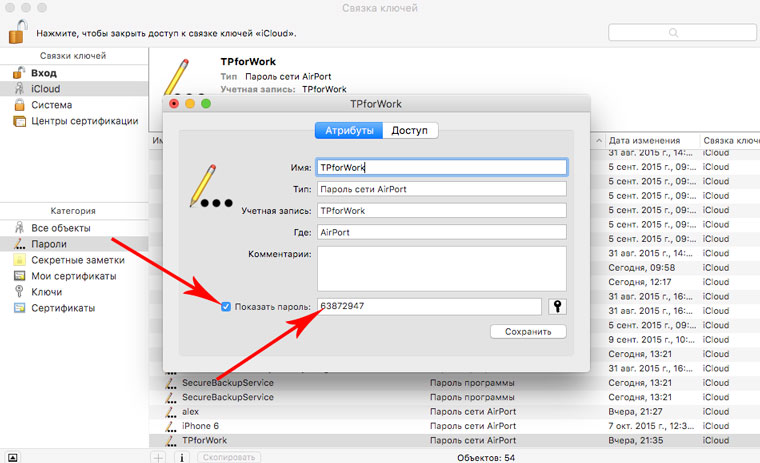
- Після цього відкриється вікно із запитом на введення пароля адміністратора. Вводимо пароль, після цього в рядку пароля відобразяться приховані символи.
В додатку “Зв'язки ключів” зберігатися паролі від акаунтів, в які ви заходили з цього Mac.
Якщо macOS з невідомих причин не відображає Wi-Fi мережу, або відображає, але не підключається. Слід в першу чергу перевірити оновлення і при необхідності встановити його. У деяких випадках достатньо перезавантажити комп'ютер.
Якщо ні установка оновлення, ні перезавантаження не привели до очікуваного результату, звертайтеся в сервісний центр AppLab для діагностики. Причиною такої поведінки може бути несправність Wi-Fi модуля, порушення в ланцюзі харчування або пошкодження системної плати.







Комментарии
Новый комментарий