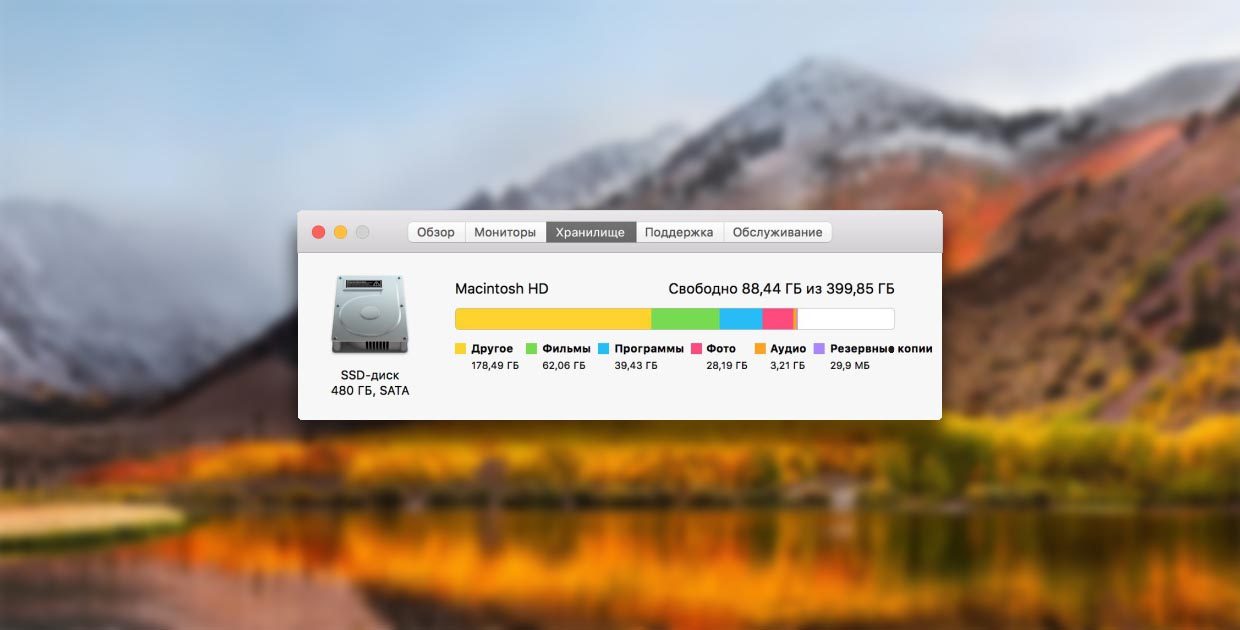
Як очистити кеш на комп'ютері Mac
Завис Mac — почисти кеш. Чи не завантажуються сторінки — почисти кеш. У будь-якій ситуації, перед тим як кричати “все пропало” & Mdash; почисти кеш. Як це зробити на комп'ютері з macOS, навіщо і за яких обставин — тема цієї статті. Спеціалісти сервісного центру AppLab докладно розповіли, як і навіщо це робити.
Що таке кеш
Кеш — це певне місце на диску де зберігаються тимчасові файли, які постійно підвантажує операційна система і інші програми для забезпечення швидкості завантаження і роботи програми. Тут зберігаються зображення, HTML документи, контент з месенджерів. Все це тимчасові файли, які не несуть будь-якої функціонального навантаження, але допомагають оптимізувати роботу системи. Графічні, відео редактори також створюють тимчасові файли в кеш, але їх обсяг мізерно малий і не займає значного місця на диску. Якщо на, те пішло, то його взагалі можна не чіпати. Більш того, це уповільнює роботу системи в цілому і окремих програм, так як їм доведеться створювати нові файли. Тому, якщо ви хочете щоб ваш Mac працював швидко і безвідмовно, краще взагалі не чіпати кеш.
Коли може знадобитися видалення кешу на Mac
Якщо мова йде про звільнення місця на комп'ютері, то чіпати тимчасові файли взагалі не варто. У більшості програм видалення кешу відбувається автоматично. Але бувають випадки коли позбудеться від тимчасових файлов необхідно самостійно може знадобитися в разі:
- необхідності видалити особисту інформацію;
- дозволу програмних конфліктів;
- видалити застарілі дані.
- у всіх цих випадках очистити кеш потрібно вручну.
Як очистити кеш на Mac
Якщо ви не впевнені, що варто це робити, пропонуємо звернутися в сервісний центр AppLab ми здійснюємо апаратну і програмну чистку Mac на професійному рівні.
Щоб очистити кеш на Mac закриваємо всі працюючі додатки. Бо якщо програм буде запущена, доступ до файлів, які вона використовує в даний момент буде обмежений.
- Далі відкриваємо Finder. Знайти його можна в нижній частині екрана робочого столу
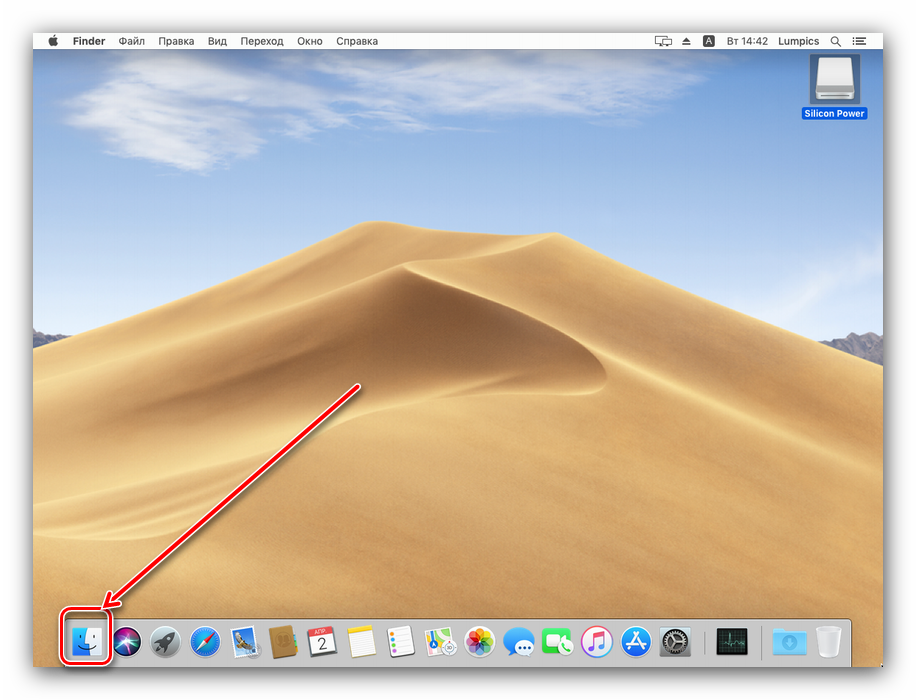
- Далі натиснемо “Перехід”, “перехід до папки” в рядку меню у верхній частині екрану.
- У вікні вводимо “~/Бібліотеки/Caches”, підтверджуємо дію клавішею ОК.
- Після цього відкриється вікно з усіма папками, в яких знаходяться тимчасові файли, при бажанні можна видалити всі або вибірково.
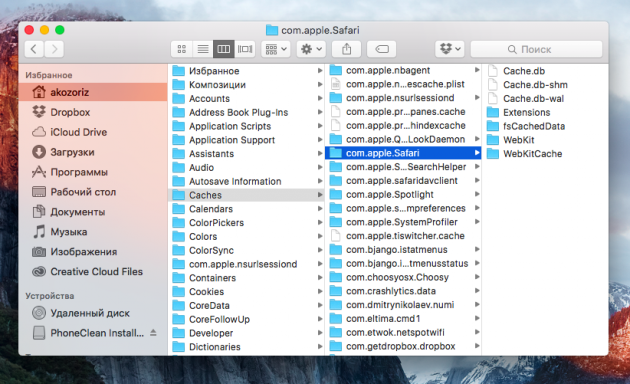
Очищення кеш можна робити за допомогою сторонніх додатків, наприклад, CCleaner або CleanMyMac X. В цьому випадку досить запустити додаток і діяти інструкції на екрані.
Як очистити кеш браузера на Mac
Видаляти тимчасові файли в браузері необхідно. кеш браузера — це історія пошуку, що вводяться в поля даних і ще багато чого цікавого. Apple хоч і гарантує конфіденційність особистої інформації, але не варто сподіватися тільки на неї.
Щоб очистити кеш Safari.
- Запускаємо програму.
- Переходьте в “Налаштування”.

- Відкриваємо вкладку “Додатки”.
- Тут ставимо галочку навпроти пункту “Показувати меню «Розробка” в рядку меню”.
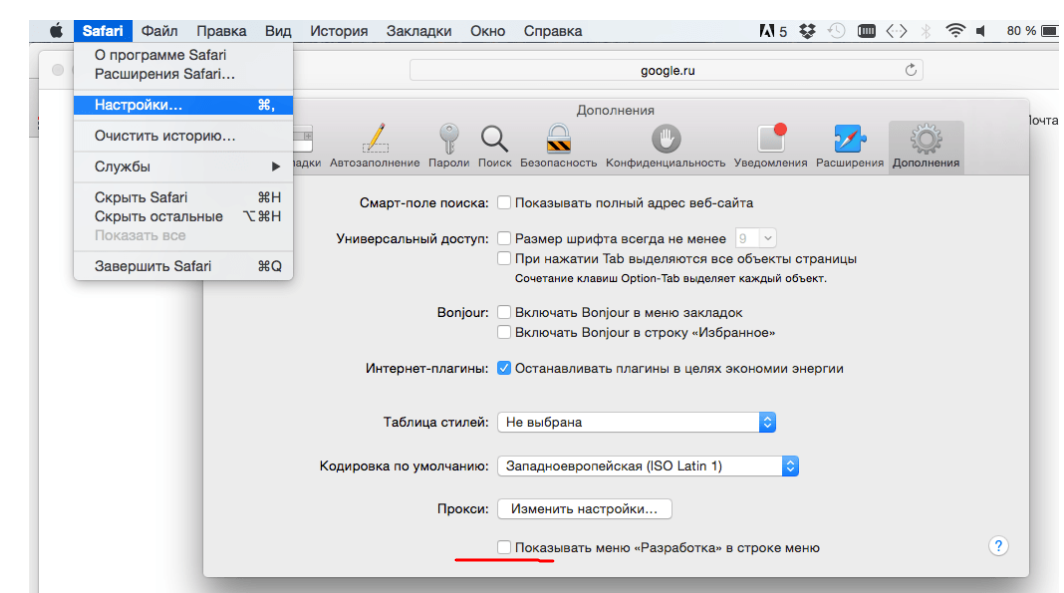
- Тепер закриваємо меню “Налаштування” і переходимо в “Розробка”.
- Тут у випадаючому меню вибираємо “очистити кеш”
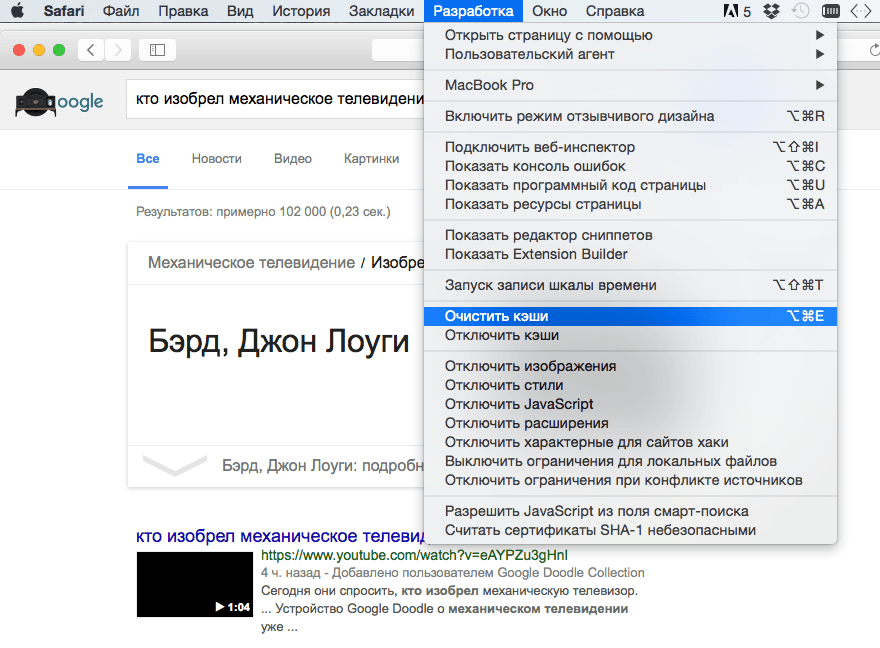
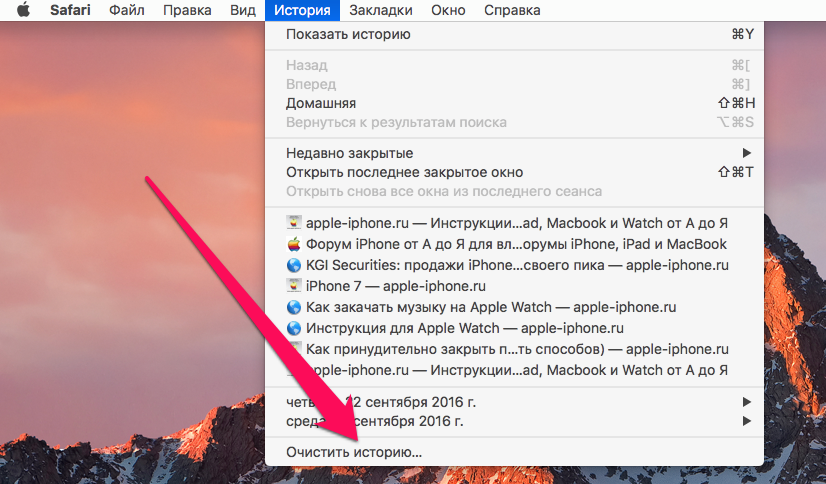
Очищення кешу не зітре історію, щоб це зробити в Safari в меню “Налаштування” переходимо в “Історія”, в самому низу тиснемо “Очистити історію”.
Щоб видалити кеш в браузері Google Chrom, тиснемо одночасно клавіші Ctrl, Shift, Del. У вікні тиснемо ок.







Комментарии
Новый комментарий