Перенесення історії, закладок і паролів з Google Chrome в Safari
У зв'язку з тим, що останнім часом в IT індустрії робляться і реалізовуються різні гучні заяви, сьогодні ми розповімо про те, як перенести історію пошуку і закладки з Google Chrome в Safari.
у новій версії macOS Big Sur Apple приділили багато уваги власним браузеру, додавши йому безліч нових функцій, поліпшивши синхронізацію з іншими пристроями. Що робить тепер Safari більш привабливим “браузером за замовчуванням” ніж Chrome.
Нерідко реальність складається таким чином, що на роботі ми працюємо з Windows або macOS, користуємося смартфоном з iOS або Android. Коли нам треба ст зупинити інформацію або звернеться до тому, що вже шукали недавно швидко, стикаємося зі складністю синхронізації браузерів.
В цій статті ми допоможемо вирішити цю проблему. А якщо ваш MacBook або iPhone перестав підключатися до Wi-Fi, пропонуємо звернутися в сервісний центр AppLab.
Як налаштувати автоматичне перенесення закладок з Chrome в Safari
Якщо ви перший раз запускаєте Сафарі , вам запропонують імпортувати історію і вкладки з інших браузерів. Щоб перенести дані з інших браузерів, необхідно запустити Safari, при відкритті, додатку запропонує 2 варіанти перенесення, а також можливість відкласти цю процедуру на потім.
Вибираєте відповідний для себе спосіб, і далі дійте згідно інструкції на екрані.
Як перенести закладки з сторонніх браузерів в Safari
Зробити це дуже просто.
- Закриваємо всі браузери на Mac.
- Запускаємо Safari, зверніть увагу на версію, оновіть.
- Вибираємо меню “Файл”, “Імпортувати з”, (Import Bookmarks), далі вибираємо необхідний браузер.

- Потім в віконці, що з'явилося вибираємо, що необхідно імпортувати, закладки, паролі, історія. Тиснемо кнопку “Імпортувати”.
- Після цього закриваємо браузер і запускаємо по новій.
- Якщо все пройшло благополучно, то в меню “Налаштування”, “Паролі” в Safari відобразяться всі збережені паролі. А в меню “Закладки”, закладки з браузера імпортера.
Як імпортувати закладки з Safari
Тепер про те, як зробити все те ж саме, тільки в зворотному порядку.
- Відкриваємо браузер, вибираємо меню “Файл” і вибираємо “Експортувати в” (Export Bookmarks).
- Після це буде створений файл з ім'ям “Закладки Safari.html”.
- Щоб закладки зі створеного файлу з'явилися в іншому браузері, наприклад Google Chrome, в меню “Закладки”, необхідно вибрати файл Закладки Safari.html.
- Після цього всі закладки будуть доступні в меню Закладки в Chrome.
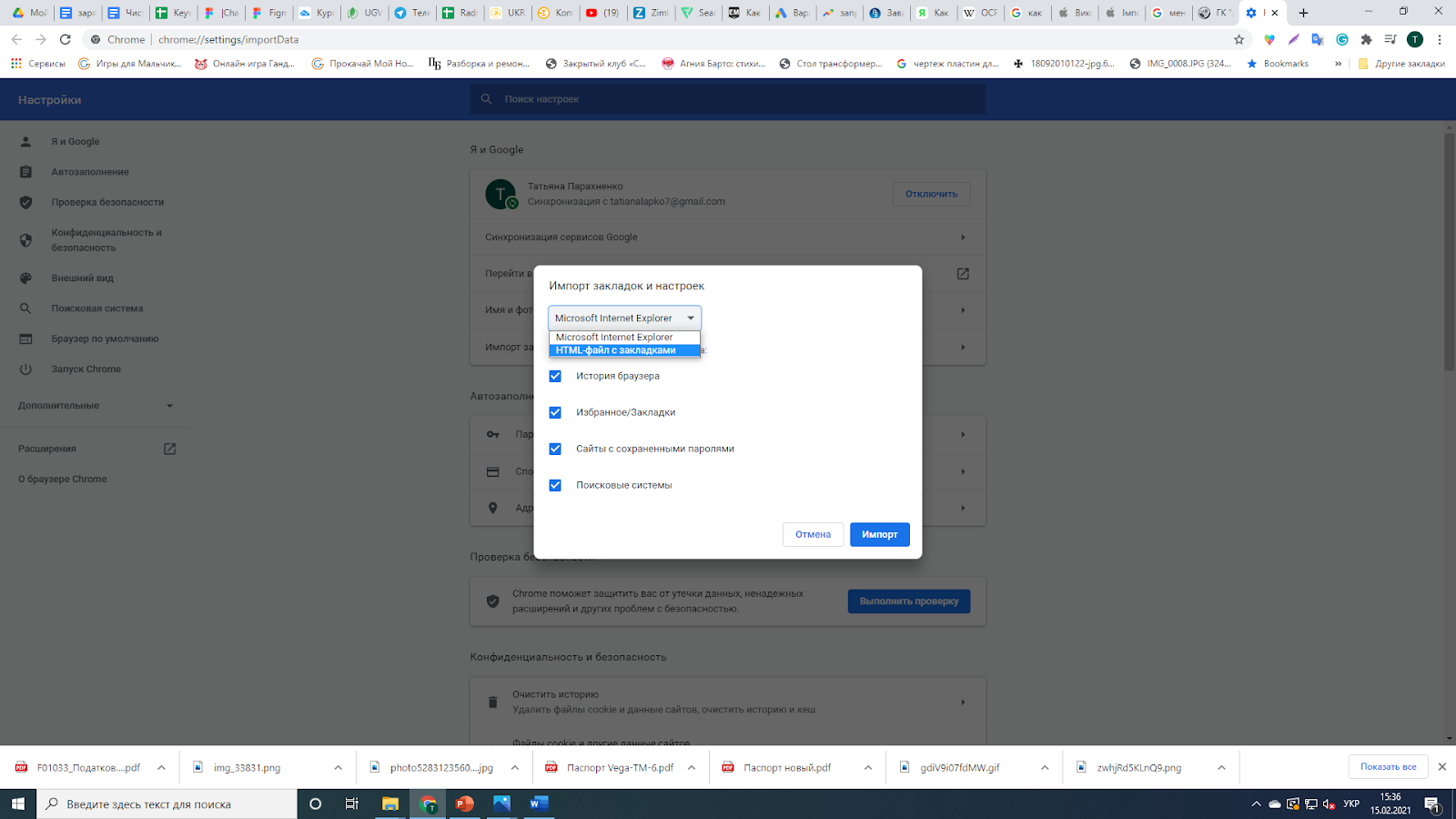
Ось так просто можна синхронізувати роботу з різними браузерами. Якщо виникли складнощі з імпортом і експортом даних з браузерів або Mac не вдалося підключитися до інтернету, звертайтеся в сервісний центр AppLab.







Комментарии
Новый комментарий