Налаштовуємо Apple TV 4К
Одна з особливостей Apple це високий ступінь безпеки і простота синхронізації між собою. Щоб підключити один пристрій до іншого або додати в екосистему нове досить піднести новий девайс до того, до чого треба підключити. Далі все відбувається автоматично, без участі користувача. Але іноді, навіть ця ідеальна система дає збій. У цій статті ми розповімо чому телевізор з підключеною приставка Apple TV 4K показує погано.
Як підключити Apple TV 4К
Тут все досить просто. Підключаємо Apple TV до джерела живлення і до телевізора кабелем HDMI.
- Потім вмикаємо телевізор і приставку.
- змахує на сенсорної панелі пульта управління Apple TV Remote вибираємо мову .
- Після необхідно підключити приставку до Apple ID. Для це підносимо iPhone або iPad до Епл тв і слідуємо інструкції на екрані. Користувачеві залишається тільки уважно читати і погоджуватися або відмовлятися від того, що пропонує майстер настоянці.
Ось десь в цей момент відбувається найпоширеніша помилка, після якої багато користувачів розчарування нарікають на те , що Apple TV 4К відтворює низькоякісний контент. Справа в тому, що багато особливо не розбираючись в деталях відразу погоджуються з усім, що запропонує майстер настройки. Наприклад, активація HDR режиму.
Які формати читає Apple TV
Apple TV підтримує всі Викорисїї на сьогоднішній день формати. На офіційному сайті список представлений такими форматами.
- Відео H.264/HEVC SDR до 2160p, 60 кадрів/с, Main/Main 10 Profile;
- HEVC Dolby Vision ( Profile 5)/HDR10 (Main 10 Profile) до 2160;
- Відео H.264, Baseline Profile рівня 3.0 або нижче зі звуком AAC-LC до 160 Кбіт/с на канал, 48 кГц, стереозвук у форматах .m4v, .mp4 і .mov;
- Відео MPEG-4 до 2,5 Мбіт/с, 640x480 пікселів, 30 кадрів/с, Simple Profile зі звуком AAC-LC до 160 Кбіт/с, 48 кГц, стереозвук у форматах .m4v, .mp4 і .mov.
Окремої уваги потребує HDR формат. Так як саме він є причиною поганого відображення. Сучасні телеекрани відтворюють контент у високій якості, FullHD вже вчорашній день. 4К (Ultra HD), 5К — ось, що сьогодні релевантно. У всіх зазначених випадках мова йде про дозвіл, кількості пікселів. Чим їх більше тим чіткіше зображення. HDR (High Dynamic Range) — це вже не кількість пікселів, а якість відображення — контрастність і перенесення кольорів. HDR відео — це відео в найвищій якості, з високим ступенем деталировки, насиченістю кольорів. Це справжнє естетичне задоволення для очей.
Але, на жаль далеко не весь контент може похвалитися цим якістю. Apple TV +, Netflix, Amediateka та інші платні послуги можуть собі дозволити мовлення в цьому форматі.
Інтерфейс оболонки, а також опис і трейлери до фільмів і телепередач транслюєтьсяуется в режимі SDR. Тому якщо при настройках обраний формат HDR, то програмна оболонка, функціональне меню, а також трейлери будуть відображатися з дефектами, порушеннями кольору.
Як правильно налаштувати Apple TV 4K
Щоб змусити працювати приставку коректно, заходимо в меню “Налаштування” і знаходимо “Відео та аудіо”.
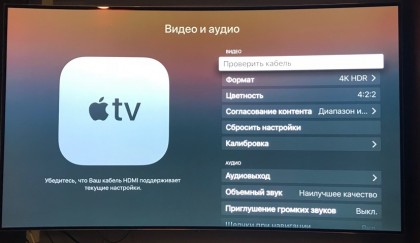
Переходимо до пункту “Формат”.
І тут вибираємо 4К SDR 50 Гц або 4К SDR 60 Гц.
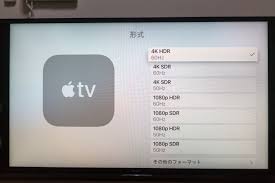
Після цього треба налаштувати “Формат кольоровості”. Із запропонованих варіантів вибираємо максимально можливий для вашого телевізора. Робиться це дослідним шляхом. Вибір зупиняємо на те, коли телевізор відображає якісно без дефектів. Якщо зображення стрибає або моргає, значить вибраний режим не підходить.
Наступний пункт — Узгодження контенту. Саме від його коректної настройки залежить, то в якому форматі буде відображатися контент, а в якому функціональні елементи. Тут нас цікавить пункт “Узгодженнядинамічного діапазону”. Саме ця функція дозволяє автоматично переключаться HDR режим на самому початку відтворення відповідного контенту. Слідкуйте що цей пункт був завжди включений.
Наступна обов'язкова функція — & Ldquo; Узгодження частоти кадрів”. Ця функція дозволять приставці перемикатися в режим відтворення з частотою 24 кадрів в секунду, коли це вимагає фільм і по завершенню повертатися в стандартні 50 або 60 Гц.
Якщо після всіх налаштувань телевізор все одно не показує належним чином, звертайтеся в сервісний центр AppLab.







Комментарии
Новый комментарий