Так, і це просте питання до сих пір ще може виникати. Тому щоб не звертатися щоразу до пошуку, “як підключити ...” ми пропонуємо таку невелику інструкцію, одну для всіх комп'ютерів Apple.
Як включити MacBook
Зазвичай для позначення цієї кнопки використовується універсальний символ. Якщо не можете його виявити на MacBook Pro з Touch Bar, то тільки з тієї причини, що датчик Touch ID розташований на кнопці включення. Клавіша розташовується в правій верхній частині клавіатури. Це крайня права кнопка, її утримання запускає комп'ютер і розблокує його.
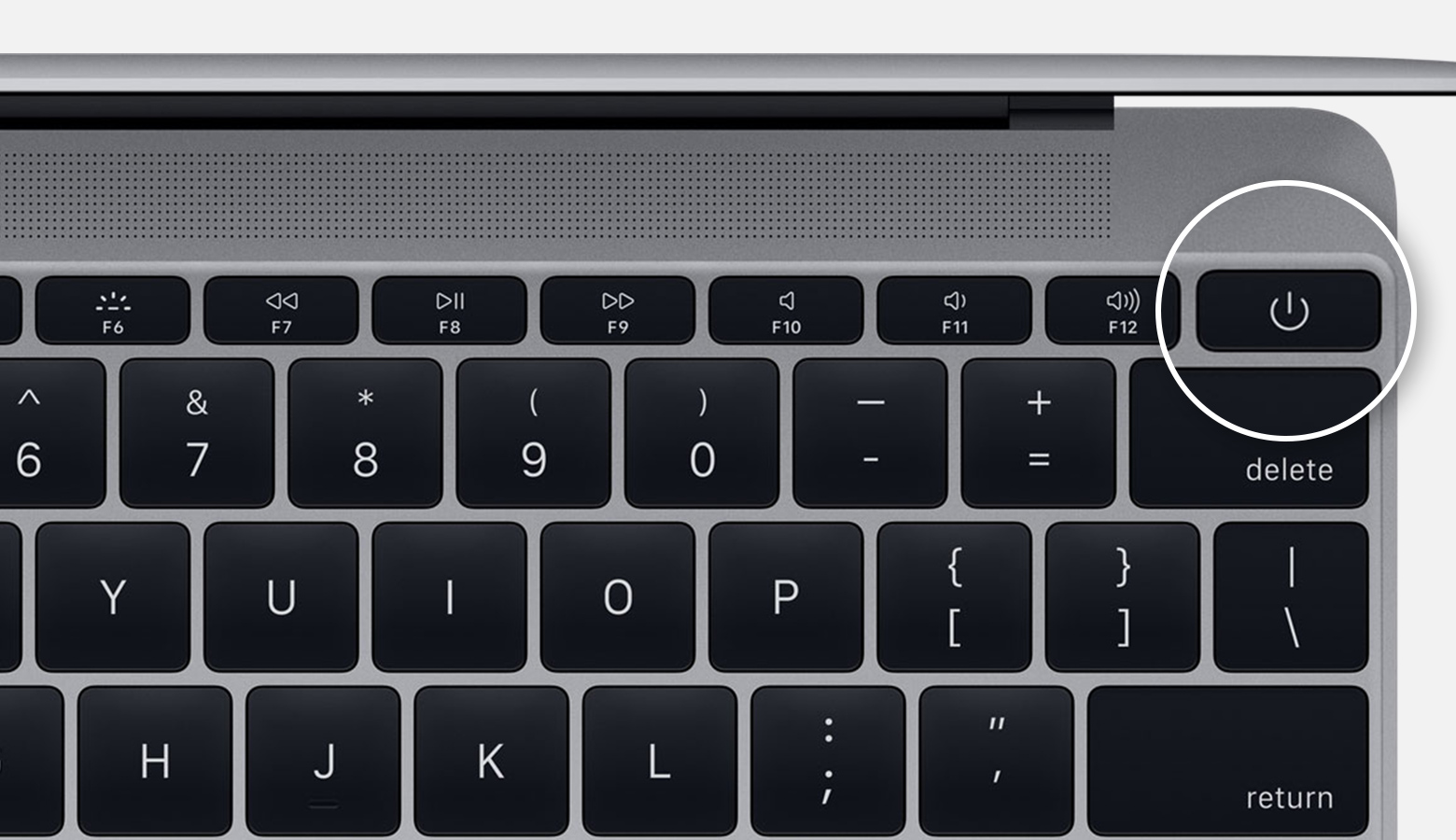
Як включити MacBook Air
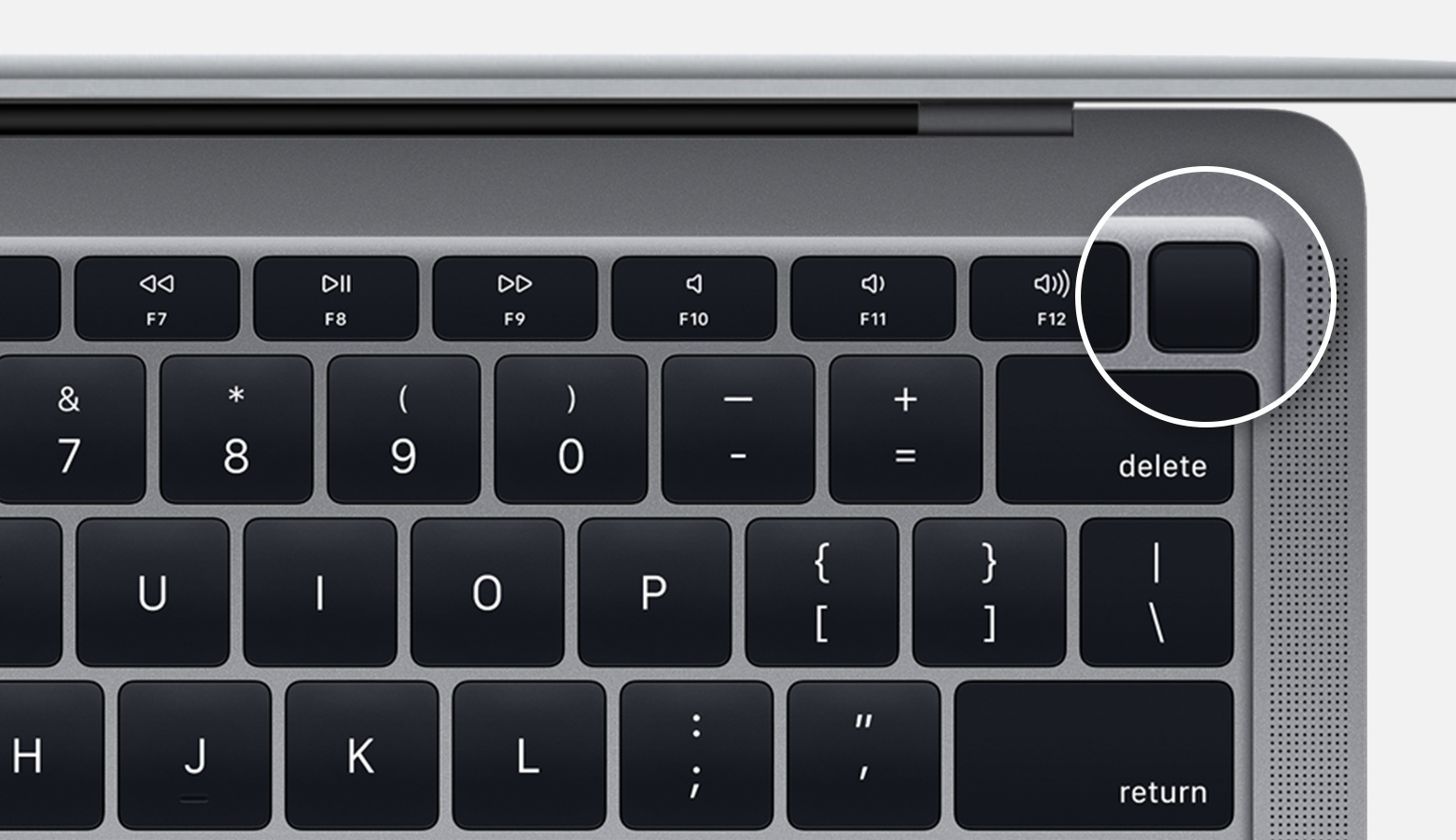
в моделях, починаючи з 2018 року Touch ID разом з кнопкою включення знаходиться в правому верхньому куті клавіатурного блоку. Як і в разі MacBook Pro з Touch ID ця лампочка кнопки не позначена жодним символом. Також макбук ейр 2018 і пізніше включається при натисканні будь-якої клавіші і торкання трекпада.
Крім того, всі останні моделі MacBook включаються без додаткового натискання будь-яких кнопок в таких випадках:
при відкритті верхньої кришки, навіть якщо макбук не включений в мережу.
макбук завжди включається, якщо його кришка відкрита, а блок живлення під'єднано до джерела живлення.
Як вимкнути MacBook без Touch Bar
В ноутбуках без панелі Touch Bar і функціональної верхньою панеллю з клавішами F1-12. Кнопка з відповідним символом знаходиться в крайньому верхньому кутку праворуч.

Як включити Mac mini
Кнопка включення в цьому маленькому портативному комп'ютері знаходиться зліва, на задній поверхні, там де розташовані порти підключення.

Як включити iMac і iMac Pro
Кнопка включення в моноблоках Apple знаходиться ззаду, праворуч на дисплейної частині пристрою. Її легко намацати, провівши правою рукою по нижній задній поверхні. Тут буде невелике заглиблення.

Як включити Mac Pro
Кнопка включення в цьому комп'ютері знаходиться у верхній частині, поруч з індикатором і портами Thunderbolt 3.
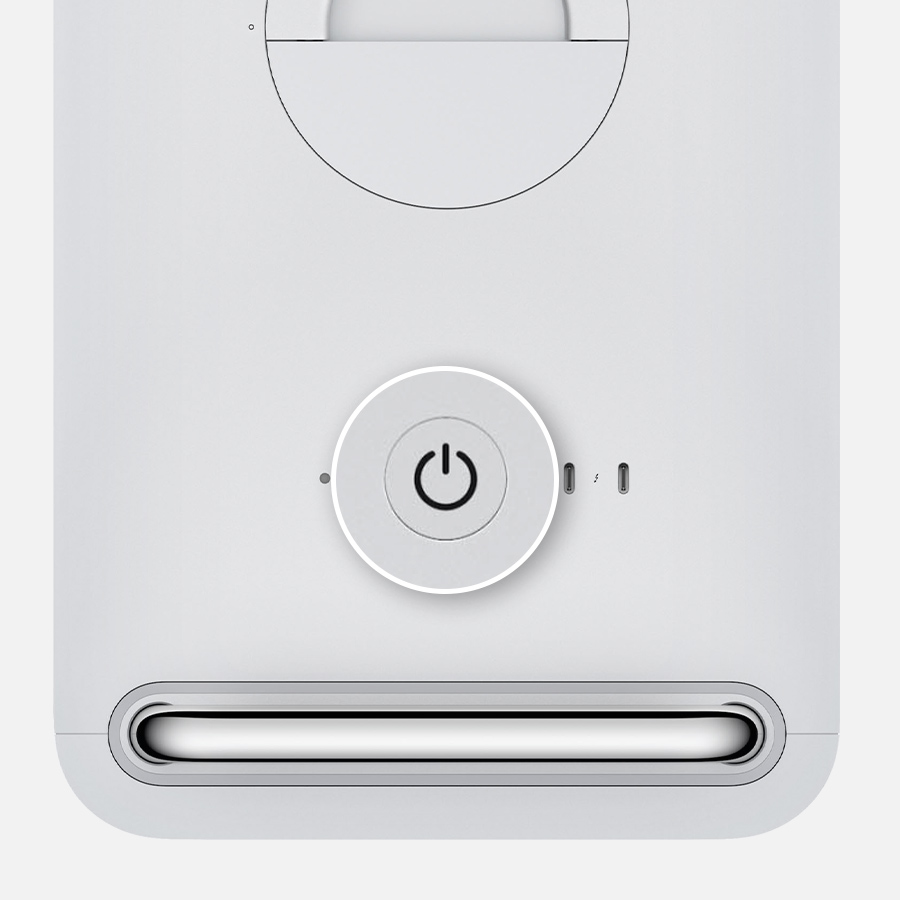
В стоечной моделі, кнопка виконана у вигляді таблетки і розташована на передній частині, поруч з індикатором.
Як правильно вимкнути комп'ютер Apple
Для всіх типів пристроїв найбільш прийнятний спосіб виключення — “Apple”, “Вимкнення”. Після цього відбувається зупинка всіх процесів і завершення роботи додатків.
якщо ноутбук не відповідає, необхідно натиснути і утримувати кнопку включення. Такий метод підходить тільки в екстрених випадках, якщо Макбук не реагує на інші способи виключення.
< br/>







Комментарии
Новый комментарий