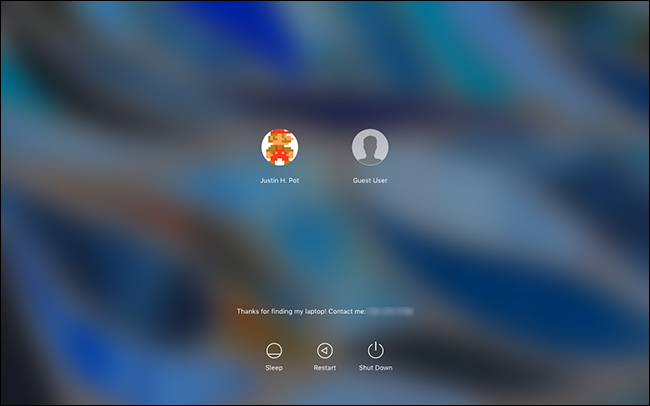
Створюємо новий обліковий запис Mac
Ідеально коли у кожного свій Mac вдома і на роботі, як iPhone або навушники. Але в реальності все інакше. Окремий комп'ютер на кожного члена сім'ї не завжди виправдана розкіш. Бабусям і дідусям, наприклад взагалі окремий Mac ні до чого. Та й взагалі, кладучи руку на серце окремий свій комп'ютер потрібен тільки в тому випадку, якщо ви постійно працюєте з ним.
Але користуватися одним комп'ютером всією сім'єю або колективом не зовсім “охайно”. От саме для цієї мети в macOS і не тільки в ній, є система облікових записів.

Які бувають облікові записи в macOS
насправді це дуже зручно, система облікових записів робить комп'ютер громадської річчю і дозволяє абсолютно безболісно і безпечно користуватися одним комп'ютером користуватися всім, абсолютно не порушуючи умов конфіденційності.
Для головного користувача це не несе ніякої небезпеки, в будь-який момент можете видалити будь-яку з облікових записів.
За рівню допуску внесення змін в операційну систему існують такі облікові записи:
- Адміністратор — цей тип облікового запису зазвичай належить власнику. Він має право вносити вимЕнен в настройки, встановлювати стороннє ПО і багато іншого.
- Гість — ця обліковий запис користуватися всіма додатками, але не дозволяє вносити зміни в налаштування комп'ютера.
- Стандартна — цей тип стоїть за умовчанням при створенні черговий облікового запису. Дозволяє вносити зміни користувача в додатку без доступу втручання в системні настройки.
Як додати новий обліковий запис в macOS
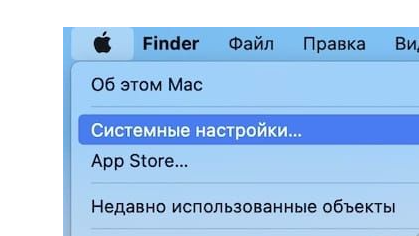
- Щоб це зробити заходимо меню Apple в лівому верхньому кутку екрану.
- У меню вибираємо “Системні налаштування”.
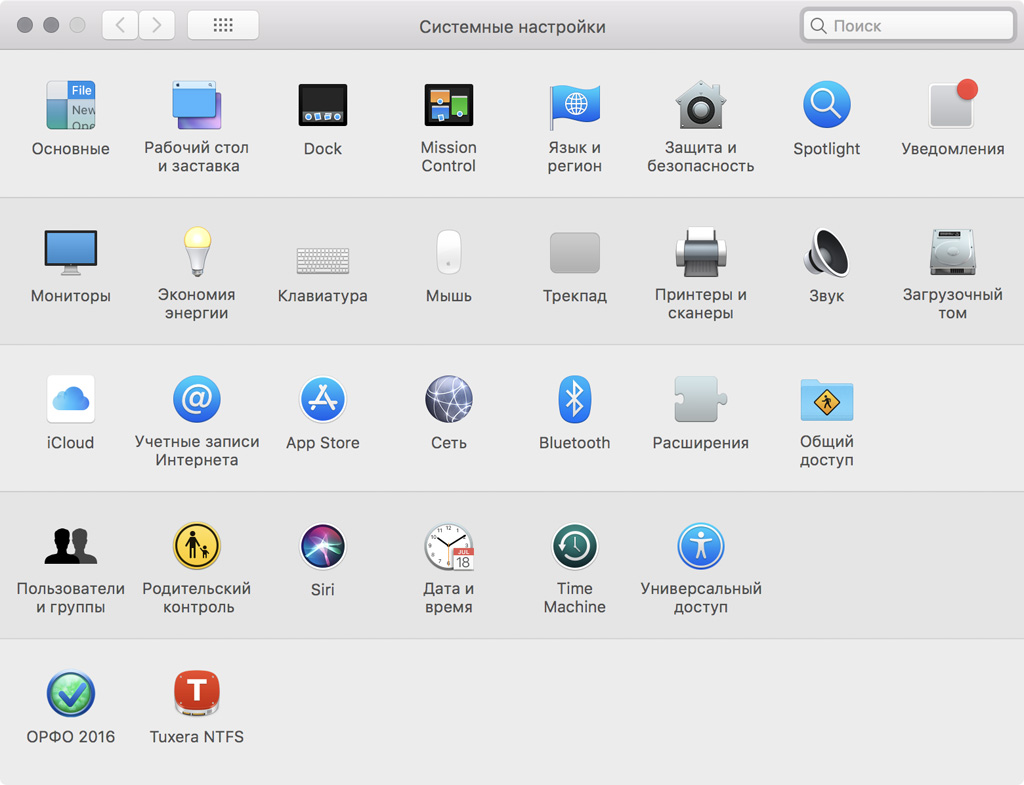
- У вікні вибираємо “Користувачі і групи”.
- Тут, у вікні, внизу зліва треба натиснути замочок для внесення змін.
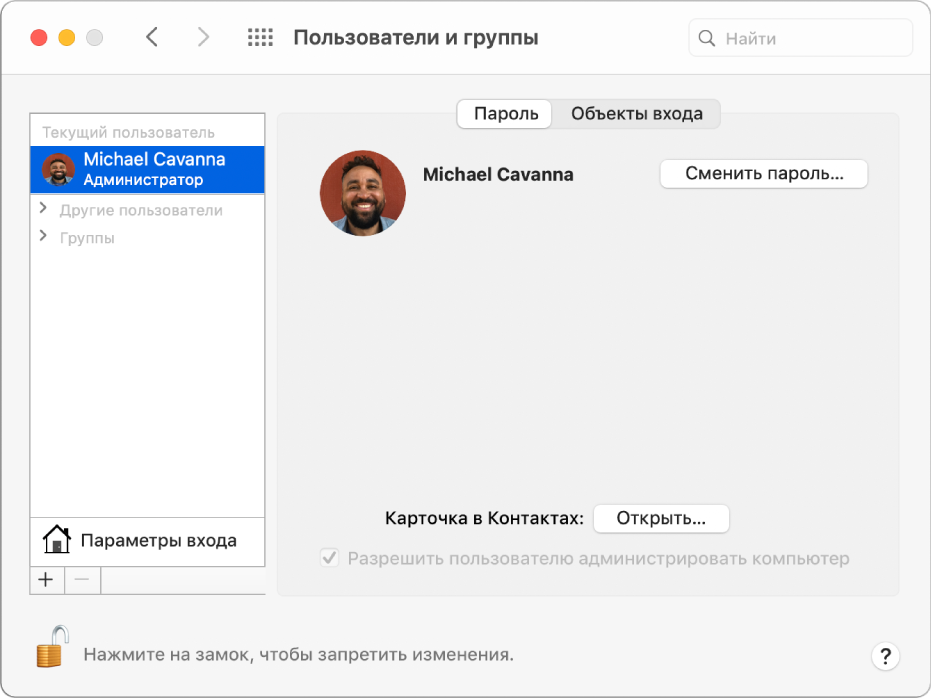
- Далі вводимо логін і пароль від свого облікового запису.
- Після цього натискаємо “+” щоб додати новий обліковий запис.
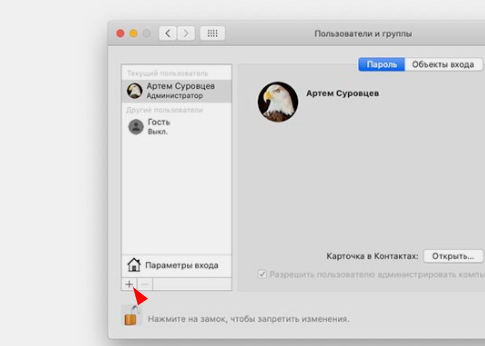
- У формі заповніть всі поля, вибираємо тип облікового запису і натискаєте “Створити користувача”.
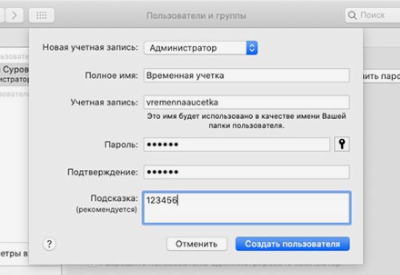
Тепер для входу в новий обліковий запис треба перезавантажити комп'ютер або міняємо користувача через Системні настройки.
Крім того, ви можете самостійно налаштувати рівень доступу для кожного користувача через меню “Системні налаштування”, “Загальний доступ”.

З macOS неймовірно просто працювати. В більшості випадків вона інтуїтивно зрозуміла. Але якщо у вас виникли програмні і апаратні складності ви всегда можете звернутися в сервісний центр AppLab.







Комментарии
Новый комментарий