
Інструкція по налаштуванню Touch Bar на MacBook Pro
Функціональна панель Touch Bar замість панелі клавіш F1-F11 з'явилася в 2016 році. Завдання тач бар полягає в забезпеченні швидкого доступу до основних навігаційним кнопкам в тому чи іншому додатку. Наприклад, якщо в даний момент ви переглядаєте відео в додатку, то на тачбар відобразяться кнопки гучності, перемотування і стоп/пауза.
Учасники неоднозначно сприйняли це нововведення. Хтось говорив про те, що це справжній провал, інші були просто в захваті від функціональних можливостей панелі. Проте ходять чутки, що Apple планує зовсім відмовитися від Touch Bar в наступних моделях.
На наше глибоке переконання, складності в роботі відбуваються у тих хто не вміє правильно налаштувати панель. Нижче ми підготували докладну інструкцію як сделть Touch Bar.
Як налаштувати Touch Bar
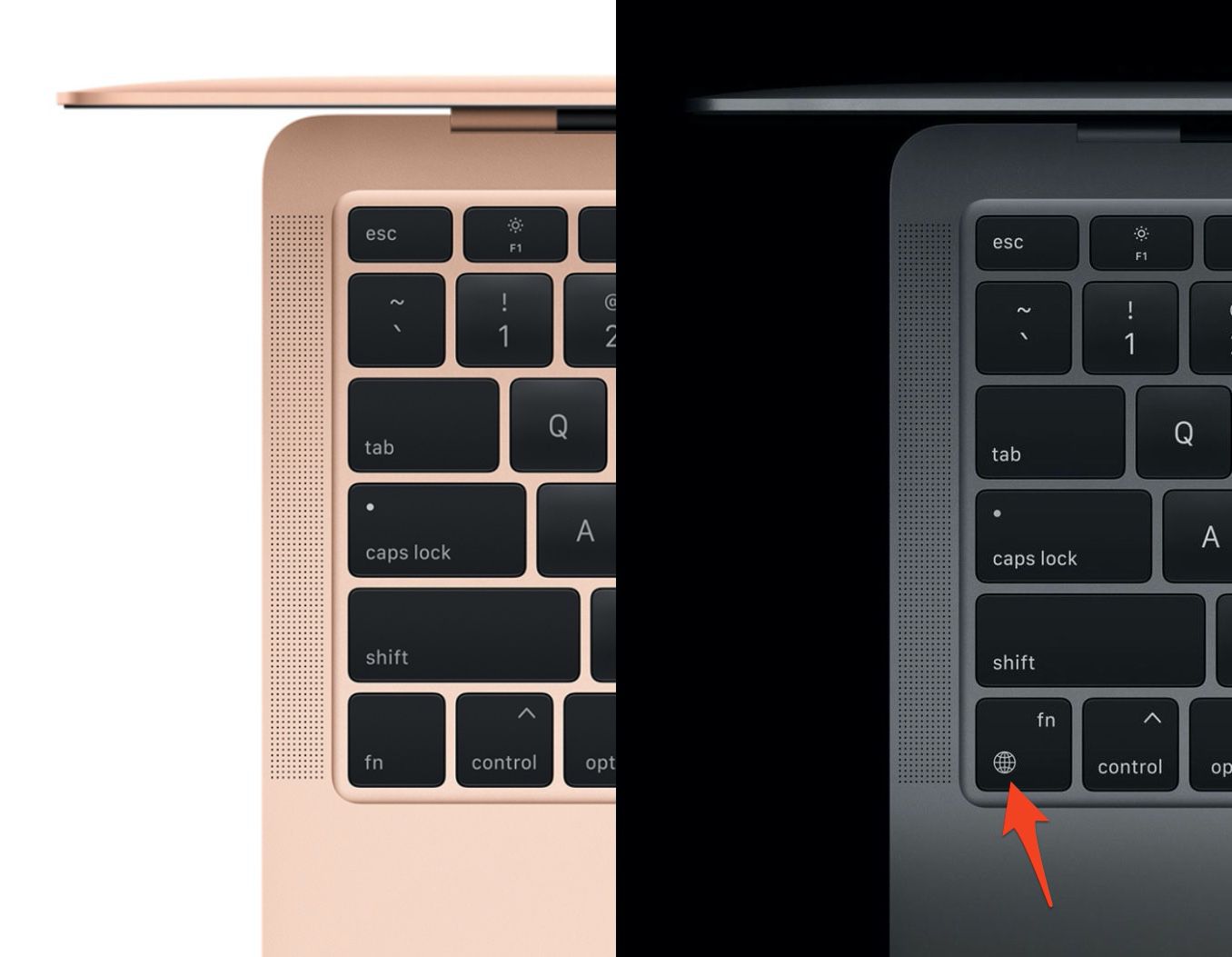
Треба розуміти, що панель F1-F11 не пропала безслідно, при необхідності її можна повернути на місце. Для цього всього лише треба натиснути кнопку function.
Для того щоб F кнопки відображалися постійно, треба в меню настройки перейти в розділ “Клавіатура”, “Сполучення клавіш”, “Функціональні клавіші”. натиснувши накнопку зі значком плюса можна додати F-кнопки і зробити їх за замовчуванням.
Детальне налаштування Touch Bar на MacBook
Щоб налаштувати панель як треба треба зайти в меню настройки клавіатури і вибрати “налаштувати Control Strip”. Тут можна змінювати кнопки за замовчуванням, а також призначити нового значення кнопок. Для цього перетягуємо іконки кнопок на сенсорну панель мишкою.
Для відображення всіх можливих варіантів клавіш треба натиснути кнопку зі стрілкою на сенсорної панелі. На саме справі налаштувати панель можна повністю налаштувати під себе і зробити її полность індивідуальної.
Тепер щоб налаштувати набір кнопок для конкретного додатка треба у вікні програми перейти на вкладку “Вид” і вибрати пункт “Налаштувати Touch Bar”. Приклад для Photoshop.
Слід сказати, що не всі програми підтримують сенсорну панель Touch Bar. Але розробники ПЗ постійно працюють над вдосконаленням програм і незабаром всі програми будуть підтримувати панель, якщо, звичайно Apple не приберуть її зі своїх продуктів зовсім.
Якщо у вас виникли складності, не виходить налаштувати Touch Bar самостійно ви завжди можете звернеться в сервісний центр AppLab.







Комментарии
Новый комментарий