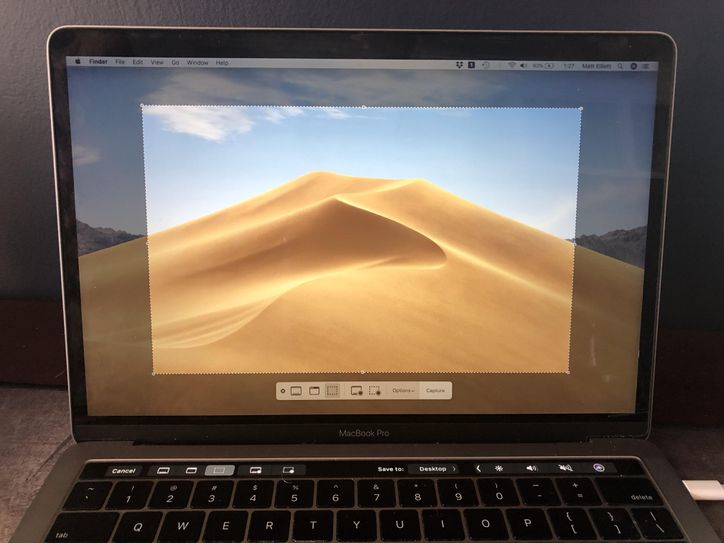
Робимо скріншот і запис екрану на MacBook: всі відомі способи
Операційна система macOS бездоганна у всіх відносинах. Вона зручна навіть в такій банальній речі, як створення скріншотів. В цій статті ми розповімо про всі способи створення скріншотів, а в якості бонусу — як знімати відео з екрану Mac.
Робимо скріншот екрану на MacBook, iMac, Mac mini
- Спосіб №1. Щоб зробити скрін всього екрану зі збереженням на Робочий стіл натискаємо одночасно клавіші Command + Shift + 3.

- Спосіб №2. Для того щоб зберегти скріншот в буфер обміну натискаємо Command + Shift + Ctrl + 3;
- Спосіб №3. Також для того щоб зберегти скрін на робочому столі. Натиском поєднання Command + Shift + 4.
- Спосіб №4. Використовується для копіювання виділеного об'єкта в буфер обміну Command + Shift + Ctrl + 4.
Ці чотири варіанти, дозволяють зробити скріншоти будь-яких можливих варіантів.
- Якщо з якихось причин на MacBook або Mac немає змоги зробити знімок екрану ймовірно це програмний збій операційної системи. В цьому випадку треба зробити наступне:
- Скидаємо настройки. Для цього натискаємо комбінацію В першу очегу спробуйте зробити скидання налаштувань Alt + Command + R + P.
- Скріншоти можуть зберегтися на Робочому столі, але не відображатися. Слід перевірити папку Робочий Стіл зайшовши через Finder.
- Спробуйте перезавантажити Mac, а також перевірте оновлення. При наявності останнього слід оновити систему.
Якщо після всіх спроб знімка екрана все одно не відбувається, слід перевстановити macOS. У сервісному центрі AppLab переустановку macOS роблять протягом 1 години.
Альтернативні способи створення скріншота на MacBook та інших Mac
Іноді стандартних інструментів для створення скріншотів на екрані недостатньо. В цьому випадку робимо наступне:
- Затискаємо клавішу Option, для початку виділення області;
- Натискаємо і утримуємо кнопку Shift, для установки виділення тільки по горизонталі або вертикалі;
- Тиснемо і утримуємо клавішу пробіл, для переміщення виділеного фрагмента;
- Після цього натиском Shift + пробіл, для закріплення горизонтального або вертикального виділення;
- для скасування натискаємо Esc або Command + Enter;
- Тепер натискаємо пробіл щоб виділити потрібне вікно.
Робимо запис екрану MacBook
Якщо необхідно зробити запис екрану MacBook, досить скористатися вбудованим інструментом QuikTime Player.
Запускаємо програму у верхній частині екрану вибираємо Файл. У випадаючому підменю вибираємо & quot; Новий запис зображення з екрану & quot;.

Щоб запис відбувався зі звуком у вікні запис екрану натискаємо символ мікрофона. У підміню активуємо “Мікрофон”.
Вбудованих інструментів macOS досить для того щоб робити знімки екрану будь-яким чином, а також записувати відео зі звуком.
Якщо з якихось причин не виходить зробити скріншот або записати відео екрану, слід звернутися до північного центр AppLab для діагностики і вирішення проблеми.







Комментарии
Новый комментарий