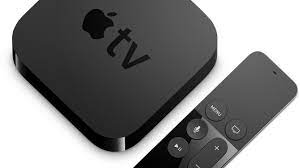
2 способи як видаляти додатки в Apple TV
Apple TV — розумна приставка, що має всі атрибути приставки “smart”. Тут є процесор і вбудована пам'ять, програмне забезпечення з інтуїтивно зрозумілим інтерфейсом, а також можливість встановлювати різні програми. Ця остання функція дуже подобається багатьом користувачам. З огляду на той, факт, цих самих додатків в App Store предостатньо.
Встановити програму значно простіше ніж її видалити. Постійна установка закінчується тим, що потім все це необхідно кудись дівати, так як на повноцінну роботу ПО і корисних додатків не залишається пам'яті.
В цій статті ми розповімо 2 простих способи видалення програм Apple TV
Видалення додатків на Apple TV: варіант № 1
- За допомогою пульта д Siri Remote виділіть на домашньому екрані програму, яку потрібно видалити. Для цього використовуйте сенсорну панель на пульті.
- Далі торкніться тачпада і утримуйте палець на панелі.
- Після того як іконка програми почне погойдуватися на пульті необхідно натиснути кнопку відтворення.

- На наступному екрані відобразяться 3 кнопки “Видалити”, “Створити папку”,& Ldquo; Скасувати”. За допомогою пульта вибираємо “Видалити”.
Видаляємо додатки на Apple TV: спосіб № 2
- Заходимо в додаток “Налаштування”.
- Далі переходимо в “Основні”, Управління сховищем.
- Тепер вибираємо програму, яку потрібно видалити.
- у списку навпроти необхідної програми натискаємо іконку “сміттєвий бак” .
- на наступному екрані підтверджуємо дією натисканням Краснової кнопки “Видалити”.
Слідкуйте за завантаженістю сховища на Apple TV, так як в іншому випадку це призведе до того, що приставка почне “гальмувати” і “глючить”. Також непогано періодично очищати кеш пам'яті. Для цього необхідно натиснути і утримувати кнопку Menu на пульті управління протягом 30 секунд. Після цього відбудеться перезавантаження і очищення кешу приставки Apple TV. Більш тонке налаштування можна здійснити за допомогою додатка Apple TV на Mac. Однак, якщо ви не бажаєте вникати в подробиці, пульта Siri Remote і самої приставки буде цілком достатньо.







Комментарии
Новый комментарий