Live Text в iOS 15: як з ним працювати
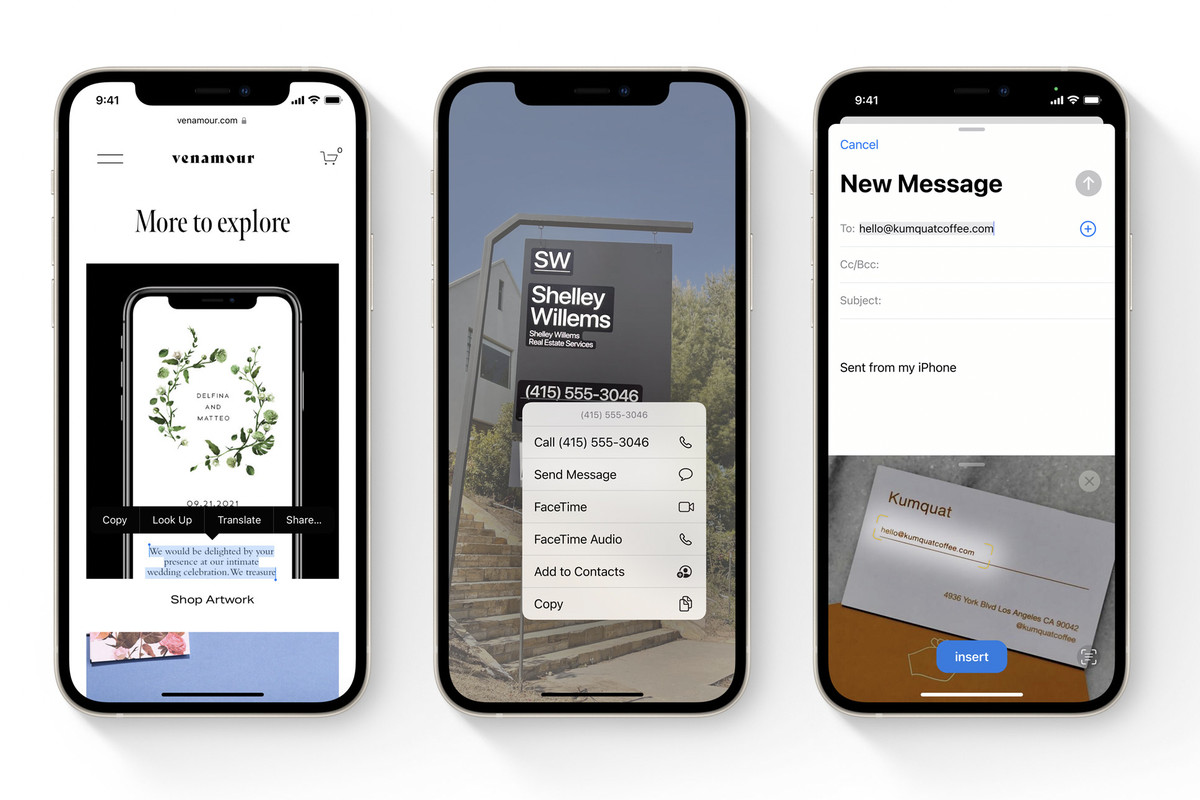
Крім іншого в новій iOS 15 з'явилася дуже корисна функція розпізнавання тексту на фото. З її допомогою можна скопіювати текст помістити в пошуковий рядок браузера або перекладач. У цій статті ми розповімо, як скористатися цим, не вдаючись до сторонніх програм.
Як використовувати Live Text на iPhone
Технологія Live Text працює також в iPadOS 15, і в macOS Monterey. Суть зводиться до вилучення текстових символів із зображення, з можливістю потім вставляти в нотатки, перекладач, пошуковий рядок браузера. Додаток дійсно дуже корисний і зараз ми розповімо як цим користуватися.
- Виявивши потрібний об'єкт відкриваємо додаток Камера, оскільки будь-то збираємося зробити знімок.
- Затримуємось на кілька секунд до появи в правому нижньому кутку відповідного значка.

- При натисканні на нього відкриється невелике вікно з текстом із зображення.
- Тут вибираємо необхідне слово, пропозицію або весь текст. У наступному спливаючому вікні вибираємо дію “Скопіювати”, а потім “Поділитися”.

у відкритому в нижній частині екрана вікні вибираємо додаток, куди б хотіли вставити текст.

Точно також ця функція працює в додатку Фото. У цьому випадку при відкритті наявного зображення з'явиться той самий ярлик з таким же набором функцій.
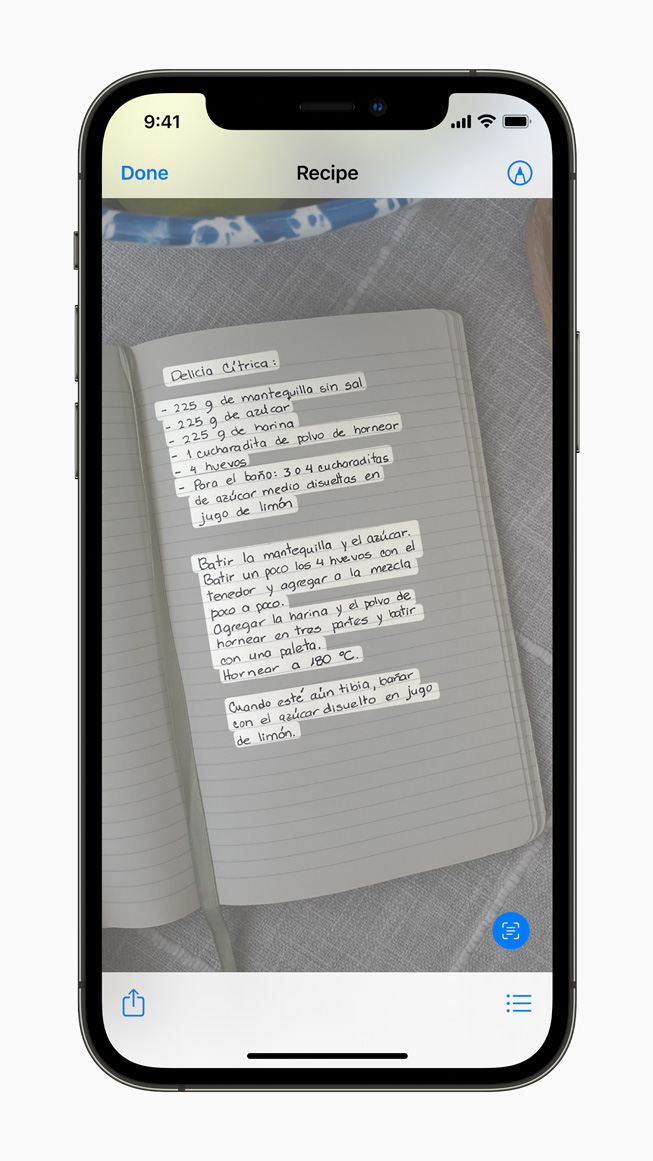
Live Text також працює з рукописним текстом. У більшості випадків точність розпізнавання становить 100%.
На сьогоднішній день технологія працює не з усіма мовами. Поки список обмежений англійською, китайською, французькою, італійською, німецькою, іспанською та португальською мовами.
І ще один нюанс, скористатися функцією Live Text можна тільки на пристроях з чіпом не нижче А12Bionic. Що відповідає моделям не старшим 2018 року.







Комментарии
Новый комментарий