Що таке індивідуальне калібрування нових дисплеїв MacBook Pro
Крім нових супер потужних чіпів M1 Pro та M1 Max та оновленого дизайну. Нові MacBook Pro отримали оновлені Liquid Retina XDR з mini LED підсвічуванням, частотою оновлення екрану 120 Гц та підтримкою одного мільярда кольорів. Це дозволяє відображати картинку з високою роздільною здатністю та контрастністю, ще більш високу щільність пікселів та ширший колірний діапазон. Раніше такою якістю міг похвалитися лише монітор Apple Pro Display XDR. Але для деяких робочих процесів може знадобитися індивідуальне калібрування.
На сайті підтримки Apple докладно описала, як виміряти та налаштувати калібрування дисплея на нових 14-дюймових та 16-дюймових моделях MacBook Pro.
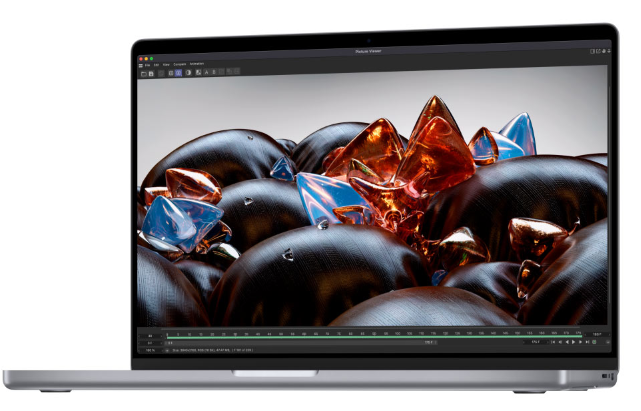
В цій статті докладна інструкція як це зробити.
Навіщо потрібне калібрування екрану MacBook Pro
Кожен MacBook Pro з дисплеєм Liquid Retina XDR проходить сучасний заводський процес калібрування дисплея на складальному конвеєрі, щоб забезпечити точність широкоформатної кольорової панелі P3 та окремих світлодіодів підсвічування. Крім того, процес заводського калібрування дозволяє використовувати складні вбудовані алгоритми для точного відтворення різних колірних просторів, використовуємоСьогодні в робочих процесах мультимедіа, включаючи sRGB, BT.601, BT.709 і навіть P3-ST.2084 (HDR).
Заводське калібрування дисплея дозволяє користувачам MacBook Pro насолоджуватися винятковими враженнями від перегляду прямо з коробки . Якщо ваш робочий процес вимагає індивідуального калібрування, ви можете виміряти свій дисплей, а потім налаштувати калібрування.
Процес включає використання спектрорадіометра та набору тестових шаблонів фільмів QuickTime від Apple для оцінки калібрування дисплея. Тестові шаблони можна завантажити зі сторінки AVFoundation на веб-сайті Apple у розділі “Зв'язані ресурси”, “Шаблони кольорових тестів”.
Для того щоб приступити до калібрування, на MacBook Pro слід перейти в меню Apple в верхньому лівому кутку і перейти в “Системні налаштування”, “Монітор”, “Колірний профіль”. Тут вибираємо “Налаштувати”. З'явиться список профілів кольорів для дисплея та інші кольорові профілі. Тиснемо кнопку “Додати”, щоб відкрити асистент калібрування дисплея. Тут можна точно налаштувати калібрування екрану MacBook Pro, вказавши значення точки білого та яскравості, виміряні спектрофотометром, і очікувані значення для своєї мети.







Комментарии
Новый комментарий