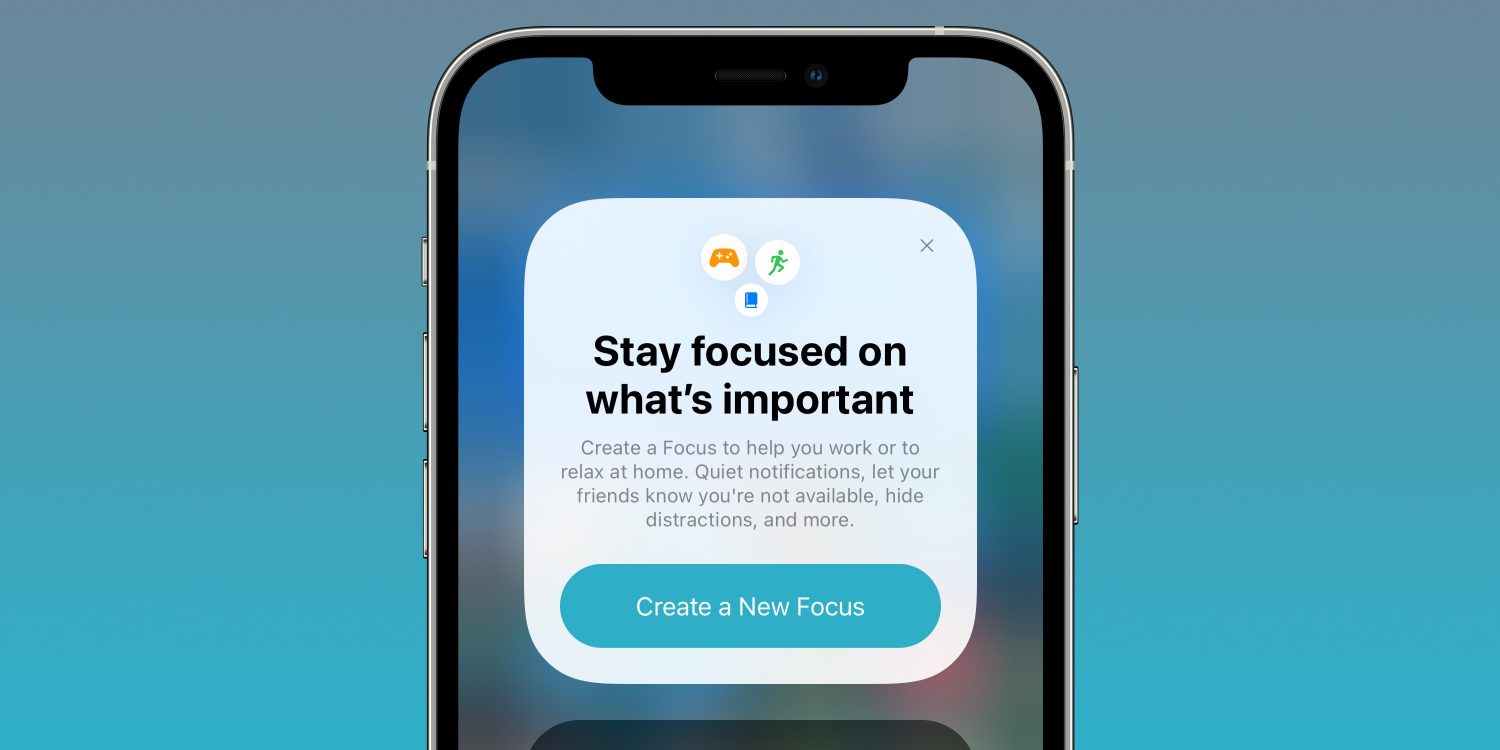
Налаштовуємо режим Фокус на iPhone
iPhone це насамперед інструмент, який робить наше життя зручнішим та простішим. Кожне нове модель або нове оновлення спрямоване на те, щоб ми могли налаштувати свій iPhone під свій стиль життя так, щоб смартфона допомагала, а не відволікав від головного в нашому житті.
У цій статті йтиметься про режим Фокус , який з'явився в iOS 15, що це таке і як його налаштувати.
Що таке режим Фокус iOS 15
Apple прагне допомогти користувачам звести до мінімуму відволікаючі фактори за допомогою абсолютно нового режиму Focus в iOS 15 (підкріплюється також на Mac, iPad і Apple Watch). Ця функція має можливість встановлювати фільтри повідомлень, дзвінків та повідомлень, автоматично відповідати іншим користувачам, коли ви недоступні, а також пропонує зручне налаштування та автоматизацію. Давайте розглянемо, як працює iPhone Focus в iOS 15.
Focus, по суті, еволюція функції “Не турбувати” від Apple. Її завдання зробити наші будні більш продуктивними, щоб ми не розпорошувалися на перегляд повідомлень, розмови, які можна перенести на вечір. І інші маніпуляції зі смартфоном, які ми проробляємо щодня безглуздо витрачаючи дорогоцінний продуктивний час. Ви можете створити окремий фільтр на всі випадки життя: робота, будинок, їзда за кермом, прогулянка з дітьми, сон або відпочинок.
Як використовувати iPhone Focus в iOS 15
Насамперед нАле оновиться до iOS 15 відповідної версії, де даний режим вже включений./li>
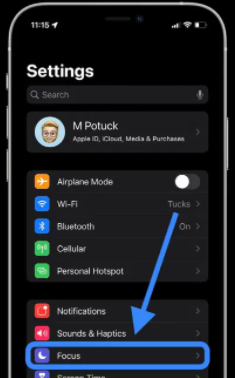
- На головному екрані Focus знайдете режими “Не турбувати”, “Сон”, “Особистий” та “Робота”. Кожен із сценаріїв має певний набір за промовчанням. Щоб додати користувальницький режим фокусування, натискаємо значок + у правому верхньому куті.
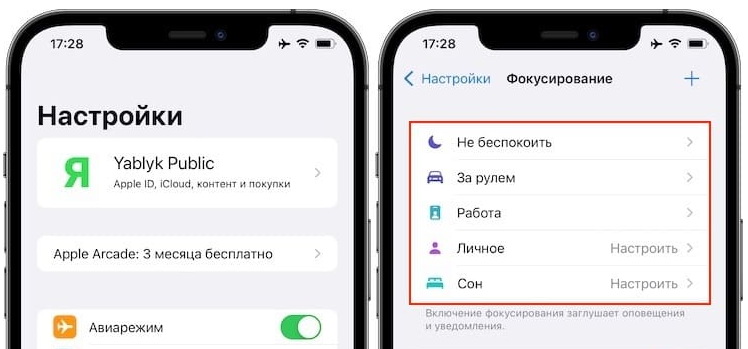
- Нижче буде пункт “Поділитися на різних пристроях” щоб ваші налаштування працювали на інших пристроях Apple, які підтримують цю функцію.
Focus працює на Mac, iPad та Apple Watch, а також з macOS Monterey, iPadOS 15 та watchOS 8.
>
Перейдя у певний режим можна перейти до індивідуальних налаштувань.
- Щоб активувати конкретний режим, необхідно активувати перемикач навпроти назви.
- Після цього провідкриється вікно детальних налаштувань.
- У розділі “Дозволи та сповіщення” перейдіть до “Люди”.
Тут можна налаштувати список контактів, дзвінки та повідомлення від яких будуть доступні під час активації вибраного режиму.
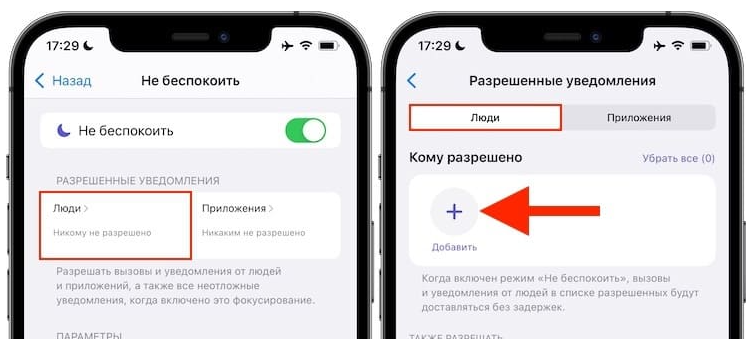
Також цей список можна розширити або прибрати зайві в меню “Виклики” у вікні “Дозволи та повідомлення”.
- Наступний пункт — & Ldquo; Додатки”.
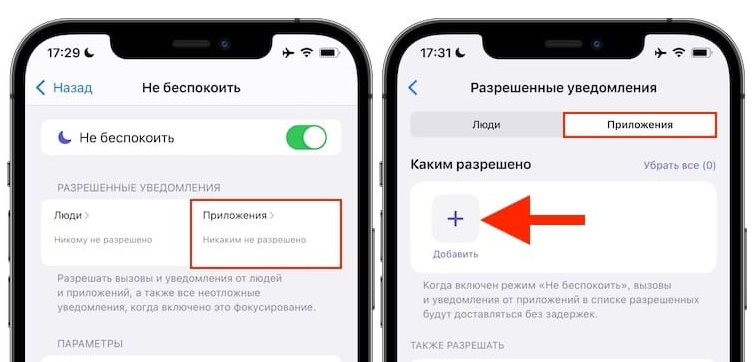
Тут можна додати або видалити програми, з яких надходять повідомлення під час активації режиму вибраного фокусування.
- Наступний етап — налаштування параметрів.
Статус фокусування. Тут можна активувати функцію “Поділитися статусом фокусування”. У цьому випадку вибрані контакти будуть отримувати повідомлення в iMessage про те, що у вас активовано режим
- Наступне меню “Екран Додому”. Тут включаємо “Приховування наклейок сповіщень”. При активації цієї функції в режимі фокусування на домашньому екрані не буде відображатися кількість повідомлень біля ярликів програм.
Також можна вибрати “Налаштування сторінки”, як виглядатиме домашній екран у режимі фокусування.
- “Екран блокування”. Активуйте параметр &ldquo ;Заглушені повідомлення”на заблокованому екрані, у разі потреби відображати отримані повідомлення в режимі фокусування.Тут також можна включити “Затемнення екрана блокування”.
- Наступний етап — Автовимикання. При активації цієї функції заданий сценарій фокусування буде автоматично вимикатися в певний час. Також можна налаштувати повторення автовимкнення по днях тижня.
- “Додати розклад”.Тут ми задаємо автоматизацію для включення фокусування в певний час або геопозиції, запуску програми.
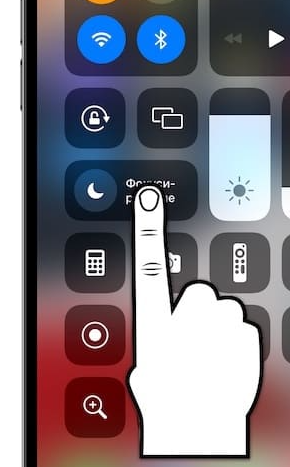
Як увімкнути/вимикати та перемикати режим фокусування з Панелі керування
Доступ до сценаріїв фокусування можна отримати з Панелі керування. ярлик.
Тут же можна вибрати цікавий сценарій фокусування.
Це тільки читається довго, робиться і включається значно швидше. Так можна налаштувати сценарій навіть для поїздки в громадському транспорті та для посиденьок з друзями.







Комментарии
Новый комментарий