
Створюємо завантажувальну флешку з macOS Monterey
Якщо ви вже встановили нову операційну систему, саме час придбати завантажувальну флешку на всякий “пожежний випадок”. Ця стать — детальна інструкція, як це зробити. Ми намагалися зробити це так, щоб зробити завантажувальну флешку міг навіть недосвідчений користувач. Store. Тут завантажуємо і завантажте macOS Monterey.
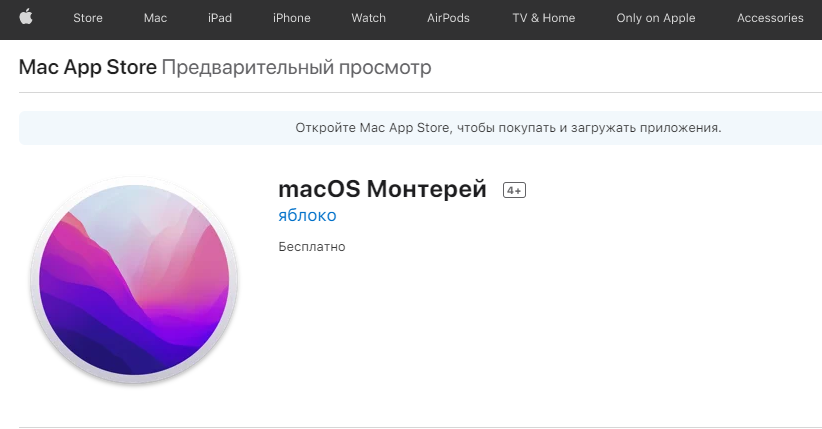
- Після завершення завантаження macOS Monterey програма установки запуститься автоматично. Треба закрити програму установки через рядок меню або за допомогою ⌘ + Q. Тепер треба підключити флешку, відкрити його в Finder і переконатися, що там порожньо. Якщо є важлива інформація, потрібно зробити їх копію.
Довідка: флешки APFS не можна використовувати для створення завантажувального диска. Якщо ви не впевнені, слід відкрити дискову утиліту, виберіть диск і натисніть “Стерти”. Для форматування обов'язково виберіть Mac OS Extended і натисніть “Стерти”.
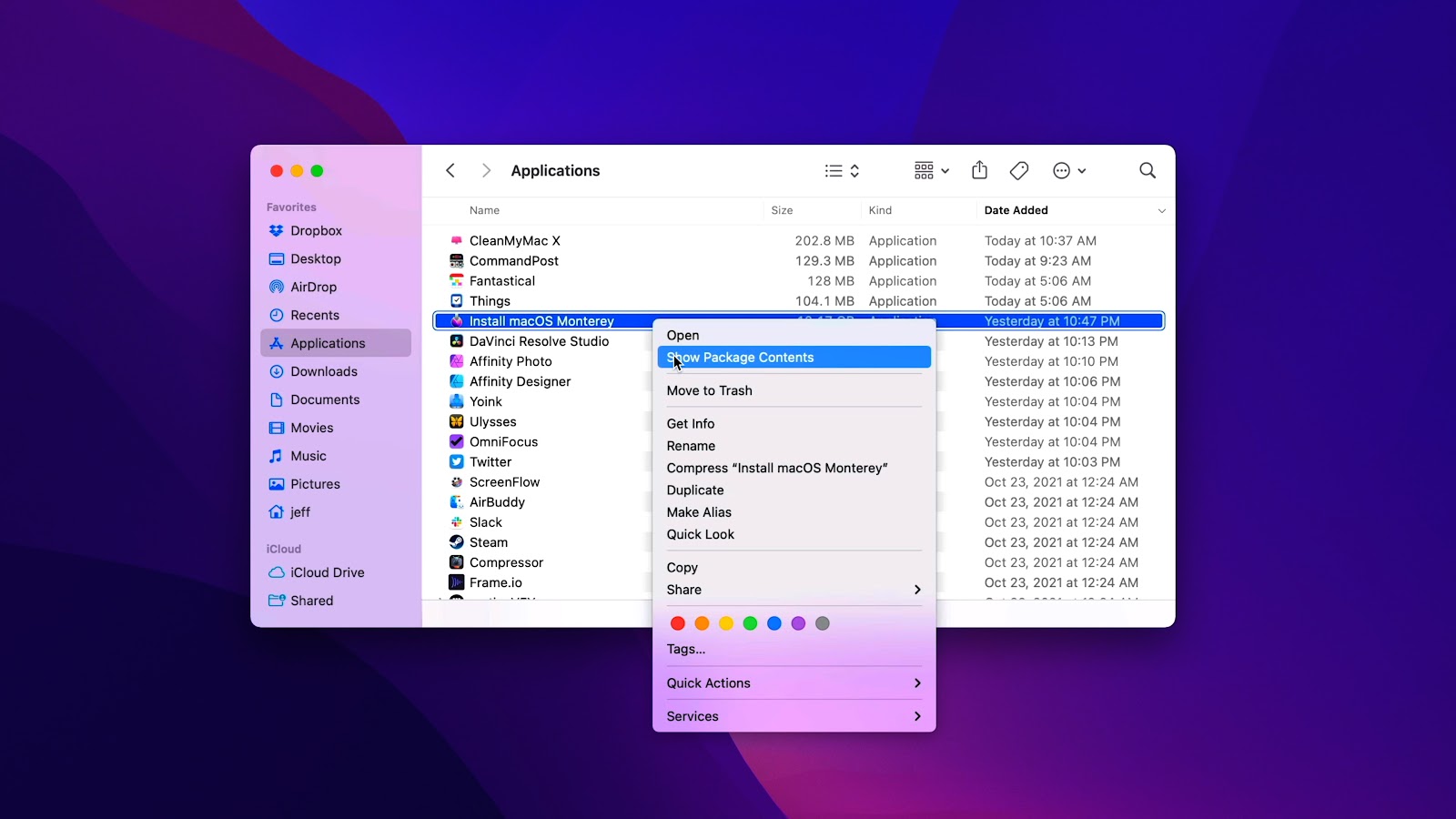
- Далі, відкриваємо Finder, “Програми”. Правою кнопкою миші натискаємо “Встановити macOS Monterey”, “Показати вміст пакету”.
p>
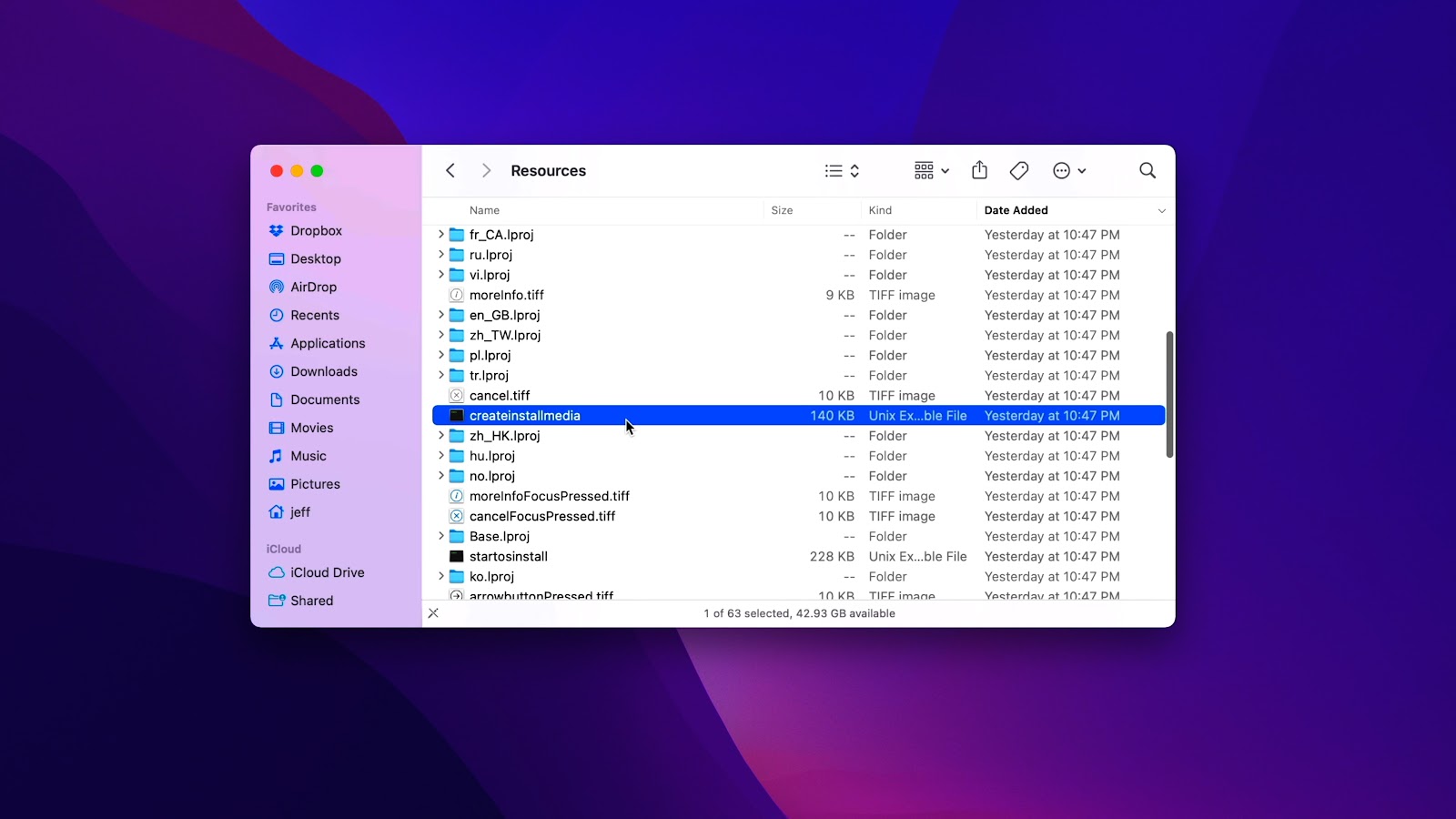
- Наступно Відкрийте “Зміст”, “Ресурси”.
- Тепер відкрийте нове вікно Терміналу, на шляху до Програми, Утиліти, Термінал.
- У вікні Терміналу вводимо “sudo” і пробіл.
- Перетягніть файл createinstallmedia в вікно терміналу з папки “Ресурси”.

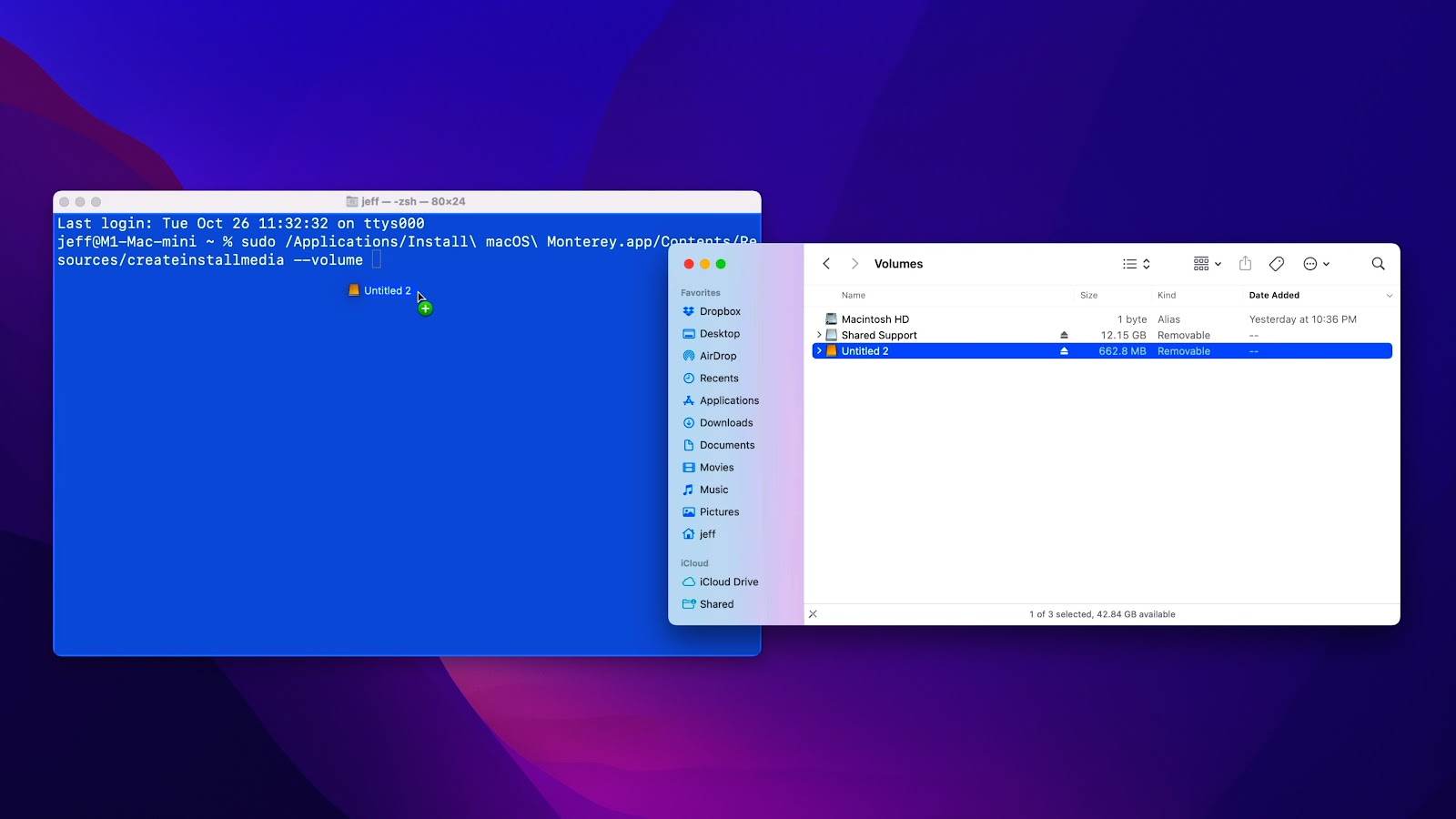
- Тепер вводимо, “--volume” і пропуск.
- Наступний крок — відкрийте Finder, переходимо “Перейти до папки…”
- Вводимо “/Volumes” і тиснемо кнопку Return на клавіатурі.
- Мишкою перетягуємо том USB-накопичувача у вікно Терміналу. Уважно вибираємо накопичувач, інакше завантаження піде не на ту флешку.
- Натискаємо клавішу Return на клавіатурі, щоб виконати повну команду Терміналу, та введіть пароль адміністратора, якщо буде такий запит.
- У разі появи запиту введіть “u” з клавіатури та натисніть клавішу Return на клавіатурі.
- Термінал може запросити доступ до файлів на знімному томі. Натискаємо OK і переходимо до наступного етапу.
- Завантаження розпочнеться з очищення вмісту флешки, а потім із завантаження та копіювання файлів інсталятора. Процес може тривати кілька хвилин. За цей час можна зробити каву.

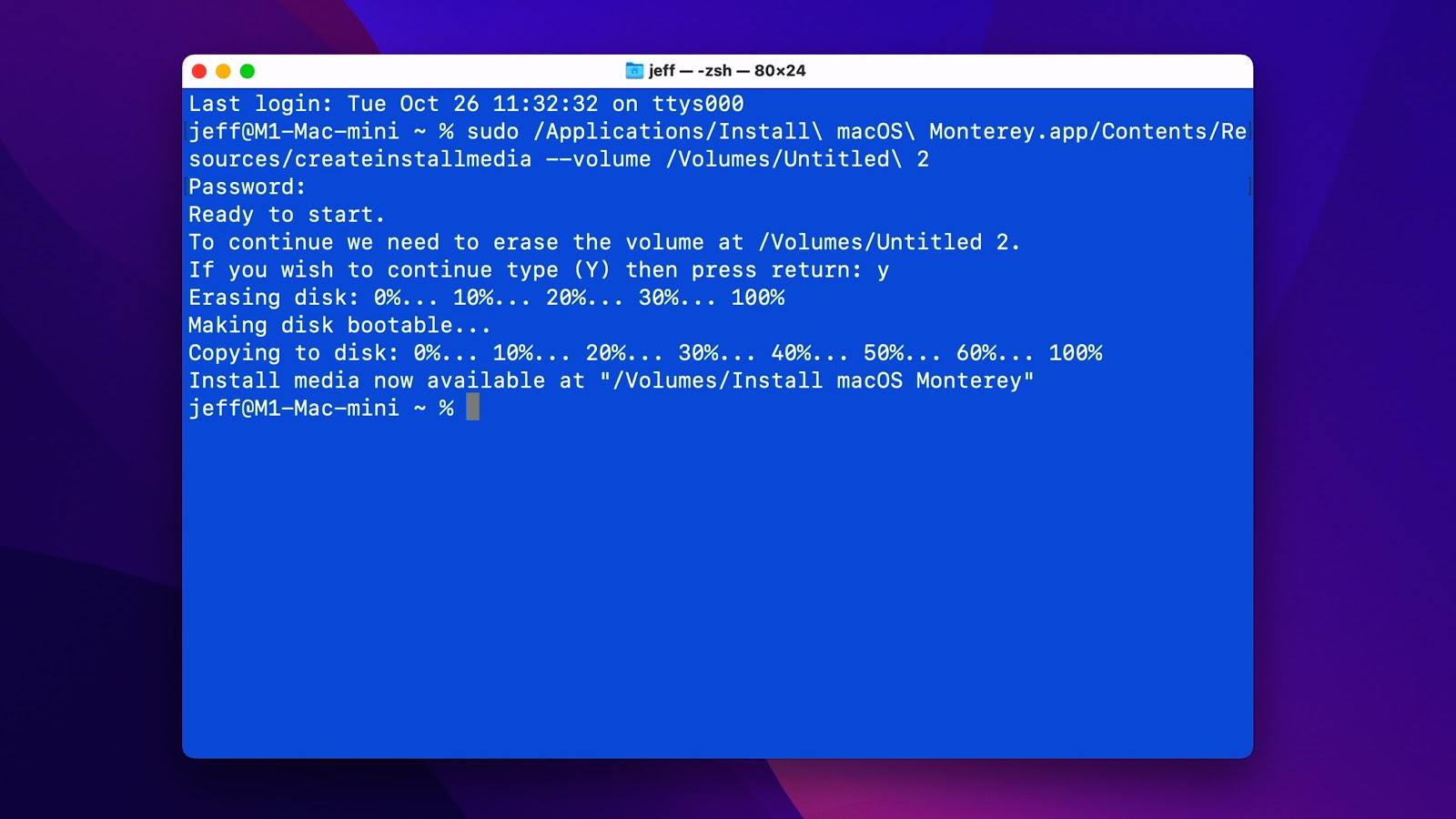
Якщо все пройшло успішно, в результаті ви отримаєте завантажувальну.флешку з macOS Monterey.
Як встановити macOS Monterey з інсталяційної USB флешки
Щоб використовувати установник на Mac з чіпом М1, вимикаємо комп'ютер, підключаємо флешку із завантажувальним диском, тепер натискаємо утримуємо кнопку живлення, доки не з'явиться логотип Apple зі словом “Завантаження” та параметрів запуску під ним. Через деякий час з'явиться варіант установки macOS Monterey з флешки.
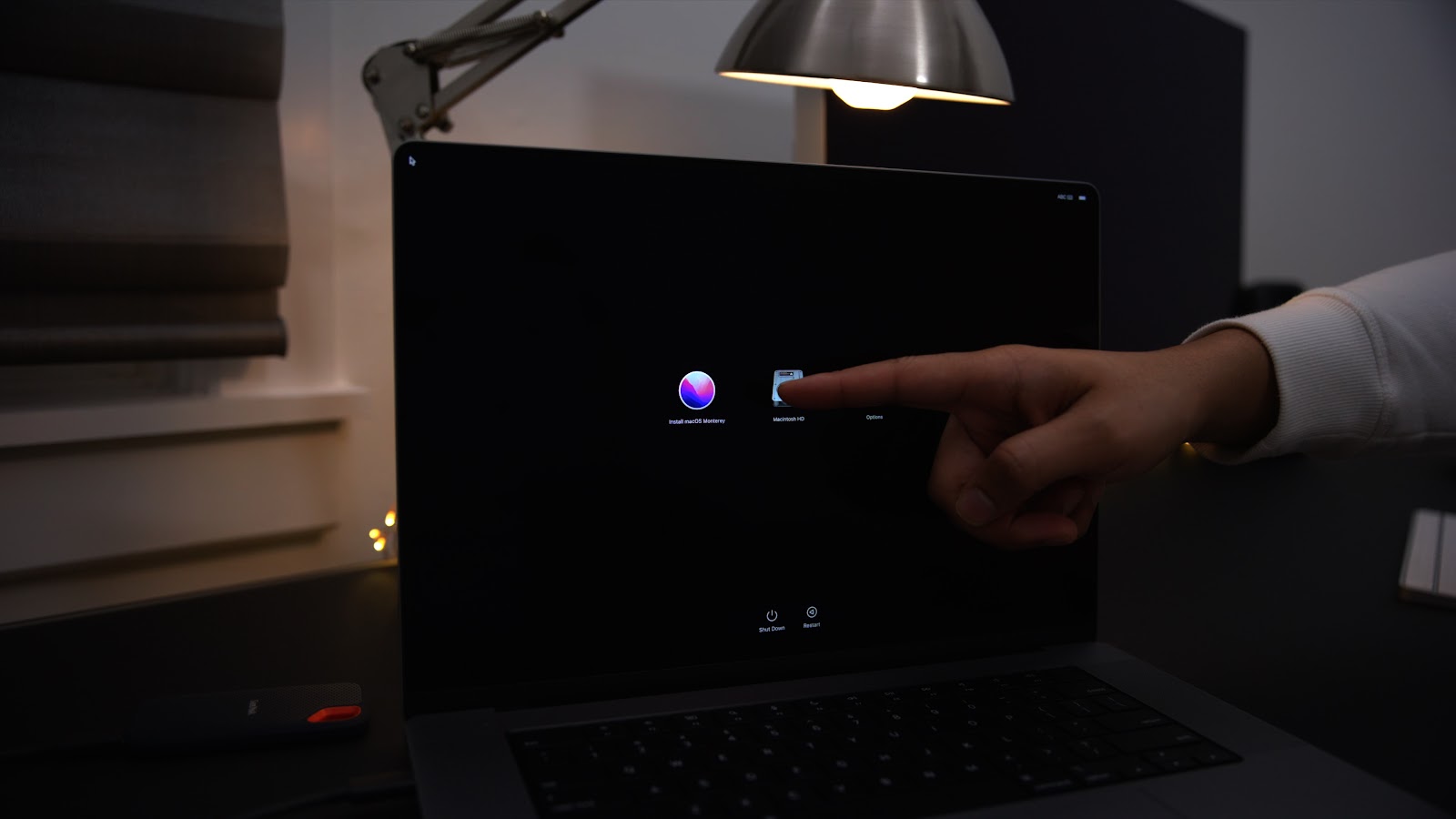

Для Mac на базі Intel:
- підключаємо USB-накопичувач з установником, натискаємо і утримуємо клавішу Option після перезавантаження комп'ютера, поки не побачите перемикач запуску.
Установка macOS Monterey буде відбуватися за кількома сценаріями:
- Оновлення існуючої установки macOS.
- Видалення існуючої ОС та встановлення з нуля.
Як видно з інструкції створити завантажувальну фл їшку для macOS Monterey дуже просто. Безумовно, для встановлення можна використовувати інший метод, наприклад, при помощі macOS Recovery. Але набагато надійніше мати кілька варіантів про всяк непередбачений випадок.







Комментарии
Новый комментарий