Способи вирішити проблему з Bluetooth на Mac
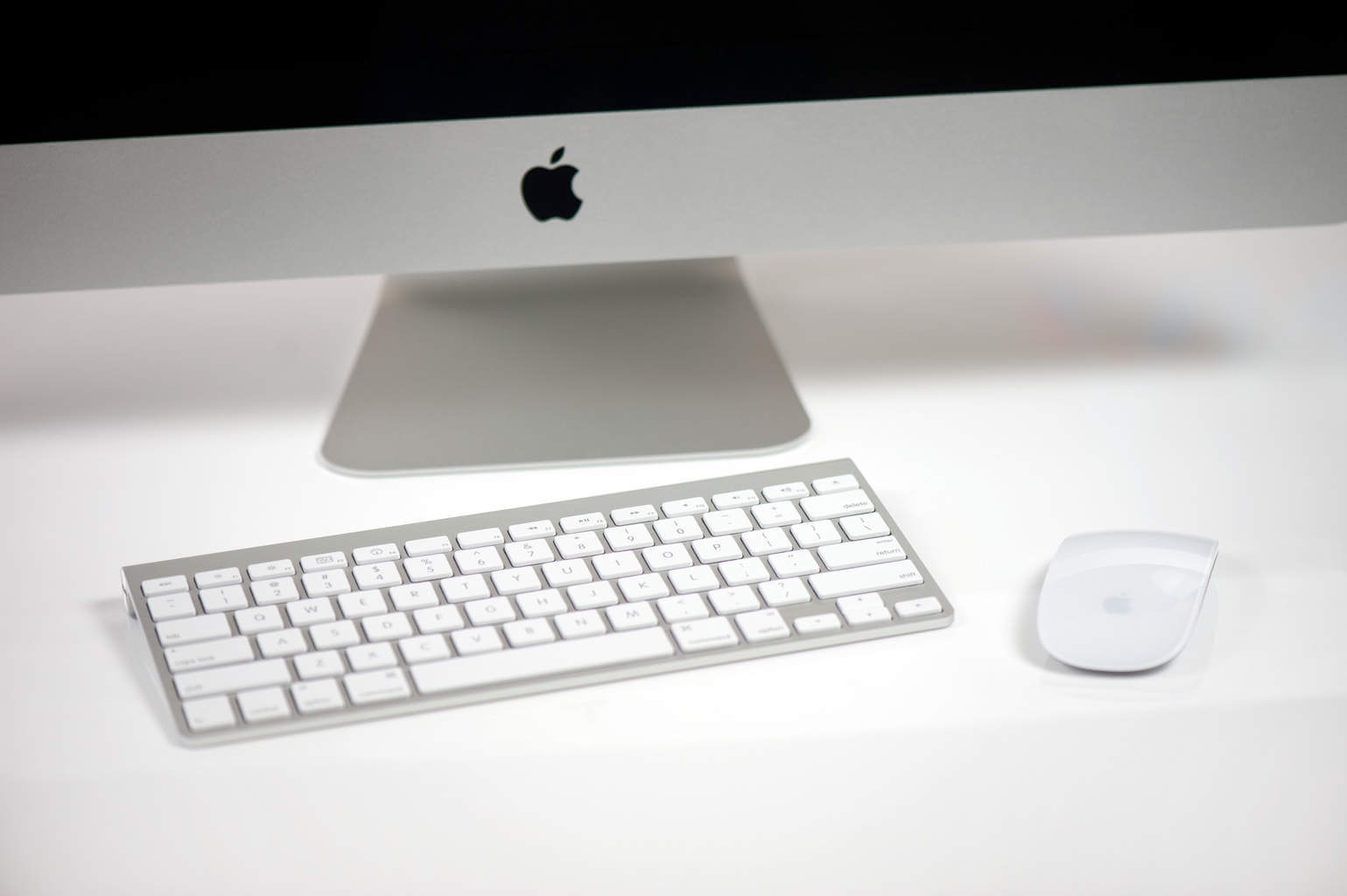
AirPods, Home Pods, Magic Keyboard, Magic Maus і це далеко не весь список пристроїв, які ми підключаємо за допомогою Bluetooth. Цей тип зв'язку дуже зручний, тому дуже неприємно, коли наші периферійні пристрої не працюють стабільно через проблеми з блютуз.
У цій статті ми пропонуємо поради щодо усунення проблем з Bluetooth на Mac, включаючи скидання модуля Bluetooth.
Незалежно від того, який у вас Mac, Apple Silicon або Mac з Intel, проблема може виникнути з будь-яким комп'ютером.
Як виправити проблеми з Bluetooth на Mac: метод 1
- Перевірте, чи інстальовано останню версію macOS. Заходимо в меню “Про це Mac” “Обновление программного обеспечения…”

- Переконайтеся, що пристрій Bluetooth заряджено.
- Вимкніть пристрій Bluetooth і знову увімкніть його. Те саме слід зробити з Bluetooth на своєму Mac. Клацаємо іконку Bluetooth у рядку меню у верхньому правому куті домашнього екрана Mac.
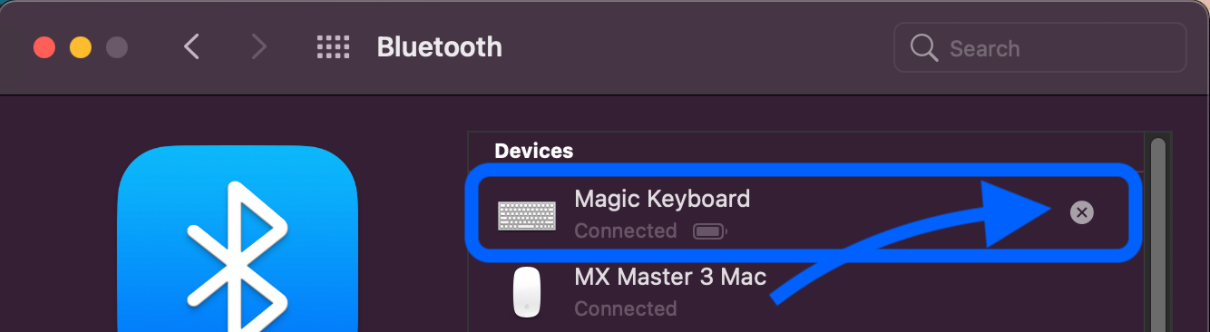
- Наступний крок — розірвати пару з пристроєм Bluetooth і повторно з'єднати пару. Заходимо в Bluetooth у рядку меню, “Налаштування Bluetooth”, наведіть вказівник на пристрій, щелкните значок “x”, далее выбираем “Удалить”.
- Перезавантажуємо Mac.
Як виправити проблеми з Bluetooth на Mac: метод 2
Якщо ні один із вищевказаних способів не допоміг, пропонуємо наступний цикл. Сенс полягає в тому, щоб прибрати перешкоди між Mac і Bluetooth пристроєм.
Apple на сайті підтримки зазначає, що якщо ви бачите періодичні проблеми з Bluetooth, рекомендується перевірити наявність перешкод. Поради включають:
- Розмістіть Bluetooth пристрій ближче до Mac.
- Видаліть інші пристрої, такі як телефони, камери, кабелі живлення та інше. Які можуть знаходитися на столі або поблизу.
- По можливості переключіть деякі з ваших пристроїв на Wi-Fi 5 ГГц, тому що Bluetooth та Wi-Fi використовують 2,4 ГГц.
- Перемістіть концентратори USB/Thunderbolt подалі від Mac і пристроїв Bluetooth і не розміщуйте їх на Mac. металу та бетону.
Тепер скидаємо Bluetooth-модуль Mac
Зверніть увагу, щоцей крок скине всі підключені по блютуз пристрої, включаючи мишу і клавіатуру. Отже, перед тим як це робити, підключіть дротову клавіатуру та мишу.
Далі на macOS Monterey
Натискаємо одночасно клавіші Option, Shift і клік по значку Bluetooth у рядку меню. Якщо система не відображає параметри скидання, Bluetooth в MacOS Monterey, запускаємо команду через термінал. Для цього:
- Відкрийте “Термінал”
- Введіть команду “sudo pkill bluetoothd”.
- Натисніть кнопку Return, за запитом вводимо пароль.

У macOS Big Sur або більш ранніх версіях
- Утримуючи натиснутою кнопки Option і Shift на клавіатурі, натискаємо значок Bluetooth у рядку меню.
- У меню, що відкриється, натискаємо “Скинути модуль Bluetooth”.
- Підтверджуємо дію натисканням “ОК”.
Після цього пристрою Bluetooth відключаться на мить після перезавантаження модуля і повинні автоматично повторно підключитися.
Наступний крок — скидання всіх пристроїв Bluetooth та модуля.
Увага, після цього кроку доведеться підключати всі пристрої повторно.
Далі діємо так:
- Утримуючи кнопкиOption і Shift на клавіатурі клацаємо на іконку Bluetooth
- У меню вибираємо “Видалити всі пристрої”, потім підтверджуємо натисканням “ОК”.
- Натискаємо кнопки Option і Shift на значку в панелі керування Bluetooth у рядку меню знову натисніть “Скинути модуль Bluetooth”.
- Після цього робимо повторне сполучення ваших пристроїв Bluetooth.
Якщо жоден з цих способів не допоміг , ймовірно, поломка в самому модулі. Таке може статися з різних причин, але найкращий крок звернеться до сервісного центру AppLab для визначення причини та ремонту несправності.







Комментарии
Новый комментарий