
Готуємо MacBook до продажу
Якщо ви вирішили продати, віддати або подарувати свій Mac, мало протерти його серветкою від пилу та бруду треба очистити його також на програмному рівні. Для цього є кілька кроків. Але найзручніше це робити на останній версії macOS Monterey, тому що тут з'явилася зручна опція стирання, яка завжди була в iOS протягом багатьох років. У цій статті ми розповімо, як відновити заводські налаштування MacBook та інших комп'ютерів Mac з різними версіями ОС. h2>Як скинути MacBook до заводських
macOS Monterey пропонує абсолютно новий Помічник стирання для Mac 2018 та пізніших версій. Якщо ви ще не оновилися, найпростіше виконати скидання налаштувань Mac, на якому працює Monterey. Для цього оновіть свою операційну систему, якщо ви ще цього не зробили. все содержимое и настройки”.
- Дальше следуем инструкции на экране.
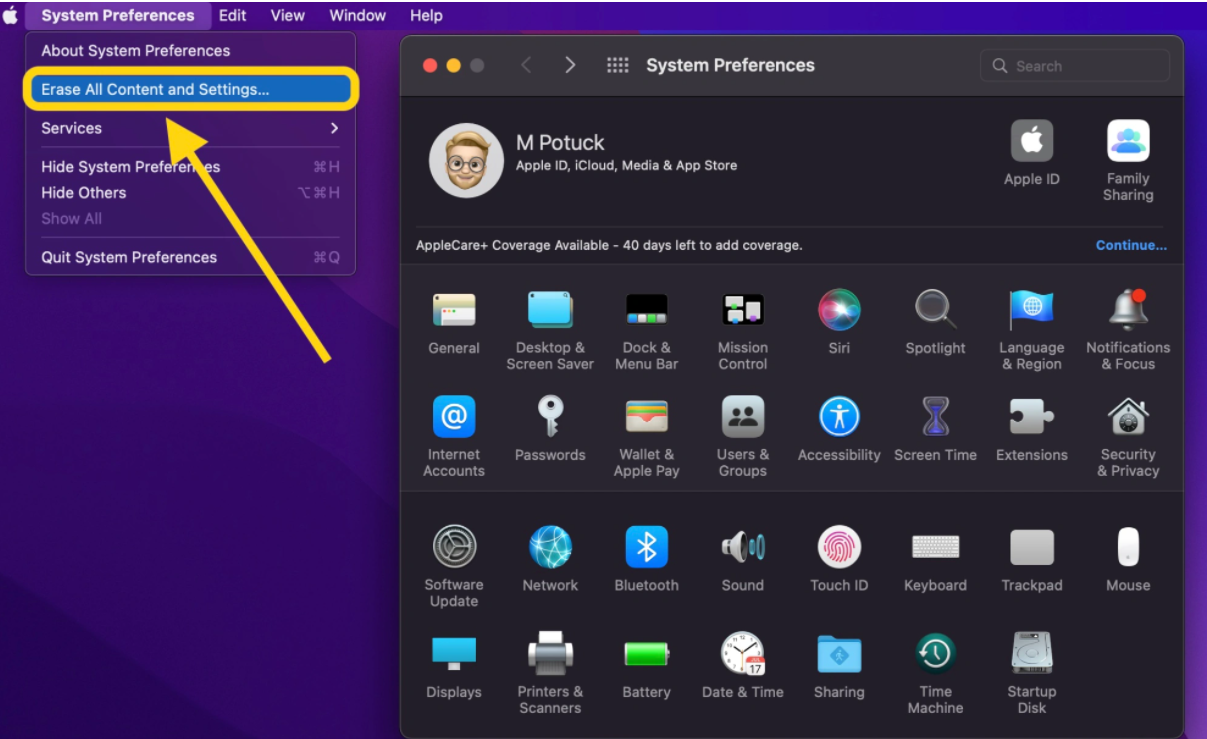
- Після завершення процесу поточна встановлена версія macOS залишається
Як видалити дані з Mac під керуванням macOS Big Sur або більш ранньої версії
А якщо ви використовуєте macOS Big Sur або більш ранню версію, вам потрібно вийти з iCloud , iMessage та FaceTime. Також не завадить вийти з будь-яких інших облікових записів “Системні налаштування”, “Облікові записи Інтернету”. Також потрібно видалити пару з будь-якими пристроями Bluetooth.
Діюємо так:
- Зробіть свіжу резервну копію Mac;
- Вийдіть з iCloud, на шляху “ Системні налаштування”, “Apple ID”, “Огляд”, “Вийти”.
- Виходимо з облікових записів iMessage та FaceTime. Робимо це в кожному з додатків через відповідне меню.
- Скидаємо NVRAM пам'ять. Тут зберігається налаштування користувача. Цей тип пам'яті дуже важливий для комп'ютерів, що працюють під керуванням процесора Intel без чіпа безпеки Apple T2. Щоб це зробити:
- Вимикаємо Mac, потім включаємо і відразу ж натискаємо та утримуємо клавіші: Option, Command, P та R. Відпускаємо приблизно через 20 секунд.
;Запускаємо MacOS Recovery.
На комп'ютерах з Apple Silicon:
- Вимикаємо Mac, якщо він увімкнений
- Натискаємо і утримуйте кнопку живлення, продовжуємо утримувати, поки не з'являться параметри запуску.
- У вікні, яке вибираємо “Відновити macOS”
- Далі “Переустановити macOS”.
- Після цього слідуємо інструкції на екрані.
На Mac Intel macOS залежно від комбінації клавіш, яку використовуєте при запуску Mac.
Робимо наступне:
Утримуємо одну з наступних комбінацій клавіш відразу після включення Mac і відпустіть, коли побачите глобус або логотип Apple.
- Натискаємо Command, R для перевстановлення останньої версії macOS, яка була встановлена на Mac, без оновлення до пізнішої версії.
- Option, Command, R щоб оновити macOS до останньої версії, сумісної з вашим Mac.
Час завантаження MacOS Recovery буде залежати від підключення до Інтернету. Когда процесс будет завершен, появится окно утилиты macOS.
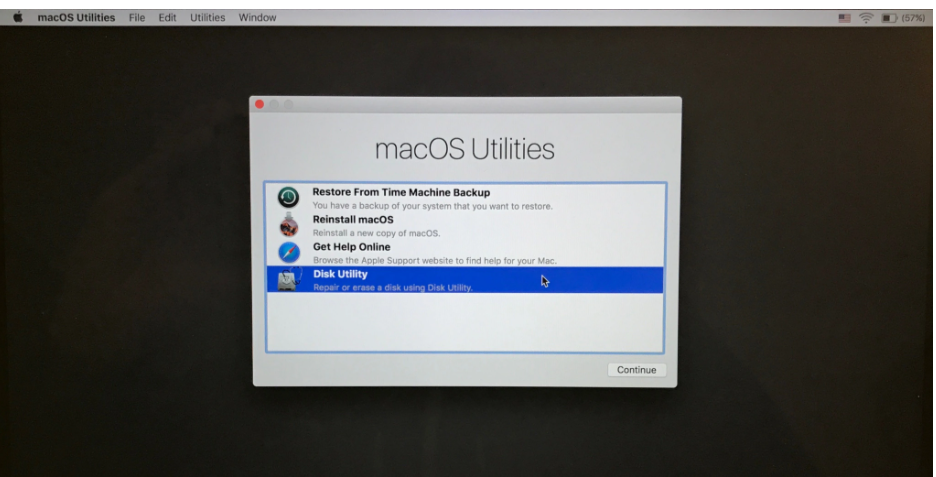
Наступний крок: стирання завантажувального диска (HDD або SSD)
- Клацніть “Дискова утиліта” у вікні утиліт, потім”Продовжити”.
- У боковому меню вибираємо завантажувальний диск, клацніть верхній елемент, наприклад Apple SSD, а не ім'я тому, Macintosh HD.
- Далі натискаємо “Стерти у верхній частині вікна утиліти”.
- Вводимо ім'я диска,за замовчуванням Macintosh HD на нових Mac. Використовуємо файлову систему, рекомендовану Disk Utility. Це може бути Mac OS Extended для форматування або APFS, залежно від того, що рекомендовано Disk Utility
- Тепер натискаємо “Стерти”.
- Після завершення, у рядку меню натисніть “Дискова утиліта”, “Вийти з дискової утиліти”, щоб повернутися у вікно “Утиліти macOS”.
Завершуємо скидання налаштувань до заводських.
- Повернувшись у головне вікно утиліти macOS, натискаємо “Переустановити macOS”.
- Слідуємо інструкції на екрані, вибираємо диск, на який хочемо встановити macOS, якщо у вас кілька дисків.
- Якщо процедура робиться на MacBook, підключаємо його до електромережі. li>
Далі, якщо Мак призначений для продажу, натискаємо клавіші Command, Q, щоб вийти з помічника налаштування і вимкнути Mac.
Якщо ця інст. рукція здається вам дуже складною, завжди можна звернутися до сервісного центру AppLab для передпродажного сервісу, який включає послугу скидання до заводських налаштувань Мак.







Комментарии
Новый комментарий