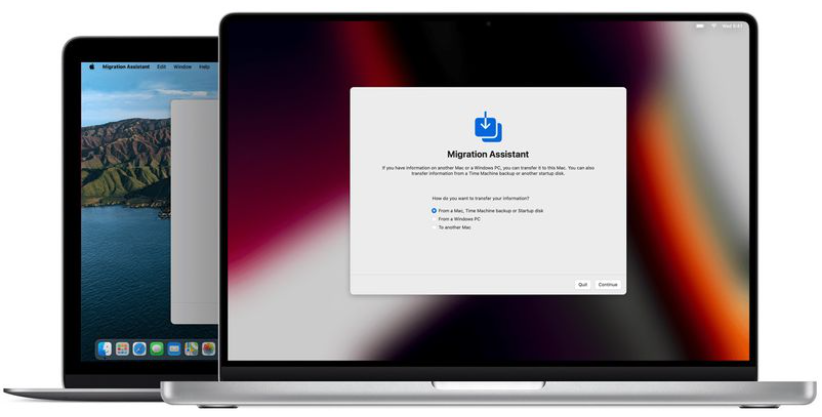
- ви хочете перенести дані зі старого Mac на новий, найнадійніший метод – використовувати Apple Migration Assistant. Помічник міграції, який можна знайти в папці “Утиліти” папки “Додатки”. Инструмент копирует все ваши файлы со старого Mac на новый Mac, вам не придется переносить их вручную.
- Перш ніж почати
- Як використовувати Помічник міграції
- Перенесення з Помічником з міграції з Mac на Mac
Переносить дані зі старого Mac на новий
Ця стаття буде корисна тим, хто вже придбав новий MacBook Pro або M1 Pro і тепер хоче перенести дані зі старого мак на новий. Або може інші моделі Mac, ця насправді не важливо, інструкція з перенесення буде корисна всім тим, кому треба перенести свої файли зі старого комп'ютера на новий.
ви хочете перенести дані зі старого Mac на новий, найнадійніший метод – використовувати Apple Migration Assistant. Помічник міграції, який можна знайти в папці “Утиліти” папки “Додатки”. Инструмент копирует все ваши файлы со старого Mac на новый Mac, вам не придется переносить их вручную.

Перш ніж почати
Перед тим, як почати процес передачі даних, переконайтеся, що на обох комп'ютерах Mac інстальовано останню версію macOS на обох комп'ютерах. Перевірити це можна шляхом “Системні налаштування”, “Оновлення програмного забезпечення”. Далі, помістіть комп'ютери поруч із активованим Wi-Fi. На старому Mac відкрийте “Системні налаштування”, “Спільний доступ”, переконайтеся, що ім'я відображається в полі “Ім'я комп'ютера”.
Як використовувати Помічник міграції
- На новому Mac відкрийте Помічник міграції, “Програми” або “Утиліти”, натискаємо “Продовжити”.
- Коли Асистент запросить у вас дозвіл на зміни, введіть пароль адміністратора і натисніть OK.
- Потім з'явиться запит на підтвердження перенесення інформації, виберіть варіант перенесення з Mac і потім натисніть “Продовжити”.
Перенесення з Помічником з міграції з Mac на Mac
- На старому Mac відкрийте “Помічник з міграції”, потім натисніть “Продовжити".
- На повідомлення, як ви хочете перенести дані, вибираємо “Перенести на інший Mac” і тиснемо “Продовжити”.
- На новому Mac, коли вас попросять вибрати Mac для перенесення, виберіть інший Mac, далі “Продовжити”.
- Далі з'явиться вікно з кодом безпеки на старий Mac, переконайтеся, що він такий же, як і на новому, потім натисніть “Продовжити”.
- На новому Mac виберіть інформацію, яку ви хочете перенести зі старого комп'ютера.
- Натискаємо “Продовжити”, щоб розпочати передачу. Це може тривати кілька годин. Тому слідкуйте, щоб обидва комп'ютери були підключені до мережі та до Wi-Fi. >
Якщо ви не уверени, що можете впоратися з цим самостійно, завжди можна звернутися до сервісного центру AppLab. Тут вирішують програмні та апаратні питання Apple техніки.







Комментарии
Новый комментарий