
Що треба зробити перед тим як передати користуватися свій iPhone або iPad малюкові
Як би ми не зітхали на тему, що дитина та смартфон це погано. Бувають ситуації коли iPhone або iPad єдиний спосіб відвернути малюка і приділити увагу, наприклад, роботі. Якщо ви коли-небудь давали свій iPhone або iPad дитині, щоб розважити його, поки ви займаєтеся чимось іншим. Помічали, як легко їхні маленькі пальчики можуть переміщатися по екранах і налаштуваннях, з якими їм варто було б грати.
На щастя, Apple має вирішення цієї проблеми. У iOS є функція, яка дозволяє заблокувати пристрій в одному додатку та контролювати, які функції доступні. Це називається “Керований доступ”, і в цій статті ми пояснимо як його використовувати.
Як увімкнути керований доступ на iPhone та iPad
Активувати функцію можна таким чином:
- Запускаємо програму ”Налаштування” на iPhone або iPad.
- Торкніться Доступність.
- Прокручуємо вниз до “Загальні” і натисніть “Керований доступ”.
- Торкніться перемикача поруч із Гід-доступ, щоб переключити його в зелене положення ВКЛ. та відкрити додаткові параметри.
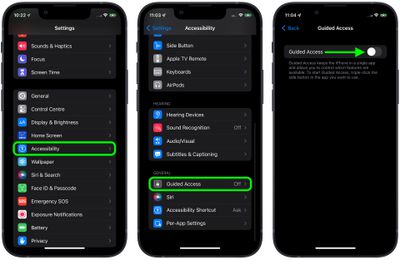
Якщо використовуєте будь-які інші параметри спеціальних можливостей, увімкніть перемикач поруч із ярликом “спеціальних можливостей”, щоб можна було отримати доступ до ним, коли активований керований доступ, за допомогою потрійного клацання кнопки “Home”, або бічної кнопки, залежно від моделі iPhone.
Натисніть “Налаштування пароля”, потім “Встановити пароль керованого доступу”, щоб встановити спеціальний пароль для виходу з функції За бажанням можна увімкнути перемикач поруч із Face ID або Touch ID, якщо хочете використовувати біометричну автентифікацію для виходу з Гід-доступу.

Тепер щоб обмежити доступ для конкретної програми, на iPhone з фізичною кнопкою “Домой” треба три рази її натиснути. На пристрої з Face ID тричі натисніть бічну кнопку.

Область екрана з'явиться в рамці. Якщо хочете зробити певні області екрана недоступними, обведіть їх пальцем.
Далі натисніть “Параметри” в лівому нижньому кутку, для обмеження доступу .

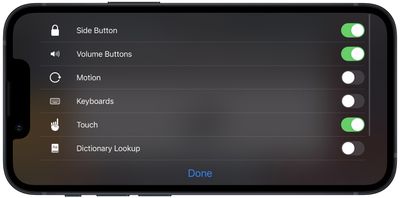
Натискаємо “Готово”.
Після цього натисніть “Пуск” у правому верхньому кутку екрана, щоб правильно активувати керований доступ На екрані з'явиться банер, що повідомляє, що функція активна.
При включеному керованому доступі єдиний спосіб вийти з програми — двічі клацнути бічну кнопку, щоб активувати Face ID, або тричі клацнути бічну кнопку або кнопку “ і ввести попередньо встановлений код доступу. ого щоб малюк не надсилав незрозумілі повідомлення та стікери вашому начальству і не змінював налаштування вашого iPhone або iPad.







Комментарии
Новый комментарий