Не Universal Control єдиним
Нещодавно Apple нарешті випустила довгоочікуваний Універсальний контроль для macOS та iPadOS. Але, як відомо, це не єдиний спосіб одночасного використання Mac чи iPad. Є ще одна схожа функція, Sidecar і з'явилася вона ще у 2019 році.
У цій статті ми розглянемо все, що потрібно знати про універсальне управління та про те, чим воно відрізняється від функції Sidecar. В каких случаях следует использовать Universal Control, а в каких Sidecar.
Що таке Universal Control
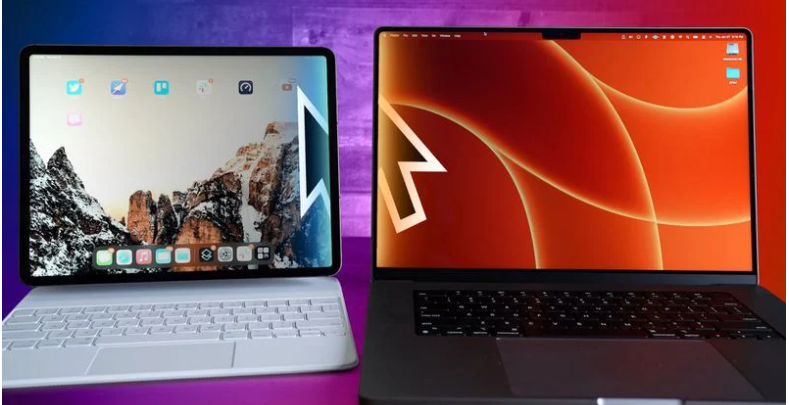
Починаючи з iPadOS 15.4 та macOS Monterey 12.3, які компанія випустила нещодавно в бета-версіях, Apple представила підтримку універсального управління — довгоочікуваної функції, що дозволяє керувати кількома комп'ютерами Mac і iPad за допомогою однієї миші та клавіатури. Завдяки універсальному управлінню можна використовувати один і той же курсор і клавіатуру на будь-якому найближчому комп'ютері Mac або iPad, на якому виконано вхід в одну і той самий обліковий запис iCloud. Універсальний контроль працює між кількома комп'ютерами Mac, а також між кількома комп'ютерами Mac та iPad, розташованими в межах 10 метрів один від одного.

Чим Universal Control відрізняється від Sidecar?
Завдяки універсальному контролю, якщо ваші Mac і iPad знаходяться поруч один з одним або навіть кілька комп'ютерів Mac і iPad, можна використовувати одну клавіатуру та курсор на всіх з них, наприклад, якщо у вас на столі є MacBook Pro та iPad, трекпад MacBook Pro можна використовувати на iPad, просто провівши пальцем по екрану, а клавіатура Mac стане пристроєм введення iPad. Те ж саме стосується і iPad, якщо до нього підключена клавіатура.
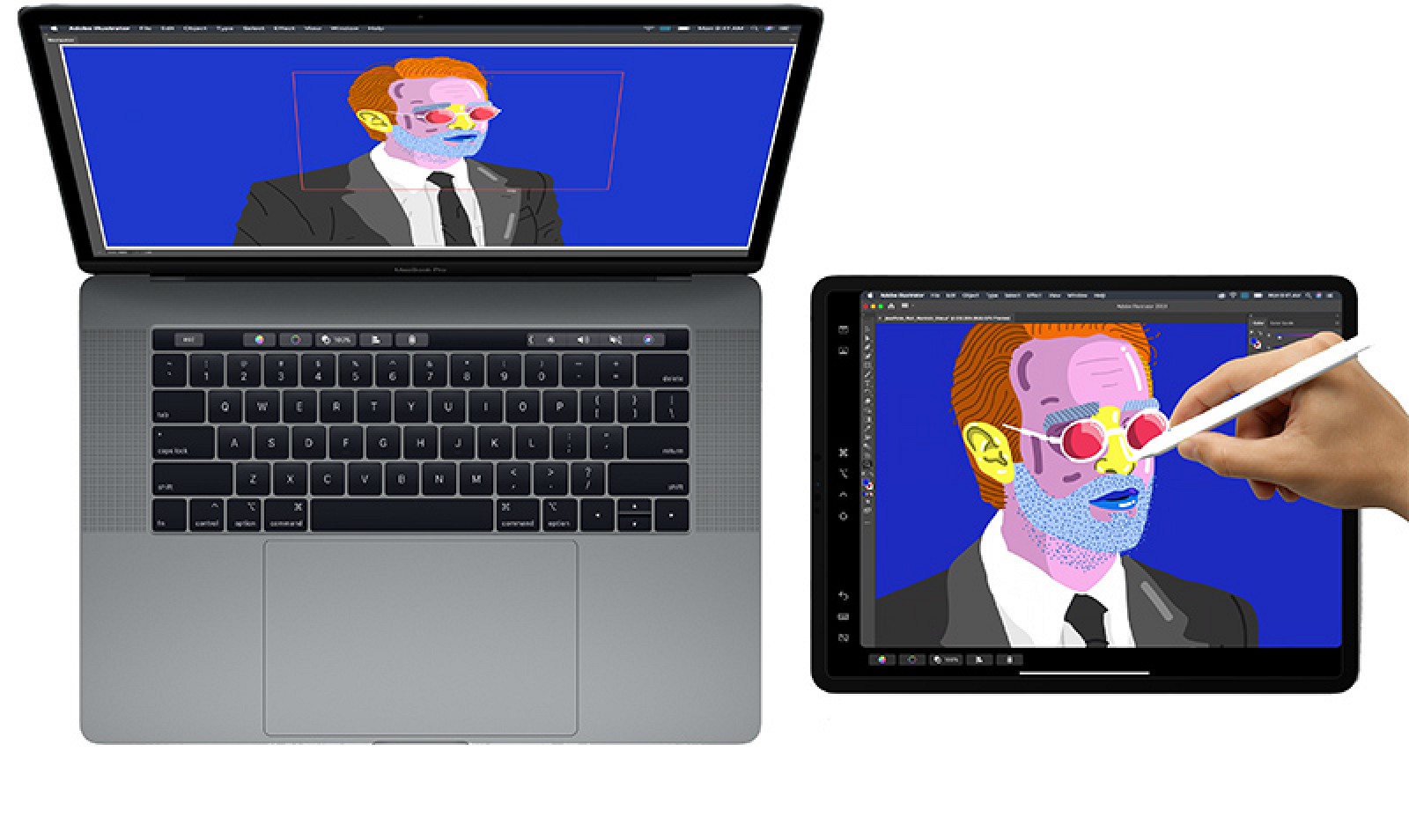
Sidecar працює зовсім по-іншому.Оголошений у 2019 році як частина macOS Catalina, Sidecar дозволяє використовувати iPad як додатковий дисплей для вашого Mac. одного iPad можна використовувати або для дзеркального відображення вмісту на дисплеї вашого Mac, або для перетворення його на додатковий дисплей для збільшення площі екрана в macOS.Universal Control не розширює відображення вашого Mac на iPad, тому, якщо ви хочете, щоб вміст вашого Mac відображався на iPad, вам потрібно використовувати Sidecar.
Зверніть увагу, що хоча Universal Control дозволяє використовувати клавіатуру та трекпад Mac для навігації по iPad, він працює в двох різних операційних системах — macOS та iPadOS — тому тут будуть деякі нюанси у роботі. Наприклад, якщо випересмикуйте фотографію з Mac на iPad, спочатку потрібно відкрити програму “Фотографії” в iOS, щоб передати її, просто так перетягнути її на головний екран не можна.
Навпаки, Sidecar розроблений як додатковий дисплей Mac, тому він працює як будь-який інший додатковий дисплей, який можна використовувати з Mac, щоб збільшити простір на робочому столі для MacOS. Використовуючи Sidecar, можна перетягувати вікна Mac на iPad и наоборот, а также взаимодействовать с обоими с помощью трекпада Mac.
Особливості та обмеження
Універсальне керування не вимагає складного налаштування і працює практично автоматично, хоча є кілька елементів керування, які можна налаштувати або просто вимкнути. Наприклад, у поточній бета-версії є можливість відключити функцію, яка дозволяє Mac підключатися до найближчого Mac або iPad, натискаючи край дисплея. Також можна заборонити Mac автоматично переключатися до будь-якого сусіднього Mac або iPad, до якого раніше підключалися. Це означає, що не можна використовувати Universal Control між двома iPad. Однак використовувати міжду комп'ютерами Mac без участі iPad можна. Також немає обмежень за кількістю пристроїв для використання лише однієї клавіатури та трекпада/миші. Універсальне керування підтримує тільки миші/трекпада та клавіатури і не працює Apple Pencil та іншими аксесуарами. , виконання та інших завдань.
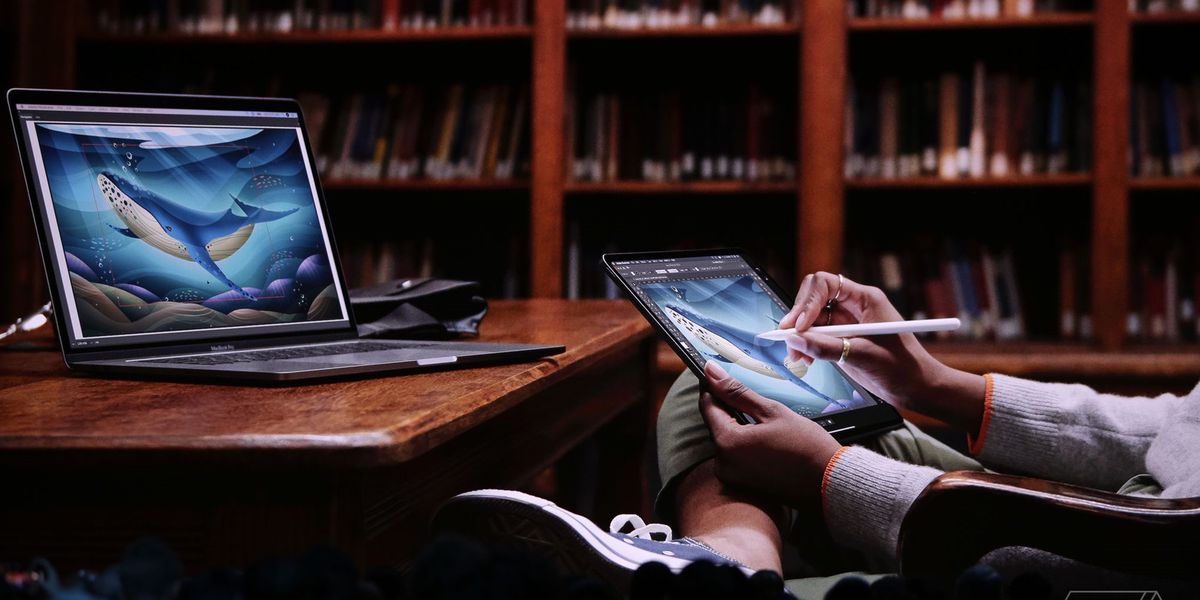
У таких програмах, як Photoshop та Illustrator, Apple Pencil робить ще більше. Ви можете малювати прямо у Photoshop або інших подібних програмах для Mac, які перетворюють iPad на графічний планшет для Mac, ні чим відрізняється від графічного планшета Wacom.
Sidecar також додатково додає сенсорну панель у нижню частину iPad яка аналогічна сенсорній панелі на моделях MacBook Pro із сенсорною панеллю. Навіть якщо на Mac спочатку немає сенсорної панелі, ці елементи керування сенсорною панеллю будуть відображатися на екрані iPad.
Переваги Sidecar:
- Працює як додатковий дисплей Mac.
- Може відображати контент з Mac.
- Розширює простір робочого столу macOS.
- Підтримує Apple Pencil як пристрій введення.
- Пропонує додаткові елементи керування Touch Bar
Недоліки Sidecar:
- Потрібно ручне налаштування.
- Підключається дротовим або бездротовим способомбом.
- Обмежено одним підключеним iPad
- Переваги Universal Control:
- Керує кількома комп'ютерами Mac та iPad
- Працює в macOS та iPadOS.
- Працює автоматично
Недоліки Universal Control:
- Має деякі обмеження під час перетягування.
- Не підтримує Apple Pencil.
- Потрібно хоча б один Mac.
- Не підтримує жести трекпада macOS на iPad.
- Підключається тільки через бездротову мережу.
Коли слід використовувати Універсальний контроль, а коли Sidecar
Як видно, обидві технології мають ряд переваг та недоліків. Якщо хочете розширити простір робочого столу macOS до екрану iPad і не збираєтеся використовувати iPad, то відповідь проста — Sidecar. Якщо хочете використовувати iPad і Apple Pencil, щоб малювати або ілюструвати щось у додатках для Mac, тоді Sidecar також ідеальний варіант. і вас не бентежать обмеження між macOS та iPadOS (наприклад, перетягуванням), то Universal Control — те, що потрібно.
Чи можливо одночасно використовувати Universal Control і Sidecar
Якщо у вас достатньо iPad і Mac, ви можете одночасно використовувати Sidecar і Universal Control і насолоджуватися найкращим з обох світів.
Наприклад, ви можете підключити Mac до одного iPad через Sidecar, щоб отримати додатковий простір на екрані MacOS, а з іншого боку вашого Mac ви можете керувати другим iPad або Mac за допомогою клавіатури та трекпаду Mac.







Комментарии
Новый комментарий