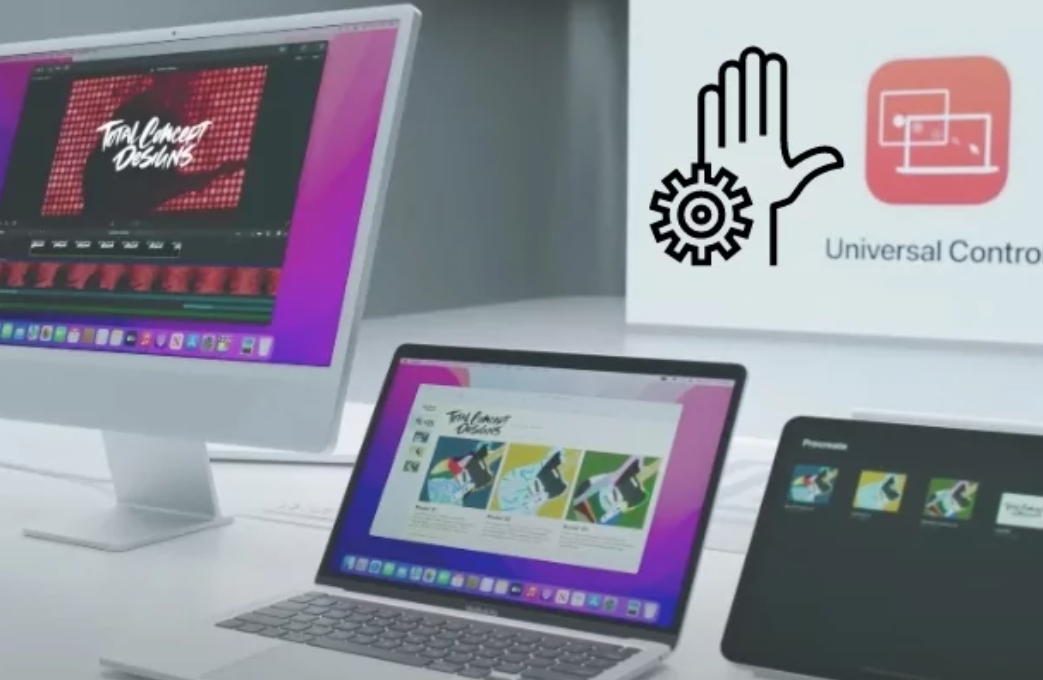
- Сумісність з Mac та iPad
- Всі пристрої повинні бути підключені до одного облікового запису iCloud
- Відстань, на якій знаходяться пристрої один від одного
- Увімкнено передачу та обслуговування
- Якщо iPad стільниковий зв'язок
- Sidecar
- Для роботи Universal Control потрібен хоча б один Mac
- Проблеми з автоматичним повторним підключенням до сусіднього пристрою
- Проблеми з перетягуванням
Що робити, якщо не працює Універсальний контроль на MacBook або iPad
Довгоочікувана функція Універсальний контроль нарешті з'явилася в iOS 15.4 і macOS Monterey 12.3, проте поки що обидві версії ОС знаходяться на стадії тестування. Apple представила Universal Control, що дозволяє керувати декількома комп'ютерами Mac та iPad за допомогою одного трекпада/миші та клавіатури ще в червні і тільки тепер ми маємо можливість протестувати технологію. У цій статті пропонуються вирішення найбільш поширених проблем, що виникають при настроюванні Universal Control. або iPad поблизу, один пристрій введення та маніпуляції для всіх пристроїв, що знаходяться в зоні дії. Але як виявилося, є деякі складнощі у налагодженні роботи даної функції. Нижче пропонуємо ряд вимог, які повинні бути виконані для роботи Universal Control. Перш ніж однозначно ставити діагноз “не працює” рекомендуємо їх перевірити.
Сумісність з Mac та iPad
Для універсального управління потрібно iPadOS 15.4 на iPad та macOS Monterey 12.3 на Mac. Операційні системи сумісні з такими пристроями:
- MacBook Pro (2016 р. та новіші)
- MacBook (2016 р. та новіші)
- MacBook Air (2018 р. та новіше)
- iMac (2017 р. та новіше)
- iMac (5K Retina 27 дюймів, кінець 2015 р.)
- iMac Pro, Mac mini (2018 р. та новіше)
- Мак Про (2019)
- Всі моделі iPad Pro
- iPad Air (3-го покоління та новіше)
- iPad (6-го покоління та новіше)
- iPad mini (5-го покоління та новіше)
Всі пристрої повинні бути підключені до одного облікового запису iCloud
Всі пристрої повинні бути зареєстровані в одному і тому ж обліковому записі iCloud, щоб універсальний контроль працював на них. Пристрої, не підключені до одного Apple ID, не можна підключити до Універсального контролю. Щоб це перевірити на Мас заходимо в “Системні налаштування”, “Apple ID”. На iPad відкрийте “Налаштування” і торкніться банера Apple ID у верхній частині головного меню.
Відстань, на якій знаходяться пристрої один від одного
Universal Control призначений для використання з комп'ютерами Mac та iPad, які знаходяться поблизу, зазвичай на одному столі, щоб ви могли візуально бачити, як курсор переміщається з дисплея на сусідній пристрій. З цієї причини комп'ютери Mac і iPad повинні знаходитися в межах 10 метрів один від одного, щоб Universal Control працював. для безперешкодного зв'язку між пристроями, тому обидва бездротові протоколи повинні бути включені на комп'ютерах Mac та iPad. А також все влаштуванняПідключення до однієї і тієї ж мережі Wi-Fi.
Увімкнено передачу та обслуговування
Для універсального керування потрібно, щоб передача обслуговування була включена на всіх пристроях. Для активації на Mac перейдіть до “Системні налаштування”, “Основні” та переконайтеся, що внизу встановлено прапорець “Дозволити передачу обслуговування” між Mac і вашими пристроями iCloud.
На iPad відкрийте “Налаштування”, “AirPlay та Handoff” та увімкніть перемикач поруч із “Handoff”. На тому ж екрані переконайтеся, що перемикач знаходиться в зеленому положенні поряд з курсором і клавіатурою (бета-версія).-o967bPUSZB4GrpRzsDJxaV6UXcwVA9yGdlEsm-x4P3Ml7aQ3Mz39pU9OP" style="height:609px; width:602px"/>
Якщо iPad стільниковий зв'язок
np і Mac не можуть спільно використовувати стільниковий зв'язок та підключення до Інтернету, тому Mac не можна прив'язати до iPad через Wi-Fi, Bluetooth або USB. Обов'язково відключіть модем, використовуючи параметри в меню “Налаштування”, “Персональна точка доступу”.
Sidecar
Sidecar та Universal Control — це окремі функції, і у деяких користувачів виникли проблеми з їхньою спільною роботою.
Якщо використовуєтеSidecar для дзеркального відображення або розширення дисплея Mac на iPad, універсальне управління не буде працювати на цьому iPad і може не працювати на додатковому iPad до Mac, оскільки є деякі проблеми з тим, як дві функції взаємодіють у бета-версії. Вимкніть Sidecar за допомогою панелі “Дисплей” в Центрі керування Mac, щоб запобігти можливим проблемам.
Для роботи Universal Control потрібен хоча б один Mac
Хоча Universal Control можна використовувати з двома або більше комп'ютерами Mac і без iPad для його використання з iPad потрібен щонайменше один Mac. Іншими словами, два iPad без Mac не можуть використовувати переваги універсального управління, але якщо хоча б один Mac присутній у міксі, можна використовувати цю функцію з декількома iPad.
Проблеми з автоматичним повторним підключенням до сусіднього пристрою
При першому використанні Universal Control можна підключитися до найближчого Mac або iPad, перемістивши трекпад або курсор миші до краю дисплея у напрямку до іншого пристрою. Після цього можна автоматично перепідключитися до будь-якого найближчого Mac або iPad в іншому сеансі, але тільки якщо цей параметр увімкнено за замовчуванням.
Щоб увімкнути автоматичне перепідключення на Mac, перейдіть в “ , “Налаштування дисплея”, “Додатково”. Встановіть прапорець “Автоматично перепідключитити до будь-якого найближчого Mac або iPad”, потім натисніть “Готово”.
Проблеми з перетягуванням
Зверніть увагу, що перетягувати файли між iPad і Mac, можна тільки використовуючи програму сумісне з тип файлу.
Перетягування чого-небудь з iPad на Mac простіше, тому що робочий стіл Mac підтримує різні типи файлів, на відміну від головного екрана iPad.
Якщо на ваших пристроях виконуються всі ці умови, проблем із використанням Universal Control не виникне. >







Комментарии
Новый комментарий