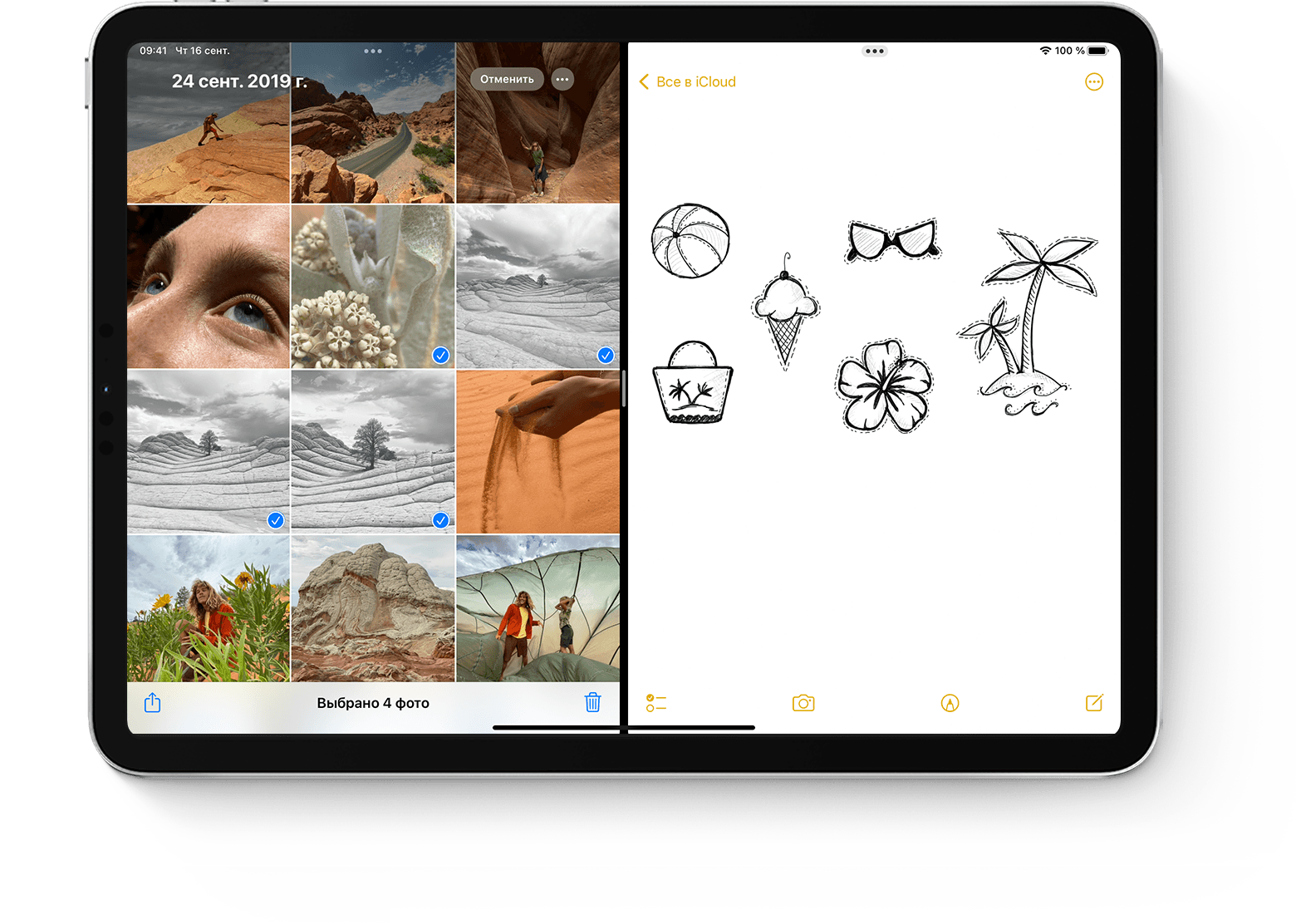
Все, що потрібно знати про роздільний екран iPad
У iPadOS Apple є кілька інструментів багатозадачності, які дозволяють працювати з кількома програмами на iPad одночасно. Это позволяет использовать приложения, поддерживающие многозадачность, несколькими способами.

Недавні доповнення до функцій iPadOS роблять багатозадачність на iPad ще простіше, завдяки новому меню “Багатозадачність”, яке відображається у вигляді трьох точок, розташованих у центрі вгорі екрана, коли програма відкрита. Після натискання на три точки відображаються наступні параметри: повноекранний режим, розділений вигляд і слайдер.
Повноекранний режим — це режим перегляду за замовчуванням з однією відкритою програмою. Розділений вигляд — це коли дві програми відображаються поруч на екрані, і ви можете змінити розмір програм, перетягніть роздільник, який з'являється між ними. Потім є Slide Over, в якому одна програма з'являється поверх іншого в меншому плаваючому вікні, яке можете перетягувати в ліву або праву частину екрана. Як використовувати розділений вид на iPad. li>Відкрийте програму на iPad.
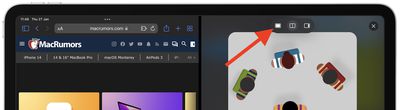
- Торкніться кнопки “Багатозадачність” (три точки) в центре верхней части экрана, чтобы открыть три варианта.
- Натисніть кнопку “Поділити вигляд” (второй вариант), обозначенную рамкой, разделенной на две равные части.
- Поточна програма відсунеться вбік, щоб відкрити головний екран. Торкніться іншої програми на головному екрані або в доці, яку ви бажаєте відобразити на іншій половині екрана. Друга програма з'явиться поруч із поточною програмою.


Як налаштувати роздільний вигляд
Щоб налаштувати об'єм екрана, який відводиться будь-якій програмі в режимі розділеного перегляду, перетягніть разделитель приложения влево или вправо.
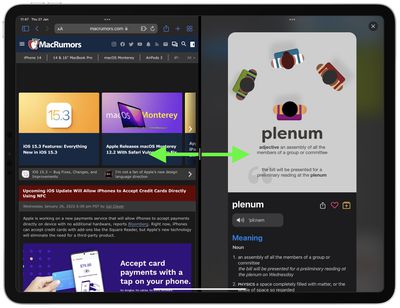
Щоб перетворити програму Split View на програму Slide Over, натиснітьите кнопку “Багатозадачність” (три точки) у верхній частині відповідної програми, потім натисніть кнопку Slide Over (частково заповнена рамка). Либо коснитесь и удерживайте кнопку многозадачности, затем перетащите приложение в другое приложение.

Щоб закрити розділений вигляд, торкніться кнопки “Багатозадачність” (три точки) в центрі верхньої частини програми, яку ви хочете зберегти, потім торкніться кнопки “Повноекранний режим” (Повністю заповнена рамка). В качестве альтернативы перетащите разделитель приложений на приложение, которое вы хотите закрыть.
Як замінити програму в режимі розділеного перегляду
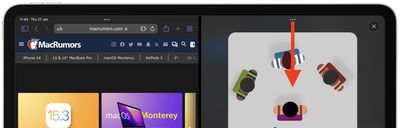
Коли у вас відкрито дві програми в режимі розділеного перегляду, одну з них можна замінити іншою програмою . Ось як.
- У верхній частині програми, яку ви хочете замінити, проведіть пальцем вниз від кнопки “Багатозадачність” (Три точки). Додаток випаде, а інший відкритий додатокереместится в сторону, чтобы открыть главный экран.
- Торкніться нової програми на головному екрані або в Dock, і вона з'явиться поряд з наявною відкритою програмою в режимі розділеного перегляду.

Как вернуться в полноэкранный режим
У режимі розділеного перегляду можна видалити одну програму та розгорнути іншу, щоб перейти в повноекранний режим. Є три способи зробити це.
- Перетягніть центральний роздільник до лівого або правого краю екрана.
- Натисніть кнопку “Багатозадачність” (три точки) у верхній частині програми, яку хочете використовувати у повноекранному режимі, потім натисніть кнопку із заповненою рамкою (перша ліворуч).
- Натисніть і утримуйте кнопку багатозадачності (три точки) у верхній частині програми, яку хочете використовувати у повноекранному режимі. Тримайте його верхній край у верхній частині екрана, перетягніть його до центру екрана, доки не з'явиться його ім'я та значок, а потім відпустіть.







Комментарии
Новый комментарий