Як зробити запис екрана на Mac
Завжди простіше один раз показати, ніж 10 разів пояснити. Тим більше, коли йдеться про пояснення роботи інтерфейсу або візуальної презентації проекту. Для всіх цих потреб не тільки використовують запис екрана. Щоб це зробити, є зручні сторонні програми, але Apple пропонує безкоштовну вбудовану опцію для macOS. Команда AppLab підготувала інструкцію, як зробити запис екрана на Mac за допомогою вбудованих інструментів macOS.
Запис екрана на Mac
У сучасних версіях macOS (Mojave та пізніших версіях) на комп'ютерах Mac є прихована програма для запису екрана з більш просунутими елементами керування, такими як таймер, можливість збереження в місці призначення, відображення/приховування вказівника миші, запам'ятовування останнього вибору, управління мікрофоном та багато іншого.
Якщо вам потрібний простий запис екрана на Mac, вбудованого функціоналу буде цілком достатньо.
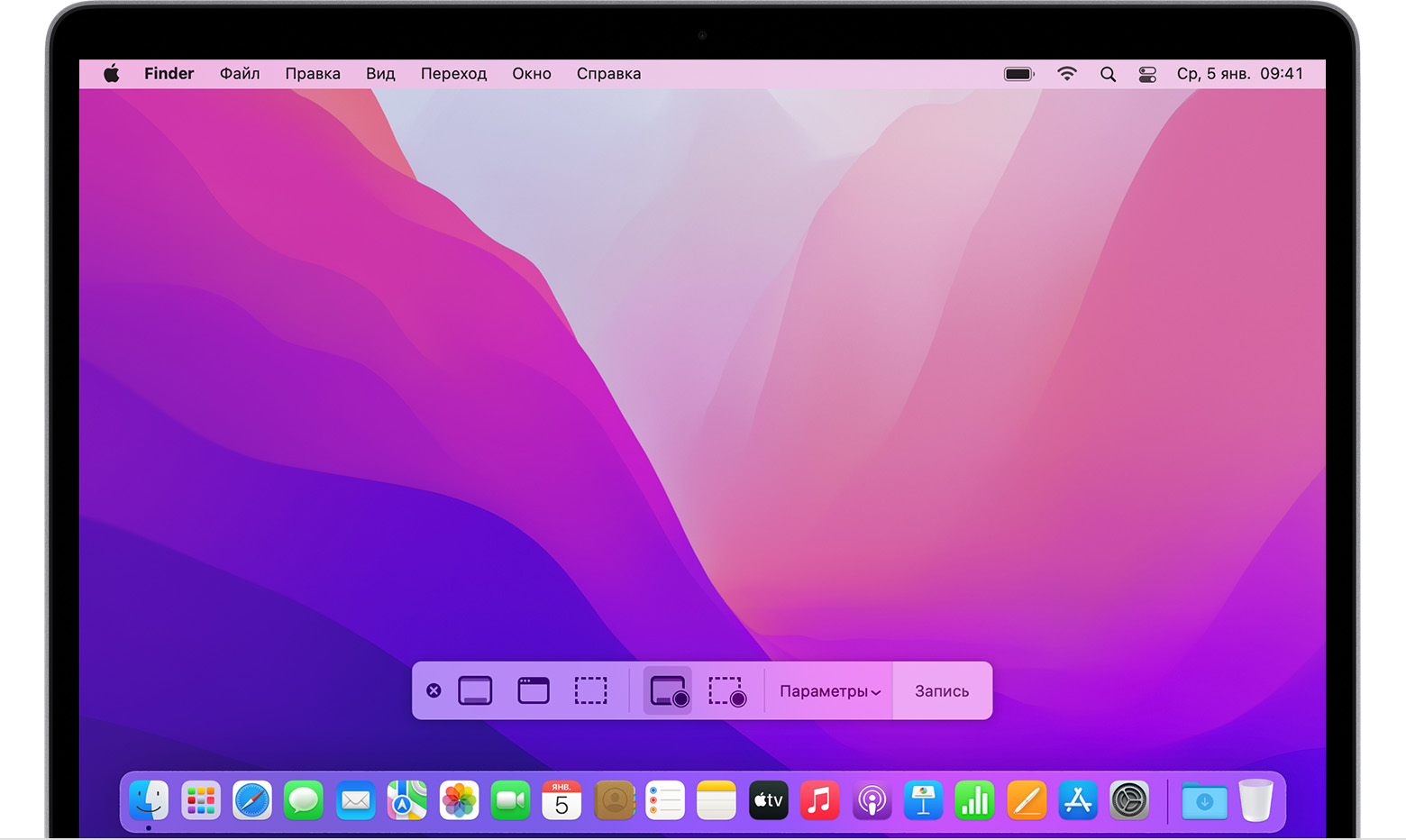
Щоб активувати вбудований інструмент macOS
- На клавіатурі Mac натисніть комбінацію Command + Shift + 5 (можна використовувати під час роботи будь-якої програми ).
- У нижній частині екрана виберіть прямокутник зі значком кола, щоб записати весь екран, або прямокутник з пунктирною лінією та значком кола, щоб записати вибраний фрагмент екрана.

- Далі натискаємо кнопку “Параметри”, якщо потрібно ввімкнути мікрофон, клацніть мишею, вибрати місце для збереження.
- Далі виберіть запис, щоб почати .
- Коли закінчите, натисніть кнопку “Стоп” за промовчанням, якщо до цього не вибрали інше місце для збереження.
Ви також можете відкрити це меню в QuickTime, натиснувши “Файл”, “Новий запис екрана”.
- Тут можна натиснути кнопку “Записати”, щоб почати, або натиснути “Параметри” , щоб налаштувати параметри запису екрана.
- Якщо у вас є кілька дисплеїв, можна вибрати, який екран записувати, якщо вибрано повноекранний режим.
- По завершенні, натисніть кнопку “Стоп” асти экрана.

- Знайдете збережений запис екрана на робочому столі або там, де його вибрали під час налаштування.
Запис екрана на Mac із сторонніми програмами
Якщо потрібно щось більше, ніж просто запис екрана, можна скористатися такими програмами:
- CleanShot X. Програма дозволяє заморозити екран, записати у форматі GIF, автоматичне включення режиму “Не турбувати”, показати/приховати курсор, приховати безлад на робочому столі під час запису, захоплення кліків, захоплення натискань клавіш, завантажувати скріншоти та записи та отримувати посилання для обміну з CleanShot Cloud, додавати теги. Вартість програми $29 на один пристрій.
- Snagit. Має безкоштовну пробну версію, а потім $63.
- Monosnap — безкоштовний базовий план або 2,50 або 5$на місяць для розширених та комерційних планів.







Комментарии
Новый комментарий