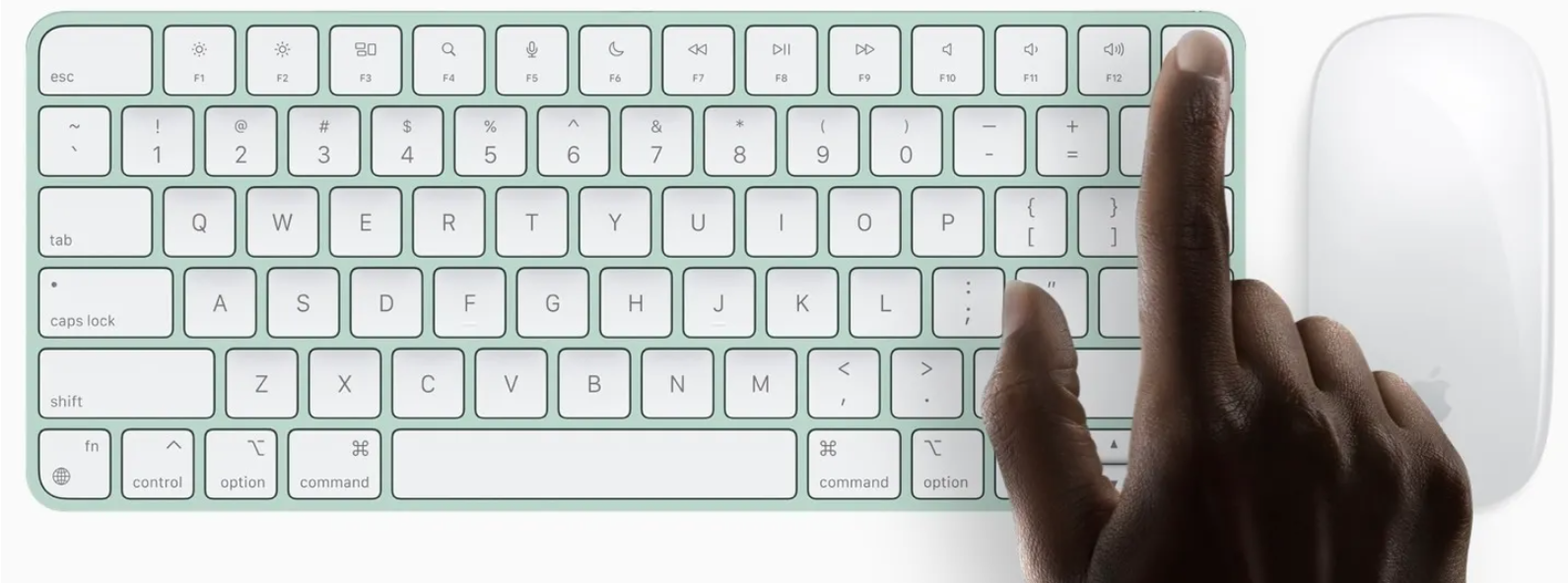
Як видалити повідомлення про проблеми з підключенням Magic Keyboard
Якщо ви бачите повідомлення “Підключення Magic Keyboard відхилено” при спробі використати клавіатуру разом з Mac, пропонуємо скористатися інструкцією від фахівців AppLab. Це можна зробити все за кілька кроків.
Як прибрати повідомлення від Magic Keyboard
Пристрої Apple, включаючи аксесуари, зазвичай працюють бездоганно, жодна технологія не працює завжди ідеально.
Якщо ви бачите інші проблеми з Bluetooth, крім відмови у підключенні Magic Keyboard, пропонуємо ознайомитися з нашою інструкцією.
З'єднання Magic Keyboard відхилено: як виправити
Насамперед робимо таке:
- Вимкніть клавіатуру Magic Keyboard і знову увімкніть її. Для цього перемкніть невеликий тумблер на задній кромці для нових моделей або кнопка живлення на правій бічній кромці для старих моделей. li>
- Підключіть Magic Keyboard до Mac за допомогою кабелю Lightning.
- Залиште його підключеним як мінімум на одну хвилину, перш ніж вимкнути його.
- Перевірте заряд клавіатури, клацнувши піктограму Bluetooth і подивившись праворуч від клавіатури Magic Keyboard.
- На старих моделях без порту Lightning може знадобитися заміна батарей.
Якщо ви отримуєте повідомлення “Підключення до Magic Keyboard відхилено”
Якщо помилка відхилення підключення Magic Keyboard, як і раніше, не усунута, спробуйте скинути налаштування модуля Bluetooth вашого Mac.
Скиньте модуль Bluetooth вашого Mac
Майте на увазі, що це відключить всі аксесуари Bluetooth, включаючи мишута клавіатуру. Потім наводяться все по новій перепідключити. Краще мати дротову клавіатуру та мишу для настільних комп'ютерів Mac, щоб використовувати їх як резервну копію.
Далі на macOS Monterey
Натискаємо Option + Shift + клацання по значку Bluetooth. Якщо в рядку меню не відображається параметр скидання Bluetooth в Monterey, потрібно буде запустити команду терміналу.

В macOS Big Sur или более ранней версии:

Якщо всі вище перераховані методи не допомагали, звертайтеся до сервісного центру AppLab.
- Перевірте, чи встановлена на вашому Mac остання версія програмного забезпечення. Переходимо в “Системні налаштування”, “Оновлення програмного забезпечення”.
- Відключіть Magic Keyboard від будь-яких інших комп'ютерів Mac або пристроїв, з якими ви раніше зв'язували її.
- Ви також можете відключити його від Mac, з яким ви намагаєтеся його використовувати, і відновити його.
- З'єднайте Mac та Bluetooth-пристрої ближче один до одного
- Видаліть інші пристрої, такі як телефони, камери, кабелі живлення тощо, які можуть знаходитися на вашому столі або поблизу.
- li>
- Перемістіть деякі пристрої WiFi на частоту 5 ГГц, оскільки Bluetooth та WiFi використовують частоту 2,4 ГГц.
- Перемістіть концентратори USB/Thunderbolt подалі від вашого Mac та пристроїв Bluetooth (і не розміщуйте їх поверх) вашого Mac).
- Вимкніть USB-пристрої, які не використовуються
- Нарешті, між вашим Mac і пристроями Bluetooth не повинно бути ь матеріалів, таких як метал або бетон.
- Відкрийте термінал.
- Введіть “sudo pkill bluetoothd”.
- Натисніть “Enter” потім введіть свій пароль при запиті.
- Натискаємо “Скиньте Mac”.
- Утримуючи option + shift на клавіатурі, клацніть піктограму Bluetooth у рядку меню.
- Натисніть “Скинути модуль Bluetooth”.
- У запиті підтвердження виберіть “ОК”.
- Ваші пристрої Bluetooth відключаться на мить, коли модуль перезавантажиться, і повинні автоматично знову підключитися.







Комментарии
Новый комментарий