
iOS 16: як видалити дублікати фото на iPhone
Яким би не був обсяг пам'яті у вашому iPhone, рано чи пізно настає момент, коли телефон повідомляє, що місця у нього в сховищі зовсім не відсталість і тому зберегти щось він не може. І ще загрожує тим, що деякі функції будуть працювати не коректно. Але якщо розібратися детальніше, місця на вашому iPhone достатньо, якщо видалити всі дублюючі фото з його пам'яті. >У цій статті ми розповімо як це зробити, використовуючи нові інструменти iOS 16.
iOS 16 та фото
У iOS 16 з'явилася одна з дуже корисних нових додатків — вбудований пошук дублікатів.
Поряд із простотою створення високоякісних зображень за допомогою iPhone, наша фотобібліотека може легко наповнитися великою кількістю знімків, які можуть включати велику кількість дублікатів фотографій.
Досі найкращим рішенням було використовувати стороннє додаток, щоб спробувати придушити дублікати, але це може бути заплутаним процесом з платними програмами або програмами, які можуть працювати не так добре, як заявлено, і т. д.
Тепер з iOS 16 Apple пропонує вбудований інструмент для пошуку і видалення дублікатів фотографій iPhone, який дуже простий у використанні. для розробників. Безкоштовна загальнодоступна бета-верця iOS 16 має з'явитися в липні. А тепер покрокова інструкція, як видалити дублікати на iPhone за допомогою нових можливостей iOS 16.
- Відкрийте рідну програму “Фотографії” на iPhone.
- Виберіть вкладку “Альбоми” внизу
- На головному екрані “Альбоми” проведіть вниз
- У розділі “Утиліти” натисніть “Дублікати”.
- Перегляньте повторювані збіги і натисніть “Об'єднати”, щоб видалити повторювані фотографії iPhone.
- Або натисніть “Вибрати” у правому верхньому кутку, щоб вибрати “Вибрати всі”, або вибрати кілька дублікатів для більш швидкого об'єднання. , чтобы поближе рассмотреть, насколько они похожи.
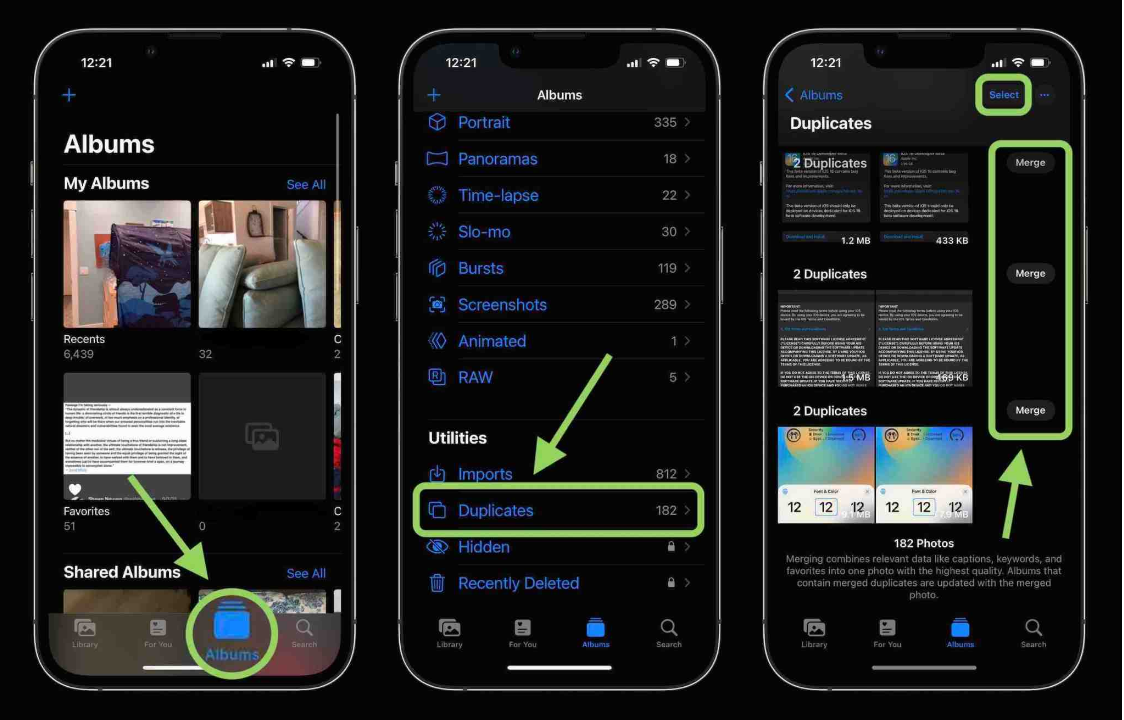
Надалі вибираєте відповідну дію. Після цього всі дублікати будуть видалені з вашого пристрою. Після перезавантаження телефону ви побачите додаткове місце на вашому пристрої.








Комментарии
Новый комментарий