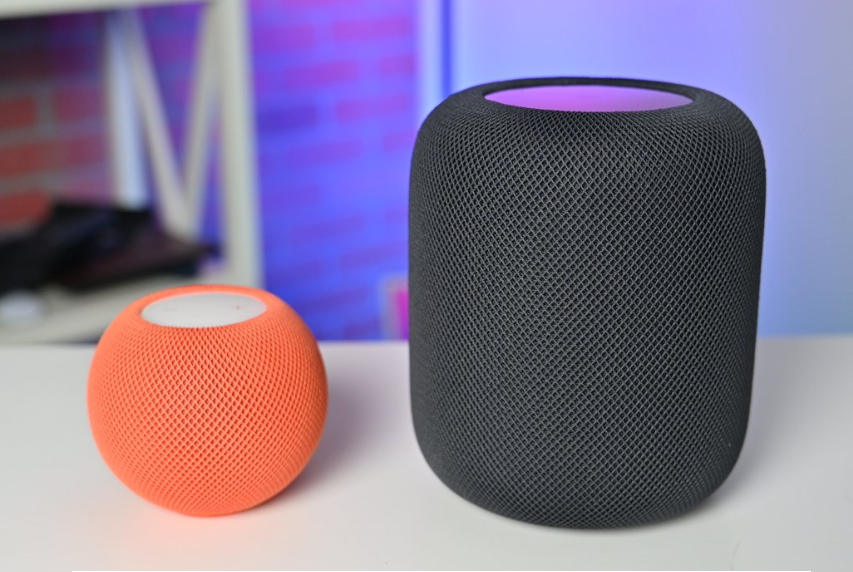
Скидаємо налаштування HomePod та HomePod mini
Якщо ваша розумна колонка HomePod або HomePod mini не працює, або працює не так, як треба, найпростіший спосіб влаштувати помилку — перезавантажити його або скинути до заводських налаштувань. У цій статті ми розповімо, як скинути налаштування HomePod і HomePod mini з iPhone або без нього. хвилин. А на новій моделі HomePod займає всього 2 кроки. Зверніть увагу, якщо HomePod знаходиться в стереопарі, необхідно розділити пристрої, перш ніж приступити до скидання. Щоб це зробити в налаштуваннях HomePod натисніть “Розгрупувати аксесуари”.
- Далі на своєму iPhone відкрийте програму “Будинок”, тому що всі налаштування для HomePod знаходяться в додатку “Будинок”, якщо ви цього не знали.
- У програмі натисніть на HomePod, який хочете скинути.
- У правому нижньому куті натисніть на значок шестерні або прокрутіть вниз.
- Тут натисніть кнопку “Скинути HomePod”, а потім “Видалити аксесуар”. Після цього налаштування колонці будуть скинуті.
- Дочекайте 2 хвилин, перш ніж приступити до налаштування пристрою за новою. HomePod другого покоління.
Як скинути HomePod mini на Mac або ПК2>
Якщо у вас немає доступу до iPhone або iPad, скинути налаштування повнорозмірного HomePod за допомогою комп'ютера Mac або Windows. Проте можна відновити HomePod mini на цих пристроях.
Щоб це зробити в першу чергу, підключіть кабель USB-C HomePod mini до комп'ютера Mac або Windows.
На Mac відкрийте вікно Finder і виберіть HomePod міні в бічному меню. У правій частині вікна буде кнопка з написом “Відновити HomePod”, її треба натиснути.
На комп'ютері з Windows відкрийте iTunes із підключеним HomePod mini. В iTunes нажмите кнопку “Восстановить HomePod”.
Як скинути HomePod без iPhone
Також скинути налаштування можна відразу з HomePod або HomePod mini.
- В першу чергу відключіть HomePod або HomePod mini від живлення.
- Потім зачекайте 10 секунд, і знову підключіть бездротовий динамік до джерела живлення.
- Зачекайте ще 10 секунд, потім натисніть на верхню частину HomePod і утримуйте кнопку . У цьому випадку спочатку світло стане червоним, а потім Siri повідомить, що HomePod буде скинутий./ul>
Якщо скидання налаштувань не допомогло вирішити проблему з розумною колонкою, звертайтеся до сервісного центру AppLab для діагностики та подальшого ремонту.








Комментарии
Новый комментарий