Змінюємо місце авто збереження скрин екрана на Mac
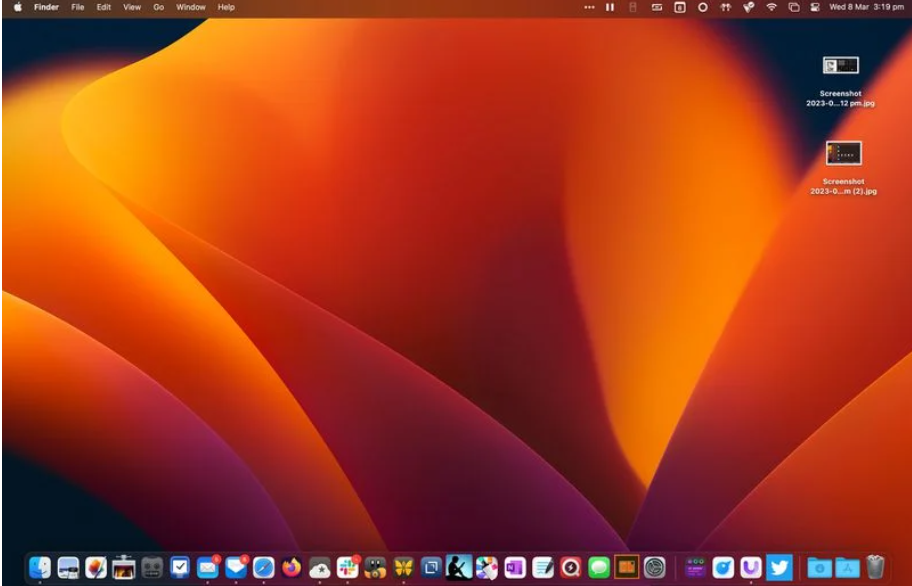
Знімки екрану ми робимо набагато частіше ніж могли собі уявити. Коли ви робите знімок екрана на своєму Mac за допомогою клавіш Shift-Command-3 (або Shift-Command-4, (скриншот частини екрана), знімки за замовчуванням зберігаються на робочому столі. Однак це зовсім не зручно і в кінцевому підсумку призводить до тому, що ваш робочий стіл буде захаращений знімками.Або після автоматичного збереження доведеться переносити знімки в інше, відповідне місце.Щоб не витрачати час на зайві маніпуляції, читайте далі статтю для того, щоб дізнатися, як змінити місце збереження знімків екрана за умовчанням.
Змінюємо сховище знімків екрана за замовчуванням на Mac
Найпростіший спосіб зробити це — використовувати інтерфейс захоплення екрана, який можна викликати, натиснувши Shift-Command-5. у вікні, під “Зберегти в” представлено ряд інших пропозицій для збереження.

Серед перелічених варіантів — “Пошта” та “Повідомлення”, а також “Завантаження” та “Документи” як альтернативні місця зберігання. вам не подоходить, оберіть “Інше місце…”, а потім перейти до потрібної папки на Mac.
Вибір нового розташування за допомогою меню “Параметри”, буде працювати не тільки для знімків зроблених за допомогою захоплення екран, але так само зроблених за допомогою зазначених на початку статті комбінацій клавіш.
Щоб повернути сховище за умовчанням, необхідно вибрати в Параметрах “Робочий стіл” у тому ж меню “Зберегти як” у плаваючій палітрі.







Комментарии
Новый комментарий