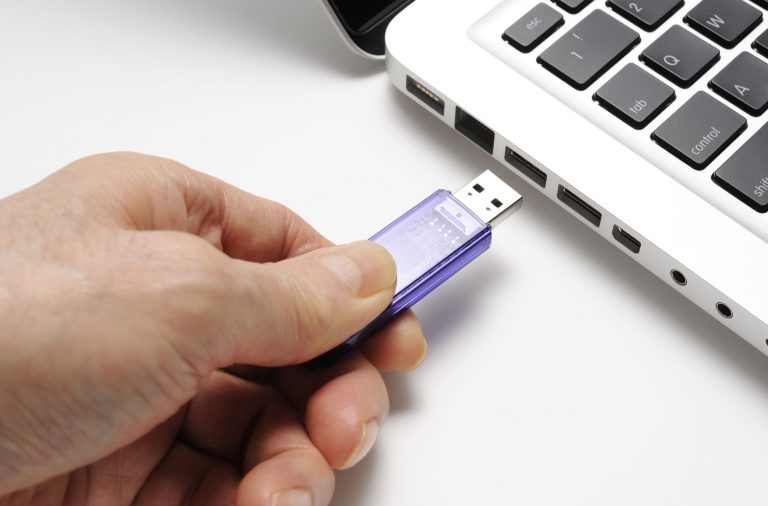
Готуємо універсальну флешку для Mac
Наприклад, у вас на роботі комп'ютер з Windows, а вдома Mac і вам потрібно підготовлену вдома роботу перенести на флешку та відкрити на роботі. Ключове тут — обидві системи повинні прочитати ваш накопичувач. У цій статті ми розповімо як правильно відформатувати флеш-накопичувач у такій ситуації.
З історії проблеми
Екосистеми Mac від Apple і з Windows багато в чому сумісні, але все ж таки не ідеально сумісні. Однією із сфер, в якій не все так безхмарно є обмін даними.
Можна звичайно скористатися хмарними сервісами для обміну даними між двома системами, але це не завжди зручно.
У більшості випадків ми більше довіряємо флеш-накопичувачам або зовнішнім жорстким дискам, ніж хмарним сервісам. Крім того, в деяких випадках обсяг даних не дозволяє скористатися такими сервісами. У цьому випадку флешка або зовнішній диск єдиний варіант перенесення.
У чому проблема
Якщо з апаратною частиною все досить зрозуміло і вирішуване, то з програмною не все так очевидно.
p>
Йдеться про Файлову систему, яка спочатку різна в Windows і macOS.
Наприклад, якщо ви відформатуєте диск у NTFS, ця файлова система переважна для Windows. Mac зможе читати дані з такого диска, але не безпосередньо записуватиме на нього. Так само диск з файловою системою APFS читатиметься на Mac, але для роботи в середовищі Windows знадобиться дододаткова програмна допомога для роботи.
Вирішення проблеми
Вирішення проблеми полягає у використанні файлової системи exFAT, призначеної для заміни старої файлової системи FAT32. Крім максимального розміру файлу FAT32 в 4 ТБ і розміру розділу в 8 ТБ, exFAT також оптимізовано для флеш-накопичувачів і зовнішніх пристроїв зберігання.
Відформатувати диск у mac OS дуже просто, і все це робиться за допомогою Дискової утиліти .
Крім того, і Windows, і macOS добре працюють з exFAT, при читанні та запису в розділи з використанням цієї файлової системи.
Як правило, якщо ємність використовуваного флеш-накопичувача складає 32 ГБ або менше, слід встановити для нього формат MS-DOS (FAT) та зберегти exFAT для дисків ємністю понад 32 ГБ. Но, поскольку мы чаще используем флэш-накопители емкостью менее 32 ГБ, рекомендуется использовать exFAT.
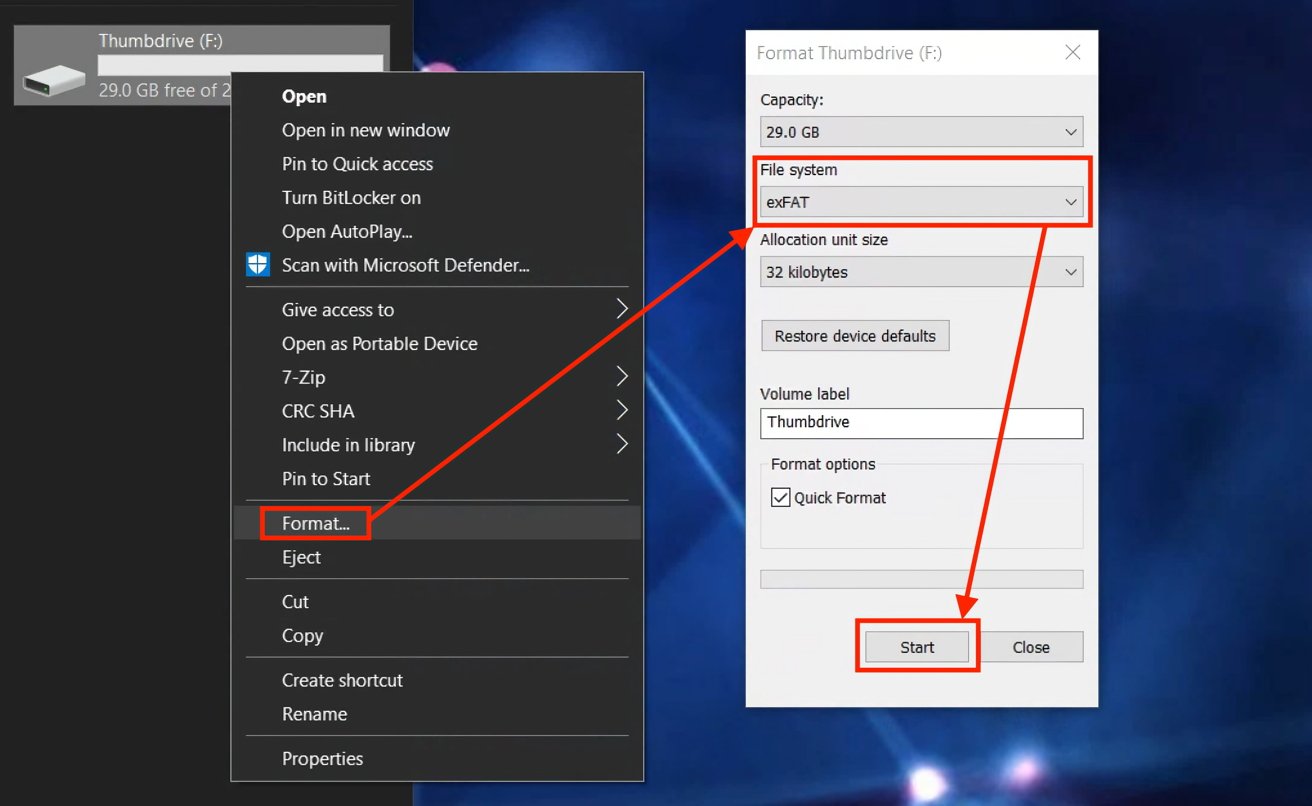
Форматування флешки на Mac та ПК
Для форматування можна використовувати macOS або Windows, оскільки файлова система exFAT підходить обом платформам.
Далі робимо таке:
- Підключіть диск до Mac.
- Відкрийте Дискову утиліту, її можна знайти за допомогою Spotlight , натиснувши одночасно Command пробіл, у рядку введіть “Дискова утиліта”.
- У вікні Дискової утиліти, на лівій бічній панелі виберіть диск, який щойно підключили до Mac.
- Натисніть “Стерти&rdquo ; на панелі інструментів.
- У діалоговому вікні “Стерти” введіть ім'я диска, а потім виберіть ExFAT зі списку “Формат”.
- Якщо в діалоговому вікні є параметр “Схема”, встановіть для нього значення “Головний завантажувальний запис”.
- Натисніть “Стерти” і по завершенню “Готово”.
- Для параметра “Схема” Apple рекомендує використовувати основний завантажувальний запис, щоб переконатися, що диск сумісний з усіма ПК з Windows. флешку до ПК.
- Відкрийте провідник і виберіть “Цей комп'ютер” на бічній панелі.
- Знайдіть свій диск і натисніть на ньому правою кнопкою миші, у меню виберіть “Форматувати”.
- У вікні Формат виберіть файлову систему exFAT.
- Введіть ім'я диска в розділі “Мітка тому”.
- Якщо диск містив конфіденційну інформацію, зніміть прапорець “Швидке форматування”.
- Далі натисніть “Пуск”, потім у діалоговому вікні “Попередження” натисніть “ОК”.
- Після завершення форматованоНатисніть OK.
Ось так нескладно можна зробити свій флеш накопичувач універсальним і придатним для macOS і Windows.







Комментарии
Новый комментарий