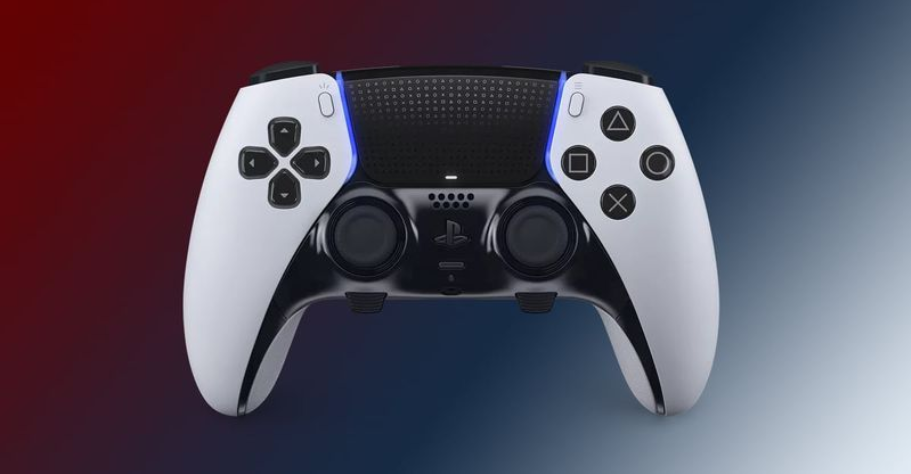
Підключаємо джойстик PS5 до nbsp; iPhone, iPad, Mac та Apple TV
З випуском нових iOS 16.4, iPadOS 16.4, tvOS 16.4 та macOS Ventura 13.3 користувачі Apple тепер можуть підключати бездротовий джойстик PS5 DualSense Edge до iPhone, iPad, Mac та Apple TV. У цій статті ми розповімо як це зробити.
DualSense Edge на iOS
Починаючи з версії iOS 13 та tvOS 13, у користувачів з'явилася можливість підключати консольні контролери до iPhone або Apple TV, щоб грати в ігри Apple Arcade та інші ігри для iOS, замість того, щоб не купувати MFi-сумісні джойстики. Apple.
Як підключити PS5 DualSense Edge до iPhone
Насамперед оновіть свій iPhone/iPad до iOS 16.4. Для цього перейдіть в “Налаштування”, “Загальні”, “Оновлення ПЗ”. А так само Mac до macOS Ventura 13.3 по дорозі “Системні налаштування”, “Загальні”, “Оновлення ПЗ”, Apple TV до tvOS 16.4 — “Налаштування”, “Система”, “Оновлення програмного забезпечення”.
- Тепер для пристроїв iOS відкрийте програму “Налаштування” і перейдіть до налаштувань Bluetooth.
- На контролері DualSense Edge одночасно натисніть та утримуйте кнопку “Поділитися”, кнопка розташована поряд з хрестовиною, і кнопку PS. Утримуйте їх не менше трьох секунд, доки світловий індикатор не почне блимати синім кольором.
- Далі на iPhone або iPad у розділі “Інші пристрої” оберіть PS5 DualSense.
- Далі натисніть “Пара”.
- Для економії енергії телефону не забудьте після завершення сеансу гри, зайдіть в меню Bluetooth і торкніться піктограми інформації “i” поряд з назвою вашого джойстика PS5, і оберіть “Вимкнути” или “Забыть это устройство”, чтобы удалить его из списка.

Як підключити контролер PS5 DualSense Edge до Mac
- Заходимо в “Системні налаштування” на macOS і вибираємо Bluetooth на бічній панелі.
- На контролері DualSense Edge одночасно натисніть і утримуйте кнопку “Поділитися”, кнопка розташована поряд з хрестовиною, та кнопку PS. Як і в попередньому випадку чекаємо миготіння індикатора синім кольором.
- Далі на Mac у розділі “ виберіть свій контролер PS5 DualSense Edge.
- І натисніть з'єднати.
- Як і у випадку вище не забудьте після ігрової сесії відключити джойстикщоб заощадити заряд.
Як підключити джойстик PS5 DualSense Edge до Apple TV
- Відкрийте програму “Налаштування” на Apple TV, виберіть “Пульти та пристрої”, “Bluetooth”.
- На DualSense Edge одночасно натисніть і утримуйте кнопку “Поділитися” та кнопку PS. Утримуйте до індикації синім кольором.
- Потім на Apple TV виберіть свій джойстик, якщо підключення пройшло успішно на екрані з'явиться відповідне повідомлення на tvOS.
Якщо ваш контролер PS5 DualSense Edge не підключитися або працює некоректно ви завжди можете звернутися до сервісного центру AppLab.







Комментарии
Новый комментарий