Все, що треба знати про сенсорну панель MacBook Pro
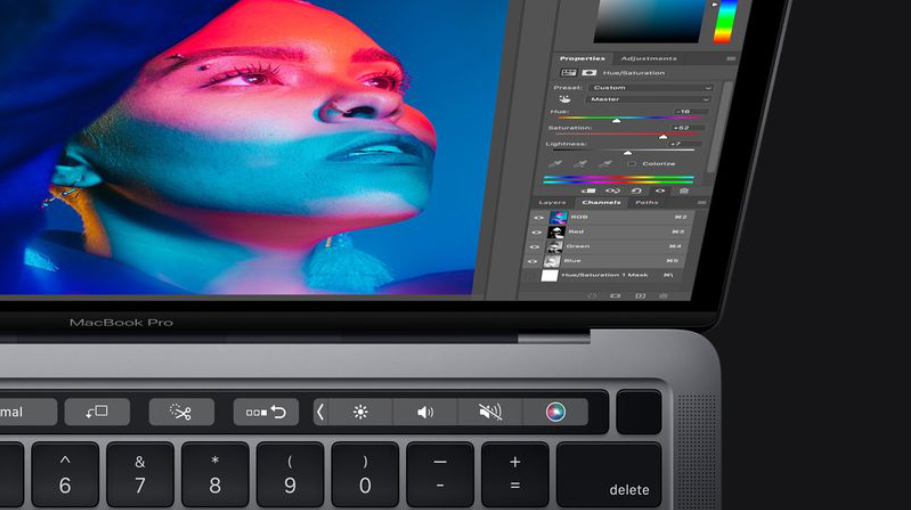
На MacBook Pro 2016 року з'явилася сенсорна панель Touch Bar. Новинка була неоднозначно сприйнята користувачами. Деяких бентежила ціна на ноутбуки з сенсорною панеллю, а деяких не розуміння і відсутність роботи з нею. Touch Bar являє собою невелику сенсорну панель, розташовану у верхній частині клавіатури MacBook Pro. Функціональність клавіш змінюється залежно від програми, з якою користувач взаємодіє зараз. Якщо у вашого MacBook Pro є сенсорна панель OLED, читайте нашу статтю далі щоб дізнатися як правильно її налаштувати.
MacBook Pro з Touch Bar
Ви могли помічати, що зміст сенсорної панелі змінюється в залежно від того, що ви робите зараз. Щоб наповнити сенсорну панель необхідним для вас змістом і використовувати її потенціал на повну, робимо таке: Заходимо в меню Apple, вибираємо “Системні налаштування”.
- На бічній панелі знайдіть “Клавіатура”.
- У наступному вікні оберете “Налаштування сенсорної панелі”.
- У вікні, що відкрилося. Ви можете внести зміни. Touch Bar Shows дозволяє перемикатися між елементами керування програми, розширеною смугою керування, клавішами F1, F2 і т. д. Додати клавіші швидкої дії та пробіли. Перемикач “Показати смугу керування” дозволяє вибрати підлогувчення доступу до розширеної смуги звичайних елементів керування і функціональними клавішами Mac, такими як збільшення гучності, регулювання яскравості та інше. на клавіатурі. У списку, що розкривається, поруч з “Натисніть і утримуйте клавішу fn” є такі параметри:
- “Елементи управління додатками”,
- “Розширена смуга управління”,
- “F1”, &ldquo ;F2” і т. д.
- “Ключі”,
- “Швидкі дії”
- “Пробіли”.
Також перемикач показує варіанти введення, дозволяє вмикати та вимикати варіанти введення.
Як налаштувати сенсорну панель MacBook
Є кілька корисних кнопок на Tach Bar, для відображення над клавіатурою.
Повний список кнопок, які ви можете додати на Tach Bar:
- Повзунок яскравості
- Керування польотами
- Ліхтарик
- Відтворення/Пауза
- Повзунок гучності
- Вимкнути звук
- Siri
- Центр повідомлень
- >
- Не турбувати
- Нічний режим
- Скріншот
- Мікрофон
- Джерела введення
- Панель запуску
- AirPlay
- Показати робочий стіл
- Заставка
- Блокування екрану
- Сон
- Швидкі дії
Налаштування кнопок, що відображаються на смузі керування — це найкращий спосіб максимально ефективно використовувати сенсорну панель, так як ви можете вибрати функції, що найчастіше використовуються для себе. Щоб це зробити, робимо наступні:
- Відкрийте меню Apple, виберіть “Системні налаштування”.
- Далі на бічній панелі знайдіть “Клавіатура”.
- Тут виберіть “Налаштування сенсорної панелі”.
- Клацніть “Налаштувати контрольну смугу”.
- Тут перетягніть потрібні елементи в нижню частину екрана, щоб додати їх на сенсорну панель. Щоб видалити елемент із сенсорної панелі, просто перетягніть його вгору.
Якщо Tech Bar на MacBook Pro не працює, спробуйте перезавантажити ноутбук або оновити операційну систему. Якщо нічого з цього не допомагає, зверніться до сервісного центру AppLab.







Комментарии
Новый комментарий