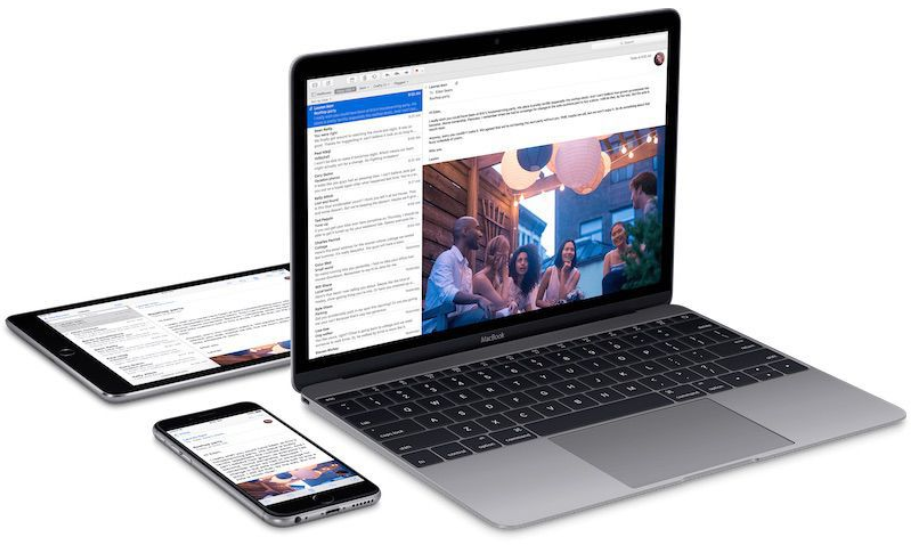
Робимо резервну копію iPhone або iPad на Mac
Якщо вашому iPhone або iPad потрібні серйозні програмні втручання або навіть ремонт, або ви, наприклад, встановили бета-версію нового ПЗ, обов'язково потрібно зробити резервну копію вашого пристрою. Інакше ваші дані та налаштування будуть втрачені безповоротно. Щоб цього не сталося, рекомендуємо зробити резервну копію не тільки в iCloud.
Навіщо робити резервну копію iPhone та iPad
Створюючи резервну копію, ви отримаєте копію існуючої операційної системи разом з усіма налаштуваннями та даними, щоб повернутися до неї, коли це потрібно. Крім того, ви можете зашифрувати копію, забезпечення надійного захисту ваших даних. Виконайте інструкції, щоб зробити копію на Mac.
Як зробити резервну копію iPhone або iPad на Mac
Щоб це зробити:
- Підключіть iPhone&zwnj ; або iPad до Mac за допомогою кабелю.
- У діалоговому вікні, що з'явилося, натисніть “Дозволити”.
- Перейдіть в Finder.
- У вікні Finder виберете пристрій iOS, що цікавить, на бічній панелі.
- Якщо ви вперше підключаєте пристрій до Mac, натисніть “Довіряти” у вікні Finder.
- Після цього натисніть “Довіряти” на своєму пристрої, коли з'явиться запит і введіть пароль для підтвердження.
- На вкладці “Загальні” у вікні Finder клацніть кружок поруч із написом “Створіть резервну копіюю всіх даних з вашого підключеного пристрою на цей Mac”.
- Якщо ви хочете зашифрувати резервну копію, позначте опцію “Шифрувати локальну резервну копію”, далі введіть пароль для захисту ваших даних.
- Якщо ви не хочете шифрувати свою резервну копію або вже налаштували зашифроване резервне копіювання, натисніть “ знайти останню резервну копію у вкладці “Загальні”, трохи вище кнопки “Управління резервними копіями”.
Варто робити цю процедуру щоразу коли здійснюєте установку бета-версії або здійснюєте інші експерименти зі своїм iPhone.







Комментарии
Новый комментарий