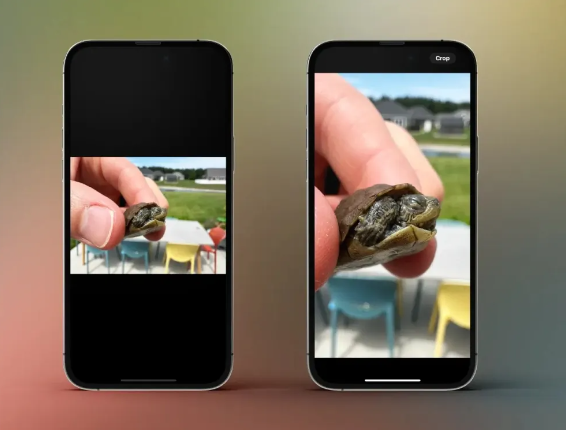
Редагуємо фото на iPhone
Серед великої кількості різних функцій які з'явилися в iOS 17, є деякі не такі помітні зміни, але все ж таки не менш корисні. Одним з них є швидке обрізання в iPhone Photos. Читайте нашу статтю далі, щоб дізнатися як її використовувати.
Як використовувати швидке обрізання в додатку iPhone Photos в iOS 17
Серед іншого, швидка обрізка фото напевно найкорисніша з усіх, і найдовгоочікуваніша.
Ще трохи менше місяця iOS 17 залишилося до офіційного релізу iOS 17.Але всі хто хоче вже сьогодні можуть встановити бета-версію.
Отже, для того щоб скористатися новою функцією, переконайтеся, що ваш iPhone оновлений до останньої.
Потім:
- На iPhone під керуванням iOS 17 відкрийте програма “Фотографії”.
- Виберіть фотографію, яку хочете обрізати, і відкрийте повноцінний перегляд.
- Потім двома пальцями збільште фото.
- Натисніть кнопку “Обрізати&rdquo ; у правому верхньому кутку або затисніть і утримуйте кнопку “Обрізати”, щоб змінити співвідношення сторін, потім знову натисніть “Обрізати”.
- Якщо вас влаштовує як виглядає ваше змінене фото, натисніть “Готово”, якщо ні, ви можете продовжити за допомогою кадрування.
- Після збільшення фотографії в iOS 17 нова кнопка “Обрізати” з'являється у верхньому правому кутку приблизно на годетири секунди, а потім зникає.
- Майте на увазі, що якщо ви збільшите фотографію і оберете обрізку, вона збереже будь-яке співвідношення сторін, яке у вас є на екрані.
- Якщо ви хочете , щоб співвідношення сторін обрізки було ближче до оригіналу, необхідно налаштувати рамку обрізки, перш ніж натиснути кнопку “Готово”.
- Так само ви можете довго утримувати кнопку “Обрізати”, щоб змінити співвідношення сторін, потім знову повторити натискання кнопки “Обрізати”.
Це так просто, ви скоро навіть не згадаєте як ви жили раніше без цієї функції.







Комментарии
Новый комментарий