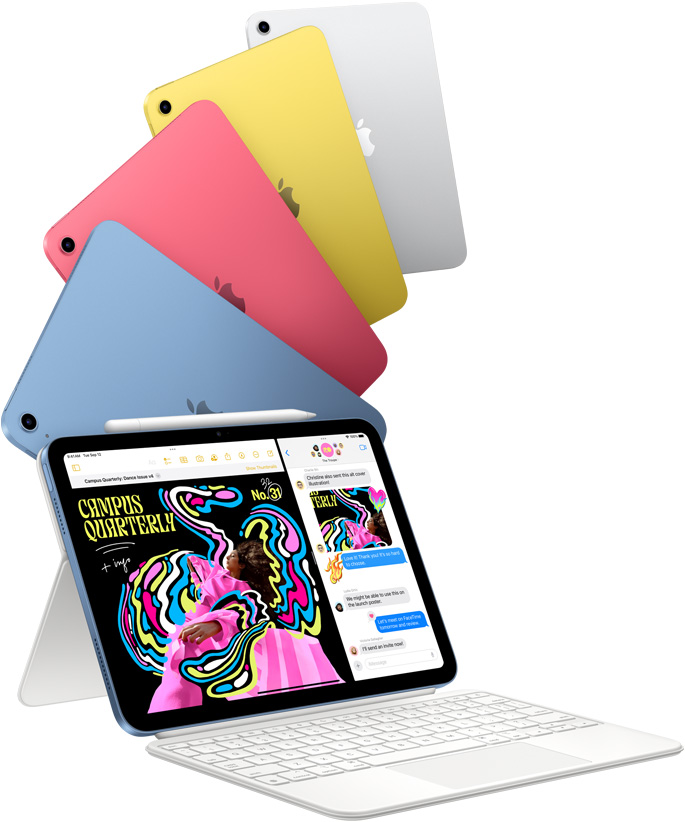
При купівлі свого першого iPad користувач отримує швидкий і легкий пристрій завдяки стандартним налаштуванням від Apple. Однак, коли приходить час для другого iPad, необхідно виконати кілька кроків, щоб новий пристрій працював належним чином.
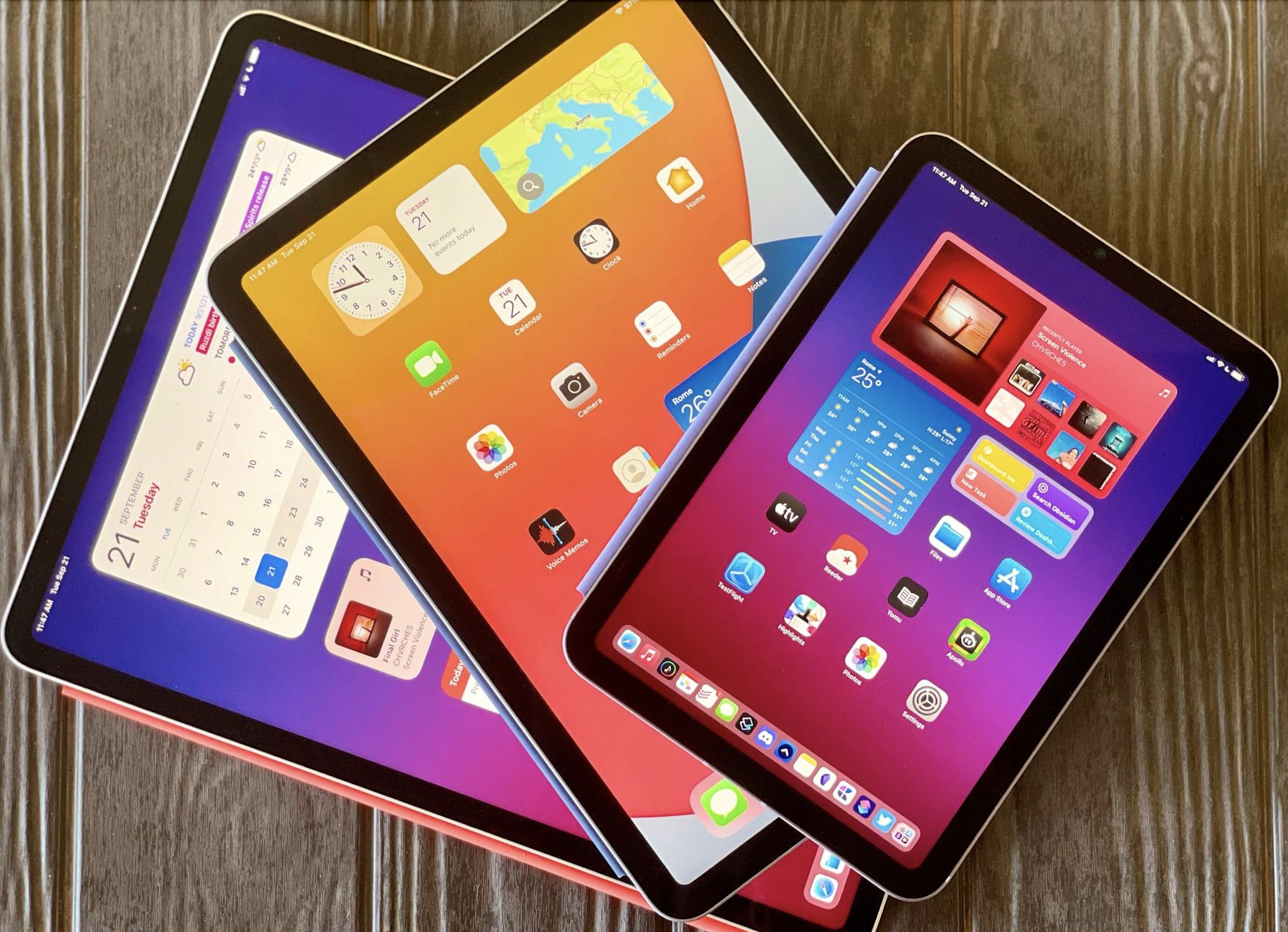
Можна вибрати різні шляхи: повністю замінити старий iPad новим, встановити його як дублікат або налаштувати як окремий пристрій. Однак незалежно від вибраного варіанту, важливо підключити новий iPad до існуючого облікового запису Apple ID.
Перш ніж почати налаштовувати новий iPad, важливо створити резервну копію старого пристрою. Це можна зробити за допомогою iCнаші конттакloud або підключивши iPad до Mac. Обидві опції дозволяють зберегти дані та налаштування, але важливо врахувати, що резервна копія на Mac також включає вміст програм. Перенесення даних в AppLab в середньому займає 2год, вартість залежить від обʼєму памʼяті.
Як створити резервну копію старого iPad на Mac
- Підключіть iPad до свого Mac
- Відкрийте вікно Finder і натисніть назву iPad
- Виберіть або Резервне копіювання найважливіших даних на iPad в iCloud
- Або виберіть Резервне копіювання всіх даних із iPad на цьому Mac
- Натисніть Створити резервну копію зараз
Як створити резервну копію старого iPad за допомогою iCloud
- Відкрийте налаштування на своєму iPad
- Торкніться свого імені вгорі
- Торкніться iCloud
- Виберіть iCloud Backup
- Натисніть Створити резервну копію зараз
Після створення резервної копії переходьте до налаштувань нового iPad. Використайте функцію Quick Start, яка автоматично розпізнає старий пристрій та пропонує налаштування за допомогою існуючого Apple ID. Потім введіть свій Apple ID і пароль, а також встановіть Face ID або Touch ID.
Наступний крок - відновлення програм і даних з резервної копії. App Store пропонує вибрати нещодавню резервну копію для відновлення. Цей процес може зайняти час, залежно від обсягу даних.
Після завершення видаліть зайві програми і налаштуйте новий iPad за своїми потребами. Якщо вам необхідно позбутися старого iPad, слід виконати додаткові кроки: вийти з облікового запису iCloud і iTunes & App Store, а також скинути вміст і налаштування.
Після цих кроків новий iPad готовий до використання, а старий можна використовувати або підготувати для продажу або подарунка. Пам'ятайте, що важливо зберегти дані та виконати всі необхідні кроки для безпеки і комфортного переходу до нового пристрою.







Комментарии
Новый комментарий