
Створення персоналізованого підпису в листуванні є однією з тих невеличких, але значущих деталей, що можуть значно підвищити ваш професійний імідж або просто додати особистісної унікальності до вашого щоденного спілкування. В епоху цифрових технологій, коли більшість наших повідомлень відправляється через мобільні пристрої, налаштування підпису в iPhone може стати в нагоді для будь-кого, починаючи від бізнес-професіоналів до тих, хто просто хоче додати трохи особистості до своїх текстових повідомлень або електронних листів.
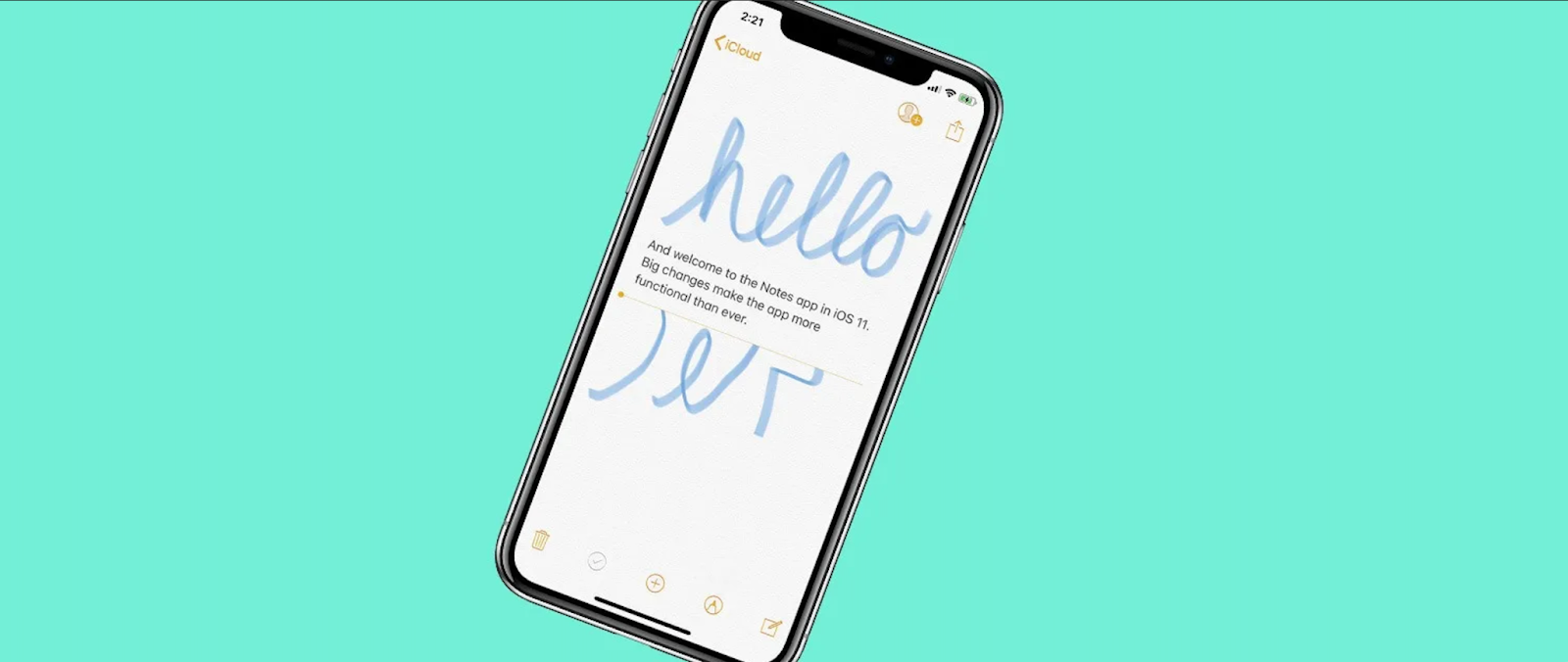
Переваги налаштування підпису
Перед тим як перейти до інструкцій, давайте розглянемо, чому варто витратити кілька хвилин на налаштування підпису в вашому iPhone:
1. Професіоналізм: Автоматичний підпис, що включає ваше ім'я, посаду, і контактну інформацію, робить кожен електронний лист більш офіційним і серйозним.
2. Економія часу: Вам не потрібно буде вручну вводити ваші дані в кінці кожного листа.
3. Брендинг: Для бізнесу це спосіб ненав'язливої реклами та зміцнення бренду в кожному посланні.
4. Особистий штрих: Це можливість виразити свою індивідуальність, використовуючи унікальний стиль підпису.
Як створити підпис на iPhone: Покрокова інструкція
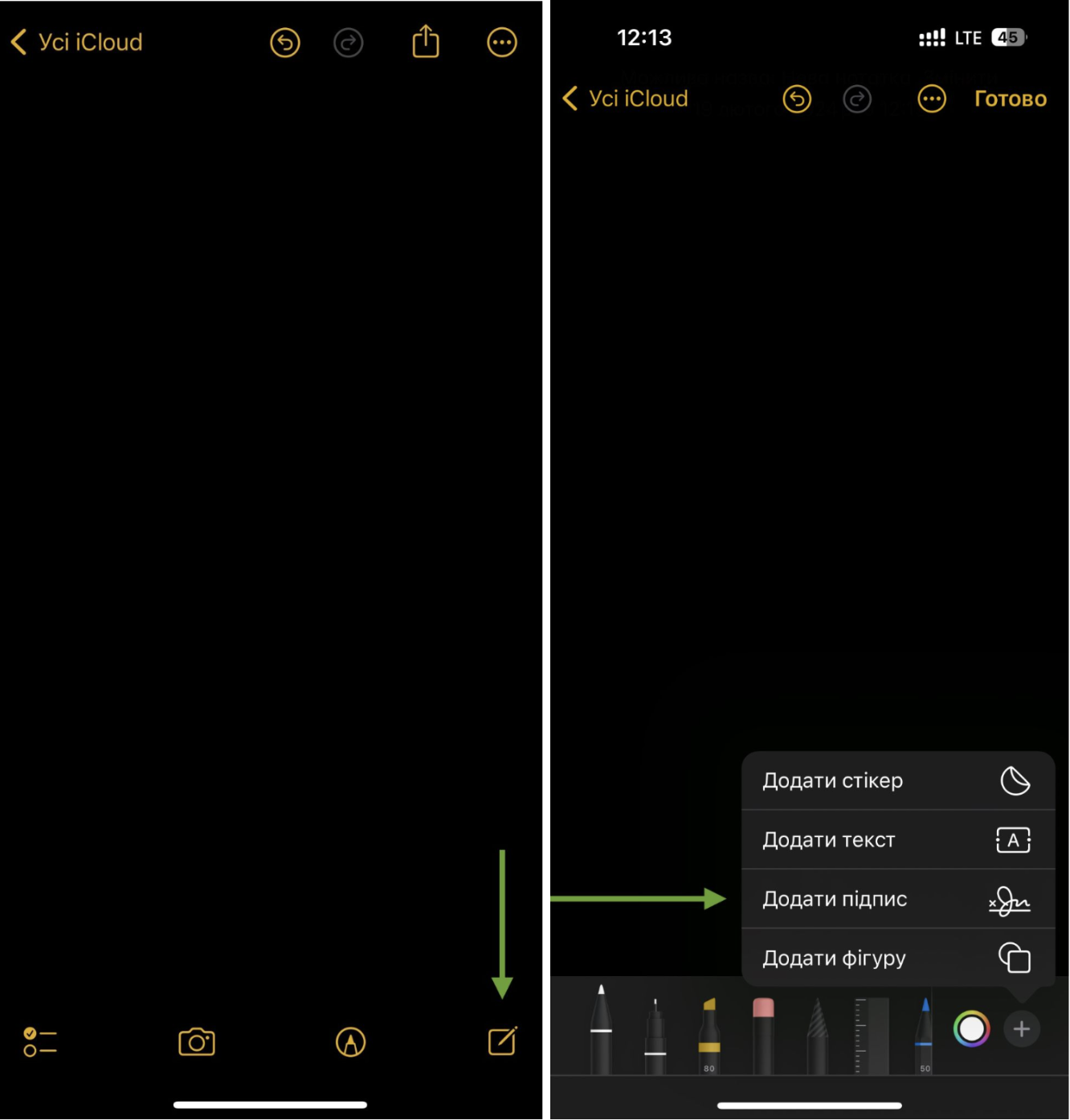
Крок 1: Відкрийте налаштування
- Зайдіть в «Налаштування» на вашому iPhone.
Крок 2: Перейдіть до розділу «Пошта» або «Записки»
- Залежно від того, де ви хочете додати підпис, виберіть відповідний розділ. Для електронних листів виберіть «Пошта», а для заміток — «Записки».
Крок 3: Виберіть «Підпис»
- Прокрутіть вниз до розділу, де знаходиться опція «Підпис», і тапніть на неї.
Крок 4: Налаштуйте ваш підпис
- Ви можете вибрати між опцією «Для всіх облікових записів», якщо хочете, щоб ваш підпис автоматично додавався до листів з усіх електронних адрес, або «На обліковий запис», якщо ви прагнете встановити різні підписи для різних електронних адрес.
- Введіть бажаний текст підпису. Це може бути ваше ім'я, посада, контактні дані, або будь-яка інша інформація, яку ви вважаєте за потрібне додати.
Крок 5: Збережіть зміни
- Після введення підпису просто поверніться до попереднього меню, і система автоматично збереже ваші зміни.
Слідуючи цим простим крокам, ви зможете легко налаштувати підпис для ваших електронних листів або заміток на iPhone, зробивши ваше спілкування більш особистим та професійним. Важливо пам'ятати, що підпис можна будь-коли змінити або видалити, налаштовуючи його відповідно до ваших поточних потреб або переваг.







Комментарии
Новый комментарий