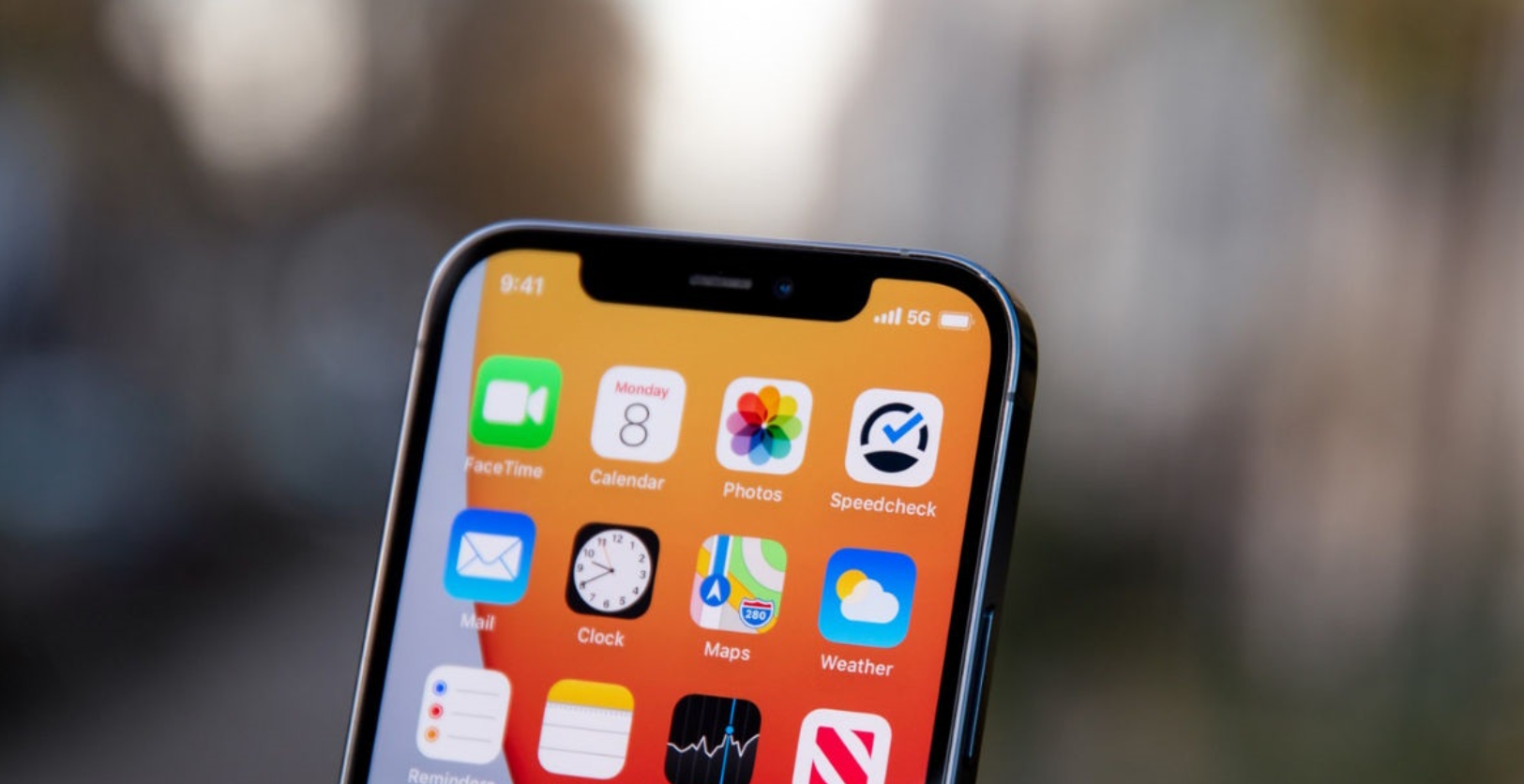
Apple відома своїми високими стандартами конфіденційності та безпеки, тому на iPhone немає вбудованої функції запису дзвінків. Однак, знаючи кілька перевірених методів, можна легко обійти це обмеження.
У цій статті я поділюся кількома способами запису телефонних розмов, розгляну популярні сторонні додатки, зовнішні пристрої, а також дам поради щодо використання VoIP-сервісів. Підемо по порядку.
Використання сторонніх додатків для запису дзвінків
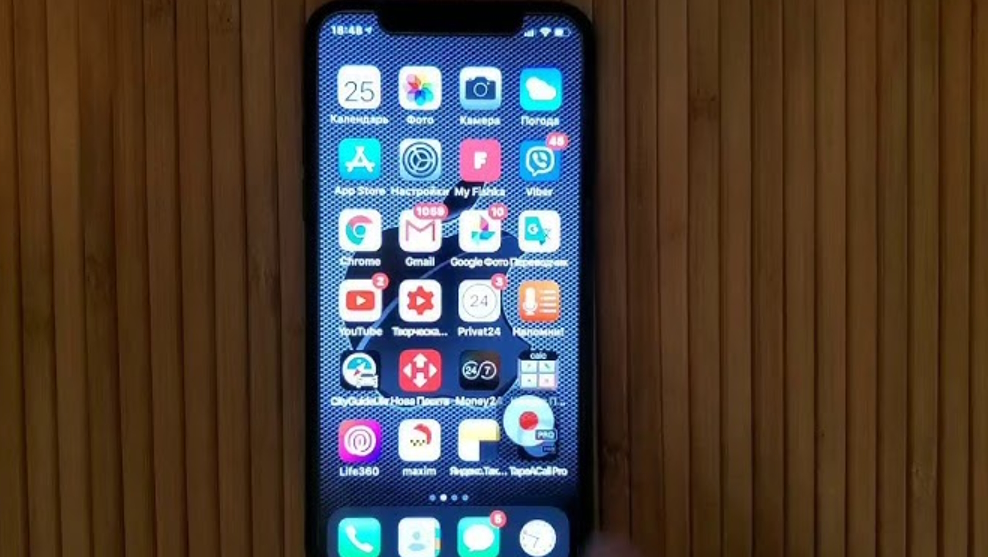
Один із найбільш зручних способів запису телефонних розмов на iPhone — це використання сторонніх додатків, доступних у App Store. Далі розглянемо два популярні рішення — TapeACall та Call Recorder, які відрізняються функціоналом та інтерфейсом, але подібні у методах роботи.
TapeACall: як налаштувати та використовувати
TapeACall пропонує зручний спосіб запису телефонних розмов, працюючи через трьохсторонній дзвінок. Основні кроки роботи з додатком:
- Завантажте та встановіть додаток TapeACall з App Store. Він пропонує як безкоштовну пробну версію, так і платну підписку.
- Після встановлення запустіть додаток і оберіть режим запису.
- Під час дзвінка потрібно спершу набрати номер TapeACall, а потім, підключивши потрібного співрозмовника, ініціювати трьохсторонній виклик. У цей момент додаток автоматично починає запис дзвінка.
TapeACall зручний, якщо ви часто записуєте дзвінки та надаєте перевагу автоматизації процесу. Однак слід пам'ятати, що кожного разу необхідно підтверджувати запис через додавання абонента.
Call Recorder: як використовувати
Call Recorder працює за схожим принципом із трьохстороннім дзвінком, але процес запису тут дещо спрощений:
- Встановіть Call Recorder з App Store та налаштуйте його, дотримуючись інструкцій у додатку.
- Щоб розпочати запис, спершу оберіть співрозмовника, а потім додайте третій дзвінок з Call Recorder. Додаток автоматично запустить запис.
Однією з переваг Call Recorder є можливість прослуховувати записи безпосередньо у додатку, а також зручний інтерфейс для керування збереженими дзвінками.
Використання зовнішніх пристроїв для запису
Якщо сторонні додатки не підходять, можна використати альтернативний метод — запис за допомогою диктофона або іншого смартфона. Цей спосіб потребує трохи підготовки, але дозволяє уникнути використання додаткових додатків.
- Під час дзвінка активуйте гучний зв’язок на iPhone, щоб співрозмовника було добре чути.
- Розмістіть диктофон або другий смартфон на невеликій відстані від iPhone і почніть запис.
Цей метод, хоч і менш зручний, має свої переваги. Зокрема, він не потребує підключення до інтернету чи підписки на платні сервіси. Основний недолік — ризик захоплення зовнішніх шумів, які можуть знизити якість запису.
Використання VoIP-сервісів для запису розмов
VoIP-сервіси, такі як WhatsApp або Skype, пропонують ще один спосіб запису дзвінків. На відміну від стандартних телефонних дзвінків, які iPhone не дозволяє записувати, дзвінки через месенджери можна записати, використовуючи вбудовану функцію запису екрану.
Запис розмов через месенджери
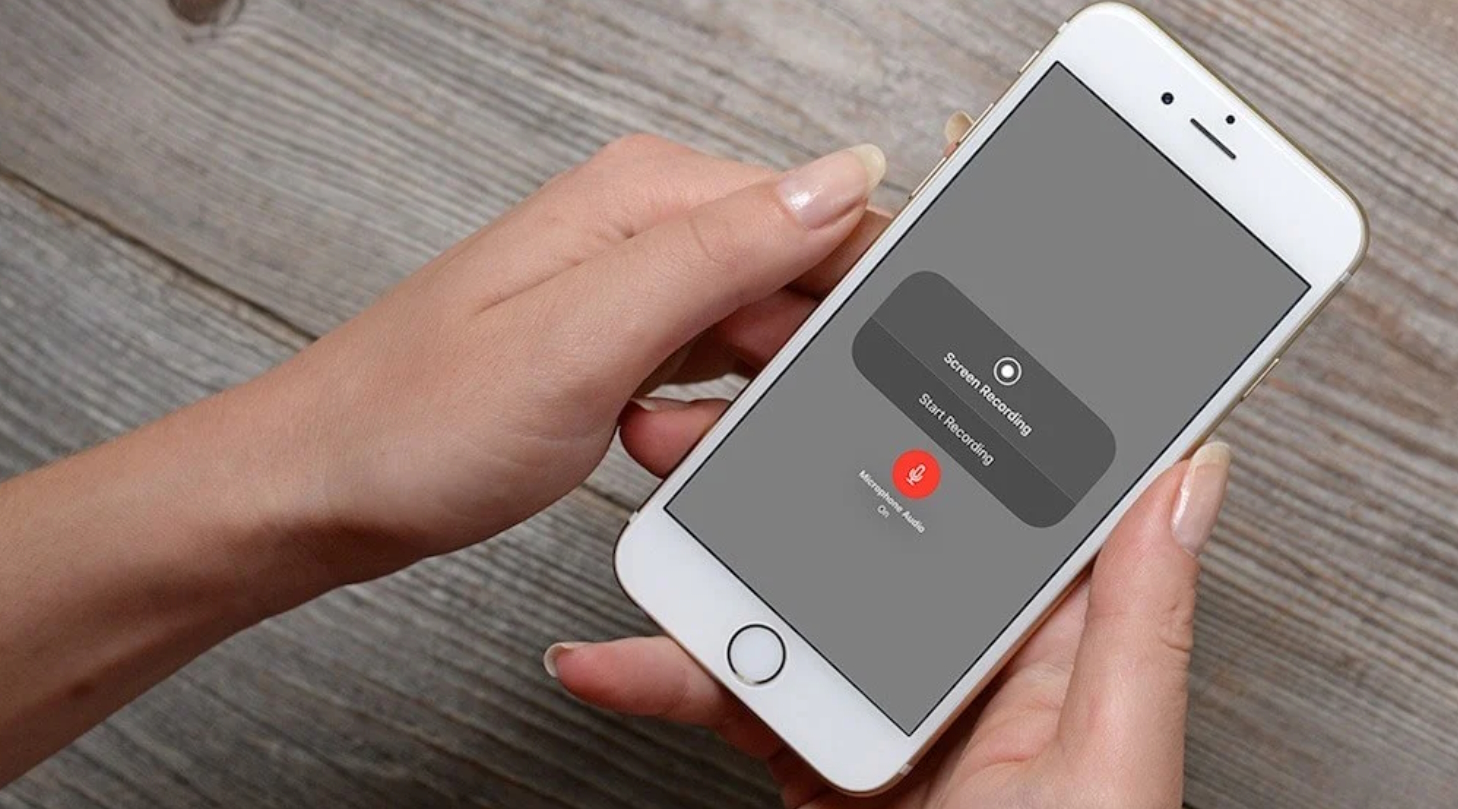
- Зайдіть у налаштування вашого iPhone, оберіть «Пункт керування» та додайте «Запис екрану» для швидкого доступу.
- Коли розпочнеться розмова через WhatsApp або Skype, проведіть пальцем вгору, щоб відкрити Пункт керування, і натисніть на іконку запису екрану.
- Після завершення розмови зупиніть запис, і він збережеться в розділі «Фото» вашого пристрою.
Цей спосіб корисний, якщо дзвінок відбувається через месенджери, але він не підходить для стандартних телефонних розмов. Слід пам'ятати, що iPhone автоматично вимикає запис звуку під час звичайних телефонних викликів, щоб забезпечити конфіденційність дзвінків.
Важливо пам'ятати про конфіденційність та закони
Запис телефонної розмови може бути корисним, але завжди пам'ятайте про дотримання законодавства. У більшості країн існує вимога повідомляти співрозмовника про запис розмови. Незнання або порушення цього правила може призвести до юридичних наслідків, особливо якщо запис поширюється без згоди всіх учасників бесіди.
Висновок
Запис телефонної розмови на iPhone можливий, навіть попри відсутність вбудованої функції. Ви можете використовувати сторонні додатки, зовнішній диктофон або месенджери, залежно від ваших вподобань та конкретної ситуації. У будь-якому випадку, сподіваюся, цей посібник допоміг вам зрозуміти, як обійти обмеження та отримати доступ до важливої інформації, не порушуючи правил безпеки та конфіденційності.







Комментарии
Новый комментарий