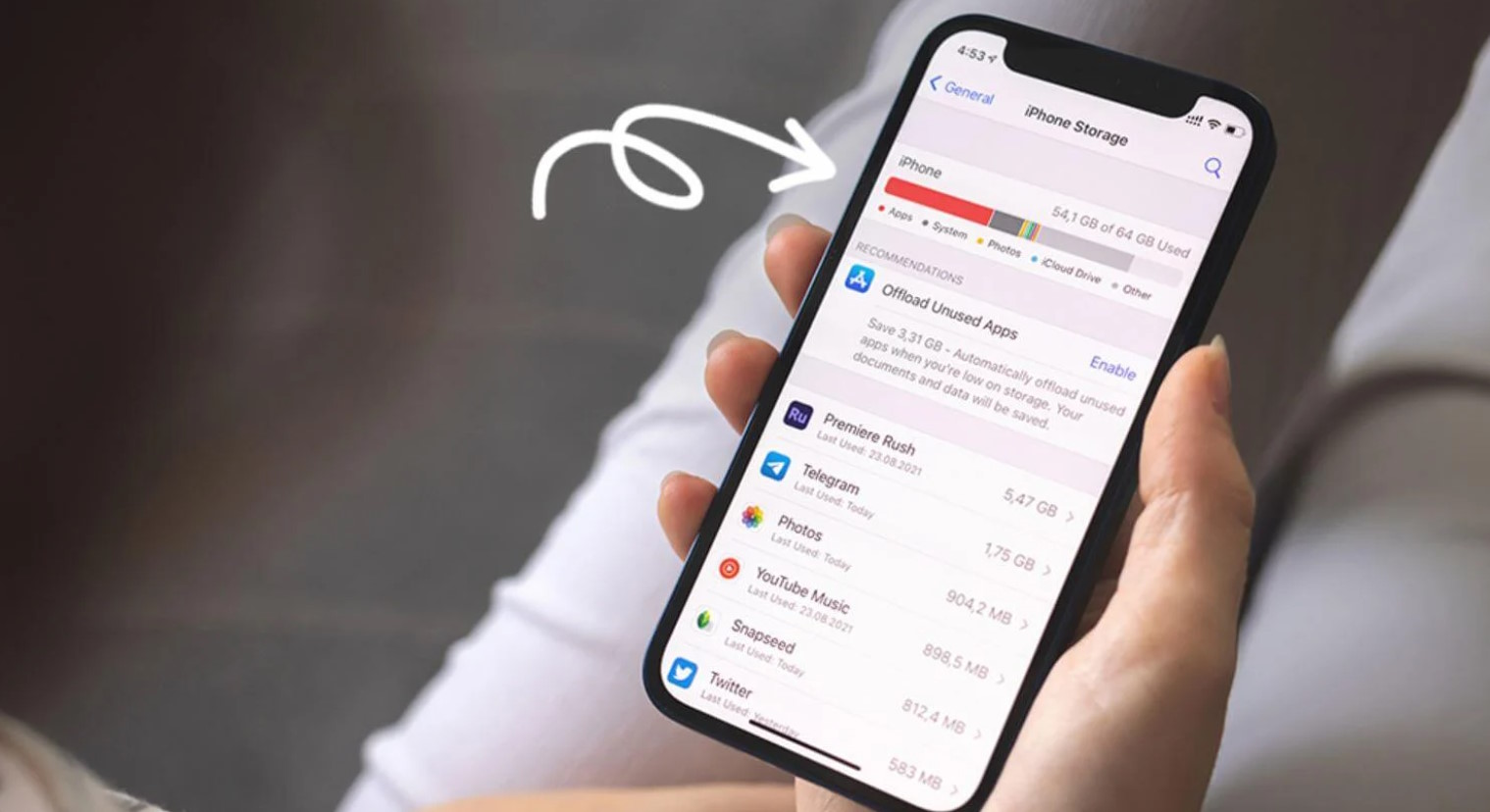
Брак пам'яті на iPhone може стати справжньою проблемою, особливо коли пристрій починає працювати повільніше, а системні повідомлення нагадують про нестачу простору.
У цій статті я розповім про перевірені способи звільнення пам'яті на iPhone, розгляну ключові функції iOS, які допоможуть оптимізувати сховище, а також дам рекомендації щодо використання сторонніх сервісів для зберігання даних.
Очищення кешу та видалення непотрібних додатків
Перший крок для звільнення пам'яті — аналіз додатків, які займають значний обсяг. Вбудовані налаштування iOS дозволяють легко керувати додатками та очистити кеш.
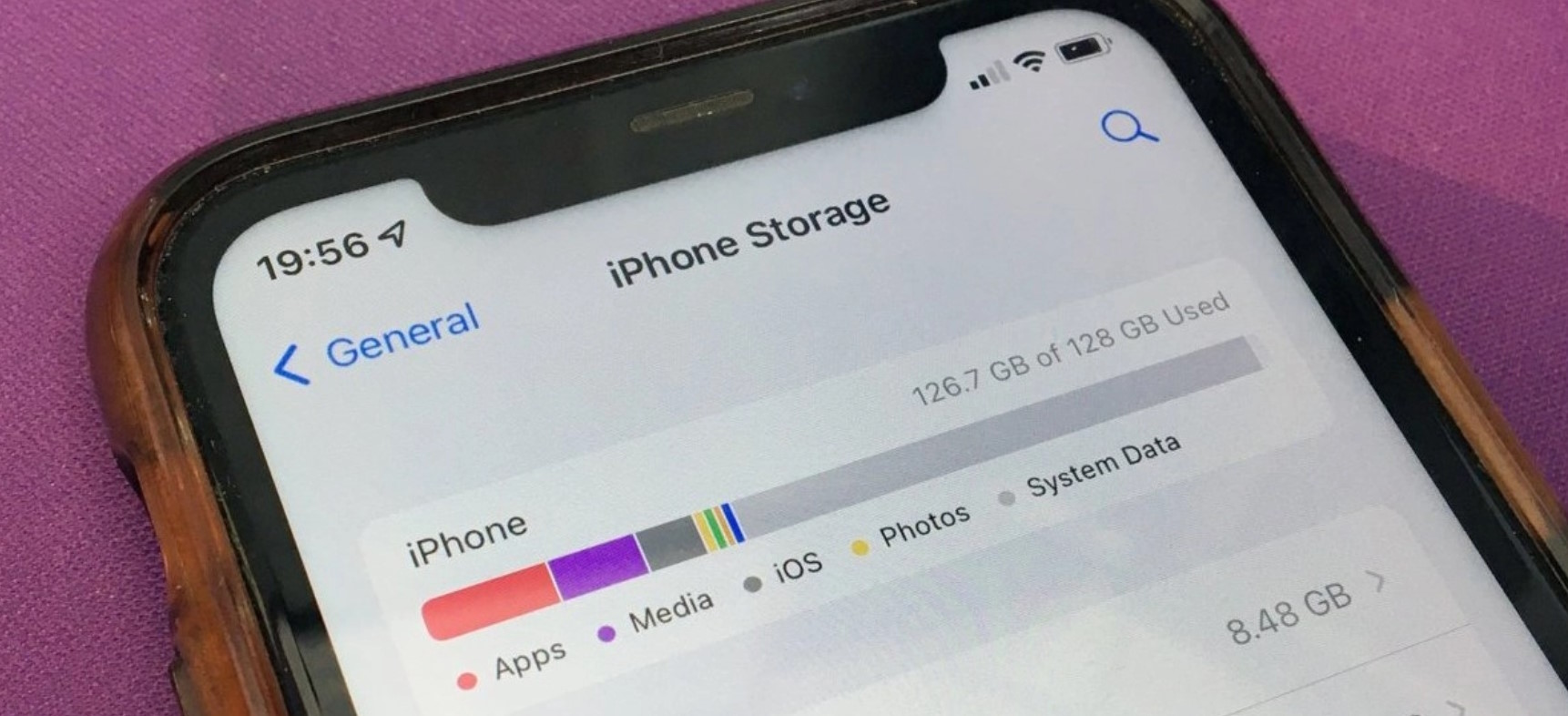
Як видалити кеш та старі дані додатків
- Відкрийте «Налаштування» та виберіть «Основні».
- Перейдіть до розділу «Сховище iPhone». Тут ви побачите список усіх встановлених додатків та обсяг пам'яті, який вони займають.
- Натисніть на будь-який додаток, і вам буде запропоновано два варіанти: «Видалити додаток» та «Вивантажити додаток». Вивантаження дозволяє звільнити місце, зберігаючи дані та документи додатка.
Регулярне вивантаження додатків, які ви використовуєте рідко, допоможе звільнити значну кількість простору.
Оптимізація зберігання фото та відео
Фото та відео — одна з основних причин браку пам'яті на iPhone. Замість видалення їх, розгляньте можливості оптимізації.
Увімкнення функції «Оптимізація сховища»
- Зайдіть у «Налаштування» та виберіть «Фото».
- Активуйте «Оптимізація сховища iPhone». Це дозволить пристрою зберігати зменшені версії фото та відео, залишаючи оригінали в iCloud.
При активації цієї функції iPhone автоматично звільняє місце, зберігаючи тільки оптимізовані копії на пристрої, а оригінали завантажуючи в хмару.
Видалення дублікатів та непотрібних фото
З допомогою вбудованого додатка «Фото» можна швидко знайти та видалити дублікати або менш вдалі кадри. Перегляньте альбоми «Останні» та «Знімки екрана», щоб знайти і видалити непотрібні зображення.
Управління повідомленнями та вкладеннями
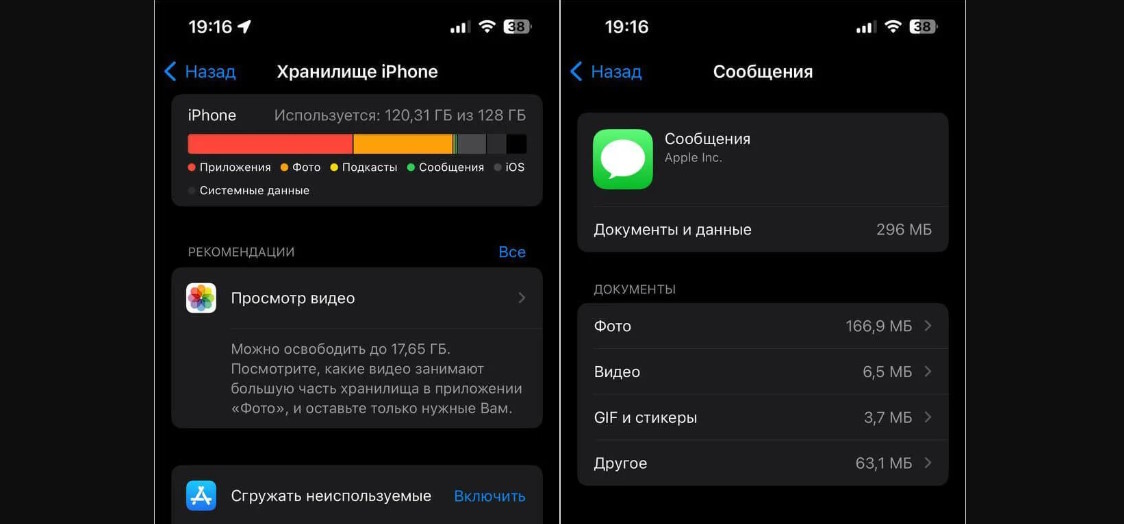
Повідомлення та вкладення в iMessage, особливо з фото та відео, займають багато місця. iOS пропонує зручний спосіб управління цим контентом.
Як видалити старі повідомлення та вкладення
- Зайдіть у «Налаштування» та виберіть «Повідомлення».
- У розділі «Історія повідомлень» оберіть, як довго зберігати повідомлення: 30 днів, 1 рік або назавжди.
Якщо ви встановите «30 днів», старі повідомлення та вкладення автоматично видалятимуться, що допоможе звільнити місце.
Управління музикою та подкастами
Медіаконтент, особливо завантажена музика та подкасти, може займати багато простору.
Видалення завантаженої музики
- Перейдіть у «Налаштування», далі — «Основні» та «Сховище iPhone».
- Знайдіть додаток «Музика» та оберіть, які треки чи альбоми видалити.
Видалення локально збереженої музики та подкастів дозволить значно скоротити використання пам'яті, зберігаючи при цьому доступ до контенту в хмарі.
Використання хмарних сервісів для зберігання даних
Якщо iCloud надає обмежений обсяг місця, ви можете скористатися сторонніми хмарними сховищами, такими як Google Drive або Dropbox, для зберігання великих файлів.
Як налаштувати синхронізацію з Google Drive або Dropbox
- Встановіть додаток Google Drive або Dropbox з App Store.
- Зареєструйтеся або увійдіть у свій обліковий запис та виберіть файли, які хочете завантажити в хмару.
Перенесення великих файлів у хмару звільнить значний обсяг місця на iPhone, зберігаючи всі дані у безпечному місці.
Видалення тимчасових файлів та кешу браузера
Safari та інші браузери також зберігають кеш, який з часом збільшується та займає простір. Регулярне очищення кешу допоможе оптимізувати пристрій.
Очищення кешу Safari
- Перейдіть у «Налаштування» та виберіть «Safari».
- Прокрутіть вниз і натисніть «Очистити історію та дані веб-сайтів».
Ця операція видалить кешовані файли та історію, звільняючи місце.
Висновок
Ці кроки допоможуть підтримувати пам'ять iPhone в оптимальному стані, звільняючи простір та покращуючи продуктивність пристрою. Незалежно від обсягу вбудованої пам'яті, правильне управління сховищем і використання хмарних сервісів дозволяють завжди мати доступ до потрібних даних, не турбуючись про нестачу місця.







Комментарии
Новый комментарий