Під час переходу з Android на iPhone однією з першочергових задач стає перенесення контактів. Якщо ваш iPhone вже налаштований, це може здатися складним завданням, але насправді існує кілька простих та надійних способів перенесення контактів.
У цій статті я детально розповім про кожен метод, щоб ви могли обрати найзручніший і швидко перенести всю контактну інформацію на новий пристрій.
Перенесення контактів через обліковий запис Google
Один з найпростіших і найшвидших способів перенесення контактів з Android на iPhone — використання синхронізації з обліковим записом Google. Більшість Android-пристроїв за замовчуванням синхронізують контакти з Google, що значно полегшує процес перенесення.
Як перенести контакти за допомогою Google-акаунту
- Переконайтеся, що контакти на вашому Android-пристрої синхронізовані з Google. Для цього відкрийте налаштування на Android, виберіть «Акаунти», знайдіть свій Google-акаунт і перевірте, чи ввімкнена синхронізація контактів.
- На iPhone відкрийте «Налаштування», виберіть «Контакти» та натисніть «Облікові записи».
- Додайте Google-акаунт, який використовувався на Android, і ввімкніть синхронізацію контактів.
Після цього контакти з Google автоматично з'являться у додатку «Контакти» на iPhone.
Перенесення контактів за допомогою файлу VCF
Якщо з якихось причин синхронізація з Google-акаунтом недоступна, можна скористатися експортом контактів у файл VCF (vCard), який потім імпортується на iPhone.
Як експортувати контакти у файл VCF та імпортувати їх на iPhone
- На Android відкрийте додаток «Контакти» та виберіть пункт «Експорт» (він може знаходитися у меню «Налаштування» залежно від моделі пристрою).
- Експортуйте контакти у форматі VCF та збережіть файл на пристрої або надішліть його собі електронною поштою.
- Відкрийте лист з файлом VCF на iPhone та натисніть на вкладення. iPhone запропонує імпортувати контакти з файлу vCard. Підтвердьте імпорт, і контакти будуть додані в додаток «Контакти».
Цей метод зручний, якщо потрібно перенести контакти вручну або використовується кілька облікових записів.
Використання додатка «Move to iOS»
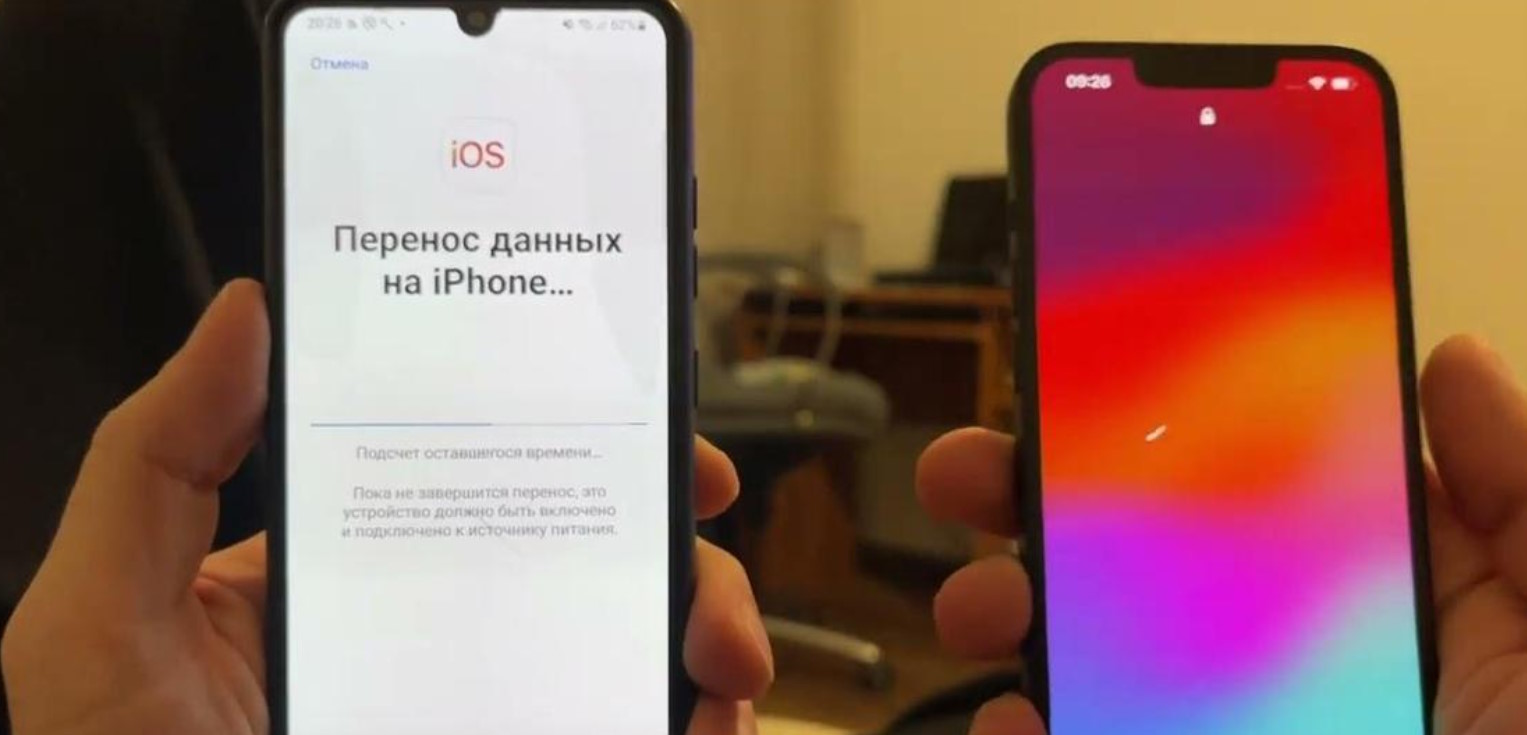
Додаток «Move to iOS», розроблений Apple, дозволяє перенести контакти та інші дані з Android на iPhone. Хоча він зазвичай використовується при первинному налаштуванні iPhone, контакти можна перенести і на вже налаштований пристрій.
Як використовувати додаток «Move to iOS»
- Встановіть додаток «Move to iOS» на ваш Android-смартфон з Google Play.
- На iPhone перейдіть у «Налаштування», потім виберіть «Основні» та знайдіть «Перенос даних з Android».
- Дотримуйтесь інструкцій на екрані, відкрийте «Move to iOS» на Android, підключіть пристрої до однієї Wi-Fi-мережі та оберіть перенесення тільки контактів.
Додаток створить захищене з'єднання між пристроями та перенесе контакти на iPhone. Переконайтеся, що обидва пристрої підключені до мережі та мають заряд батареї не менше 50%.
Перенесення за допомогою iCloud та комп’ютера
Цей метод потребує використання комп'ютера та хмарного сервісу iCloud. Він особливо зручний для користувачів, які віддають перевагу ручному управлінню даними.
Як перенести контакти через iCloud та комп’ютер
- На Android експортуйте контакти у форматі VCF та збережіть їх на комп'ютері.
- Зайдіть на iCloud.com, увійдіть у свій Apple ID та відкрийте розділ «Контакти».
- Натисніть на значок налаштувань (шестерню) і виберіть «Імпортувати vCard». Виберіть файл VCF з контактами, і вони завантажаться в iCloud.
- На iPhone переконайтеся, що ввімкнена синхронізація контактів з iCloud. Для цього відкрийте «Налаштування», виберіть свій Apple ID, потім «iCloud» і активуйте перемикач «Контакти».
Контакти, завантажені в iCloud, автоматично з'являться на вашому iPhone.
Використання SIM-карти для перенесення контактів
Цей метод зручний, якщо у вас невелика кількість контактів та SIM-карта з достатнім обсягом пам'яті.
Як перенести контакти за допомогою SIM-карти
- На Android відкрийте «Контакти», виберіть опцію «Експорт» і збережіть контакти на SIM-карті.
- Вставте SIM-карту в iPhone і перейдіть у «Налаштування».
- Виберіть «Контакти» і натисніть «Імпортувати контакти з SIM». Контакти будуть імпортовані у додаток «Контакти» на iPhone.
Цей метод зручний за відсутності інтернету або необхідності швидкого перенесення невеликої кількості контактів.
Висновок
Існує кілька способів перенесення контактів з Android на вже налаштований iPhone. Вибір методу залежить від ваших вподобань та наявних ресурсів: можна скористатися Google-акаунтом, файлом VCF, додатком «Move to iOS», iCloud або навіть SIM-картою.
Незалежно від обраного способу, перенести контакти на iPhone легко і швидко, зберігаючи доступ до всіх важливих даних.







Комментарии
Новый комментарий