З часом кеш додатків на iPhone накопичується, займаючи значне місце в пам’яті пристрою. Це може уповільнювати роботу і викликати нестачу пам’яті. На відміну від Android, де кеш можна очистити через налаштування, на iPhone доведеться використовувати інші методи.
У цій статті я розповім про різні способи видалення кешу у додатках на iPhone і поясню, як підтримувати пристрій у оптимальному стані.
Очищення кешу браузера Safari
Safari — вбудований браузер iOS, який активно використовує кеш для швидкого завантаження сторінок. На щастя, очистити кеш Safari можна прямо через налаштування.
Як очистити кеш у Safari
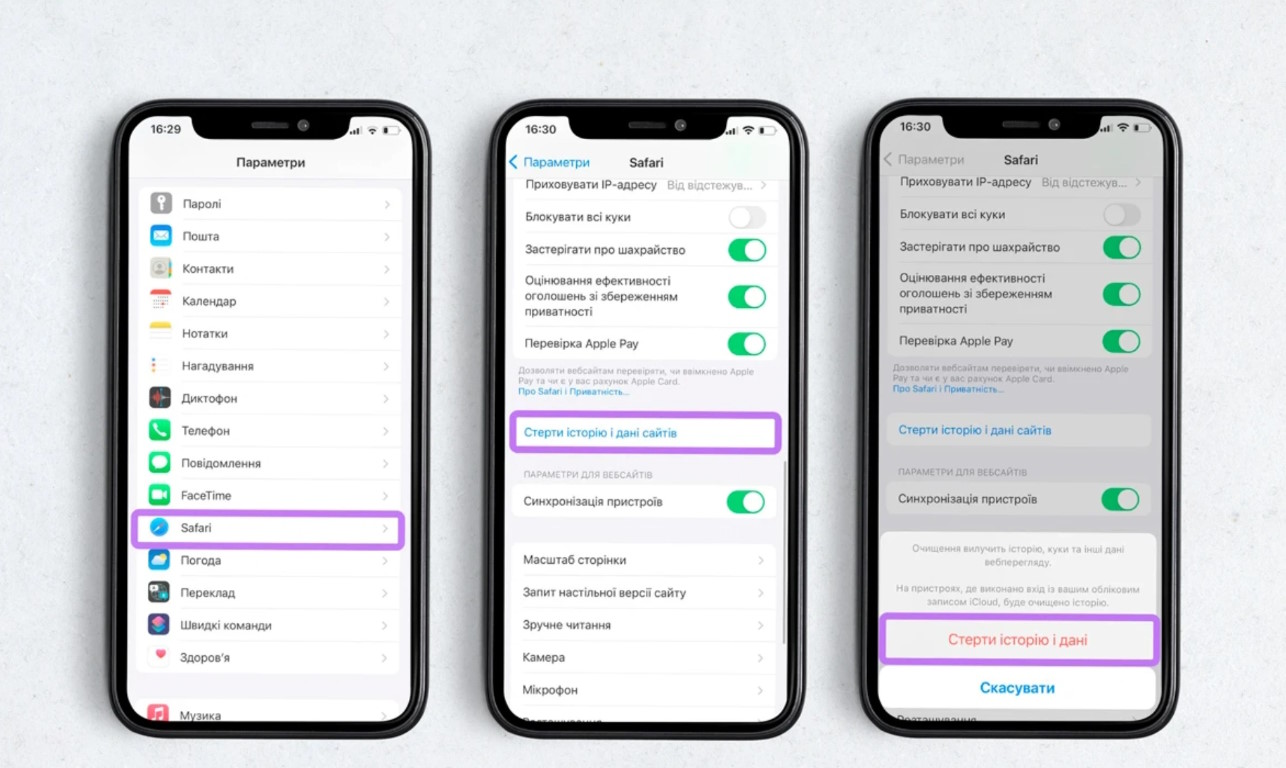
- Відкрийте «Налаштування» та виберіть «Safari».
- Прокрутіть вниз до опції «Очистити історію та дані веб-сайтів» і натисніть на неї.
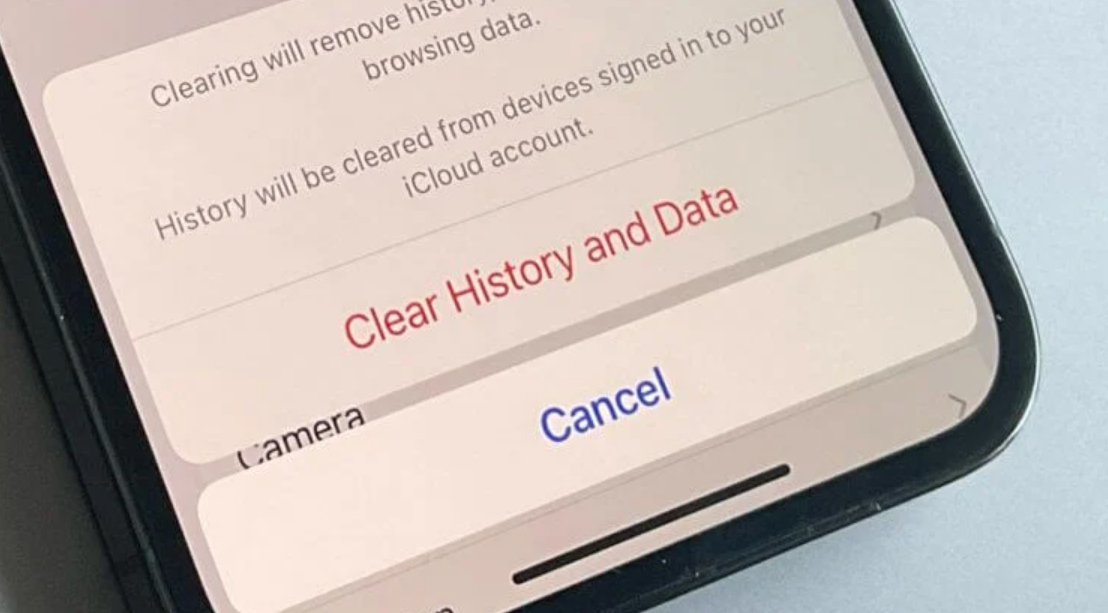
- Підтвердіть дію, натиснувши «Очистити історію та дані».
Ця операція видалить кешовані файли і історію браузера, що звільнить місце на пристрої і оновить дані Safari.
Перезавантаження та вивантаження додатків
iOS не має вбудованої функції очищення кешу для всіх додатків, але можна використовувати спосіб вивантаження додатків, щоб звільнити пам’ять.
Як вивантажити додаток для видалення його кешу
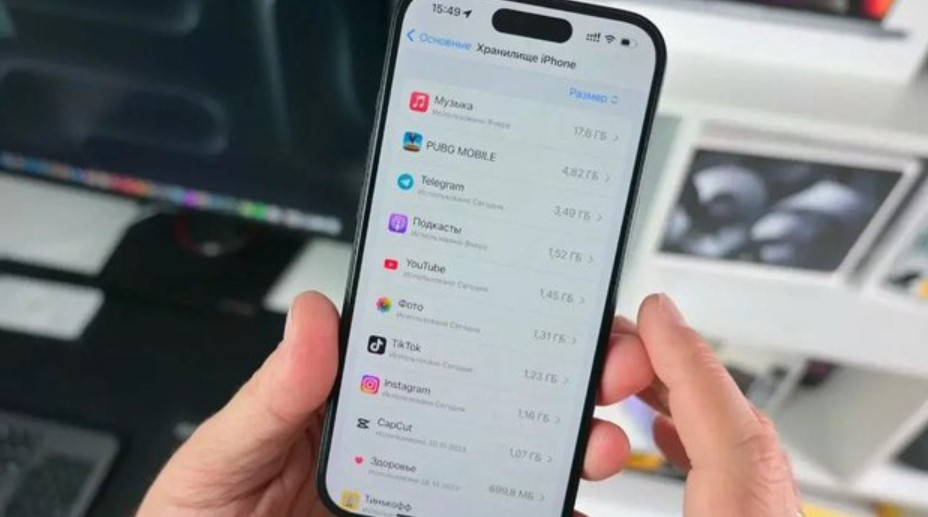
- Відкрийте «Налаштування», перейдіть в «Основні», а потім виберіть «Сховище iPhone».
- У списку знайдіть додаток, який займає багато місця, і натисніть на нього.
- Натисніть «Вивантажити додаток». Це видалить додаток, але збереже його дані та документи.
- Після вивантаження можна знову встановити додаток з App Store.
Цей метод корисний для великих додатків, таких як Instagram або TikTok, які накопичують багато тимчасових файлів.
Видалення та повторна установка додатків
Деякі додатки накопичують дані у вигляді тимчасових файлів, які неможливо видалити інакше, як через повне видалення і повторну установку.
Як видалити та перевстановити додаток
- Знайдіть потрібний додаток на головному екрані і натисніть на його іконку, утримуючи, доки не з’явиться опція «Видалити додаток».
- Підтвердіть видалення.
- Перейдіть у App Store, знайдіть додаток і встановіть його заново.
Цей метод видалить всі тимчасові файли додатка, включаючи кеш, що допоможе звільнити місце.
Використання iCloud для звільнення пам’яті
Використання iCloud дозволяє розвантажити локальне сховище, зберігаючи важливі дані у хмарі.
Як налаштувати iCloud для збереження даних
- Перейдіть у «Налаштування» і виберіть свій Apple ID, далі — «iCloud».
- Увімкніть синхронізацію для додатків, які підтримують iCloud, таких як «Фото», «Нотатки» і «Повідомлення».
iCloud допомагає зменшити обсяг даних, які додатки зберігають локально.
Використання сторонніх додатків для очищення
Існують сторонні додатки, такі як PhoneClean або iMyFone Umate, які можуть допомогти звільнити місце, видаливши тимчасові файли і кеш.
Як використовувати сторонні додатки для очищення iPhone
- Встановіть додаток PhoneClean або iMyFone Umate на комп'ютер і підключіть до нього iPhone.
- Виконайте сканування пристрою та оберіть опції для видалення тимчасових файлів і кешу.
Ці додатки не доступні в App Store і потребують установки на комп’ютер, але можуть значно очистити пам'ять iPhone.
Очищення кешу у додатках для обміну повідомленнями
Месенджери, такі як WhatsApp і Telegram, накопичують багато даних, зокрема фото, відео та інші медіафайли. Ці дані можна видалити у налаштуваннях додатків.
Як очистити кеш у WhatsApp і Telegram
- WhatsApp: Відкрийте «Налаштування» у додатку, перейдіть у «Сховище і дані», а потім оберіть «Керування сховищем». Тут можна видалити непотрібні медіафайли.
- Telegram: У «Налаштуваннях» оберіть «Дані і пам'ять», а потім — «Використання сховища». Тут можна очистити кеш і налаштувати автоматичне видалення старих медіафайлів.
Висновок
Незважаючи на відсутність прямої опції очищення кешу на iPhone, існує кілька ефективних способів підтримувати пристрій у чистоті. Регулярна очистка кешу браузера Safari, вивантаження і повторна установка додатків, використання iCloud та налаштування месенджерів допоможуть підтримувати пам'ять у оптимальному стані та запобігти уповільненню роботи пристрою.







Комментарии
Новый комментарий