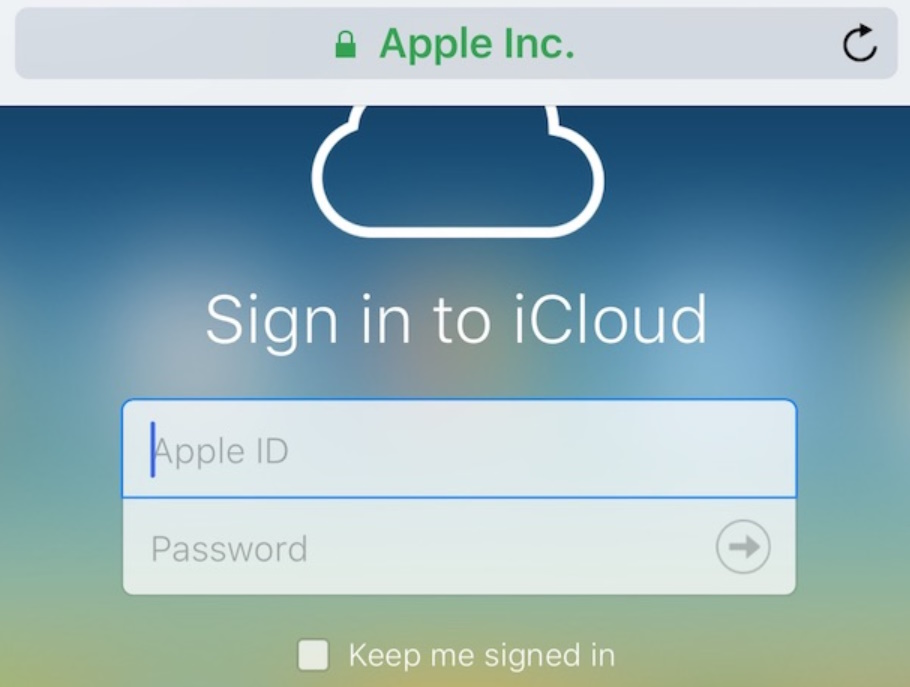
iCloud — це хмарне сховище від Apple, яке дозволяє безпечно зберігати дані в інтернеті та синхронізувати їх між усіма пристроями, підключеними до Apple ID. Це означає, що ваші дані, включаючи фотографії, можуть бути збережені у хмарі, звільняючи пам'ять на пристрої, і доступні у будь-який час з будь-якого пристрою.
За допомогою функції "Фото iCloud" усі ваші фотографії та відео автоматично завантажуються у хмару та синхронізуються між iPhone, iPad та Mac. Це дозволяє зберігати оригінали у iCloud, а на пристрої — лише їх оптимізовані копії, що особливо корисно, якщо обсяг пам'яті на пристрої обмежений.
Підключення функції "Фото iCloud" на iPhone та iPad
Щоб розпочати процес завантаження фотографій у iCloud, спочатку перевірте, що ваш пристрій підключений до Wi-Fi. Цей процес вимагає стабільного інтернет-з'єднання, щоб усі файли були завантажені без перерв. Також важливо, щоб пристрій був заряджений, оскільки при низькому рівні заряду завантаження може перерватися.
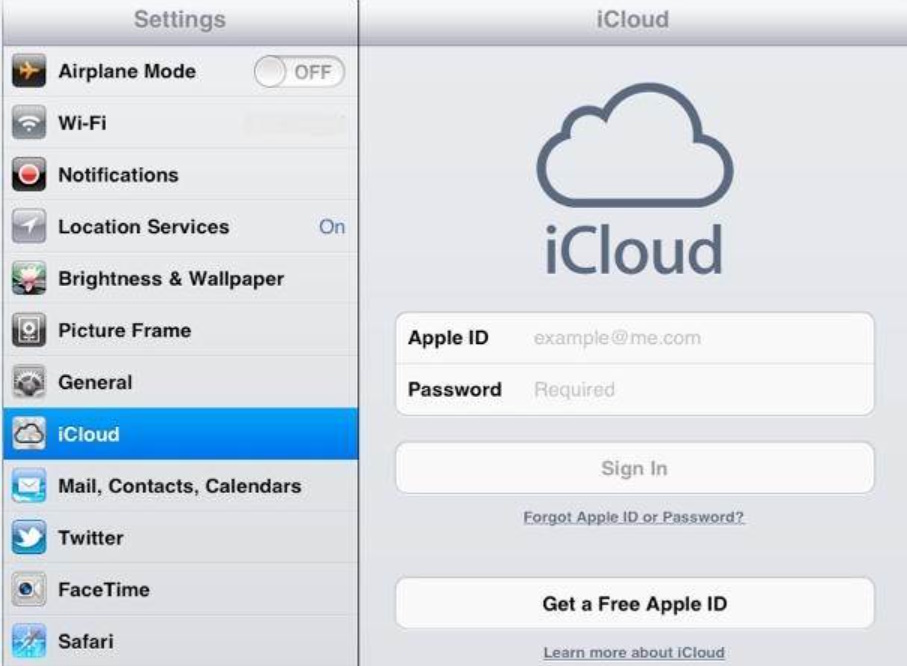
Відкрийте "Налаштування" та перейдіть у розділ з вашим Apple ID. У меню виберіть "iCloud", потім "Фото". Увімкніть опцію "Фото iCloud", щоб пристрій почав автоматично завантажувати всі фотографії та відео у хмару. Це дозволить звільнити значну кількість місця на пристрої, зберігаючи всі важливі медіафайли у безпеці.
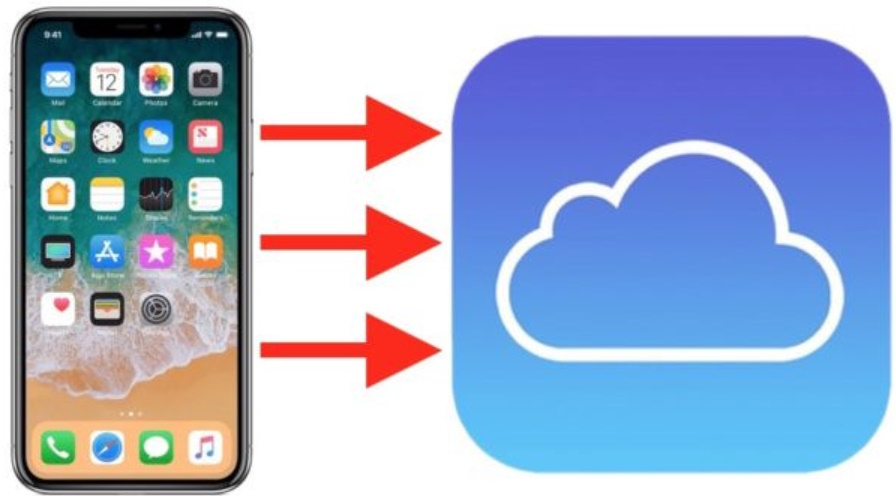
Підключення "Фото iCloud" на Mac
Для користувачів Mac процес підключення "Фото iCloud" також простий та інтуїтивний. Відкрийте "Системні налаштування" і увійдіть у свій Apple ID. Потім виберіть iCloud і знайдіть пункт "Фото". Увімкнувши цю функцію, можна почати синхронізацію всіх ваших медіафайлів з iCloud, що дає можливість зберігати оригінали файлів у хмарі та звільнити пам'ять на пристрої.
Ця опція дозволяє вам отримувати доступ до фотографій не лише з Mac, але й з інших пристроїв, підключених до вашого Apple ID. Це особливо зручно для тих, хто працює з великим обсягом фотографій або відео, оскільки вони можуть зберігати їх у хмарі та звільнити місце на своєму Mac.
Звільнення пам'яті за допомогою оптимізації сховища
Apple пропонує ще одну корисну функцію — "Оптимізація сховища", яка дозволяє значно економити простір на пристрої. У режимі оптимізації фотографії та відео з високою роздільною здатністю зберігаються у iCloud, а на пристрої залишаються їх оптимізовані, зменшені версії.
Щоб увімкнути цю функцію, знову відкрийте "Налаштування", потім виберіть "Фото" та увімкніть "Оптимізація сховища". Це зменшить обсяг пам'яті, яку займає бібліотека фотографій, залишаючи оригінальні версії у хмарі. Оптимізація особливо корисна для пристроїв з обмеженим обсягом пам'яті, оскільки вона дозволяє насолоджуватися медіафайлами без перевантаження пристрою.
Ручне завантаження фото в iCloud з комп'ютера
Якщо у вас є фотографії чи відео, які ви хочете завантажити в iCloud з комп'ютера, це можна зробити вручну через сайт iCloud.com. Увійдіть у обліковий запис, виберіть розділ "Фото" та завантажте потрібні файли. Цей метод особливо зручний для управління окремими файлами, не перевантажуючи пристрій.
Ручне завантаження допомагає ефективніше управляти даними та звільняти пам'ять на пристрої. Це корисний спосіб, якщо ви віддаєте перевагу завантажувати лише вибрані медіафайли або якщо обсяг даних на пристрої обмежений.
Обсяг необхідного простору у iCloud
Для використання iCloud безкоштовно надається 5 ГБ пам'яті, але для зберігання великої кількості фотографій цього може бути недостатньо. Apple пропонує кілька платних планів, включаючи 50 ГБ, 200 ГБ і 2 ТБ, вартість яких залежить від вибраного обсягу.
Під час вибору плану враховуйте свої потреби у обсязі сховища. Для зберігання декількох альбомів фотографій та відео 50 ГБ може бути достатньо, але якщо у вас великий архів медіафайлів, оптимальним варіантом буде 200 ГБ або 2 ТБ. Це дозволяє зберегти всі дані у безпеці та при цьому економити пам'ять на пристрої.
Висновок
Використання iCloud для зберігання фотографій — це ефективний спосіб звільнити пам'ять пристрою, зберігаючи доступ до медіафайлів у будь-який момент. Налаштування "Фото iCloud" та оптимізація сховища дозволяють легко управляти бібліотекою фотографій і підтримувати пристрій у хорошому стані.
Оберіть відповідний тариф iCloud та насолоджуйтеся свободою доступу до своїх медіафайлів на будь-якому пристрої Apple.







Комментарии
Новый комментарий