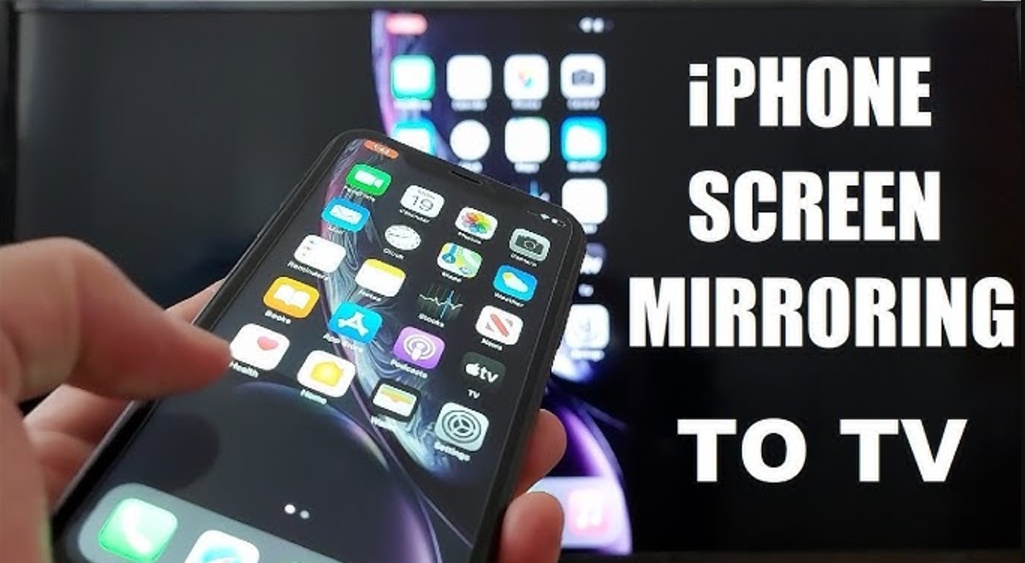
Mirroring дозволяє легко відображати екран iPhone на великому екрані, будь то Apple TV, Smart TV або проєктор. Це корисна функція для роботи, розваг та спілкування. Однак іноді Mirroring перестає працювати через налаштування, несумісність пристроїв або проблеми з мережею. Якщо ви зіткнулися з цією проблемою, почніть із простих кроків діагностики.
Фахівці AppLab завжди готові допомогти, але більшість випадків можна вирішити самостійно. Розглянемо можливі причини та способи їх усунення.
Перевірте сумісність пристроїв
Mirroring iPhone працює через AirPlay — фірмову технологію Apple для передавання зображення та звуку. Це означає, що не всі пристрої підтримують цю функцію. Для початку перевірте, чи сумісні ваш iPhone і телевізор.
Сучасні телевізори з підтримкою AirPlay (включаючи багато моделей Samsung, LG, Sony та інших брендів) готові до роботи без додаткового обладнання. Але якщо ваш телевізор старий або не підтримує AirPlay, знадобиться додатковий пристрій. Переконайтеся, що iPhone працює на iOS версії 11 або вище. Більш старі версії iOS можуть не підтримувати сучасні функції AirPlay.
Якщо телевізор не підтримує AirPlay, використовуйте Apple TV. Цей пристрій забезпечить сумісність і доступ до Mirroring навіть для старих моделей телевізорів. Іншим варіантом може стати кабель Lightning-to-HDMI, який дозволить підключити iPhone до телевізора напряму.
Перевірте підключення до мережі Wi-Fi
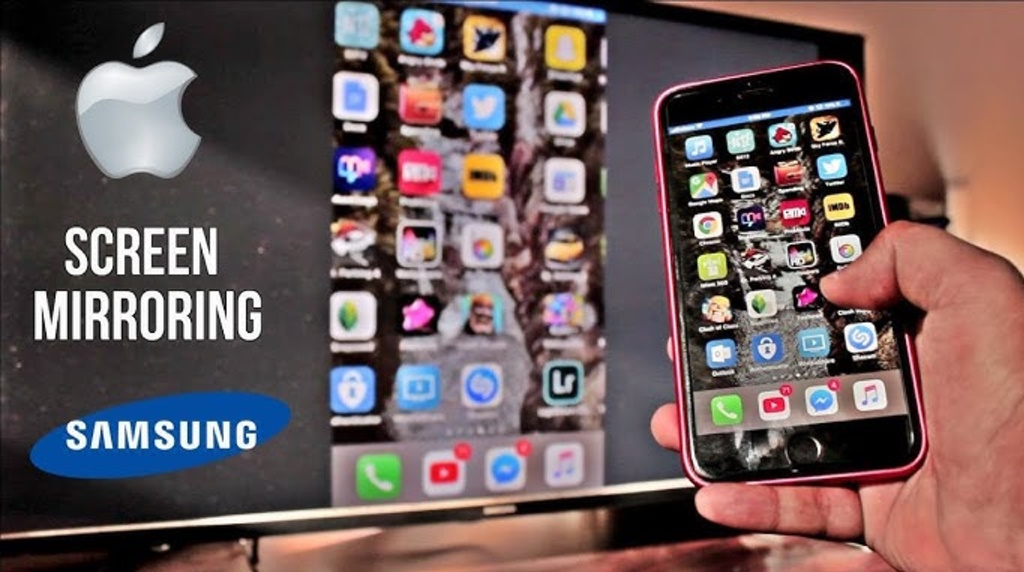
Однією з обов’язкових умов для роботи AirPlay є те, що обидва пристрої мають бути підключені до однієї мережі Wi-Fi. Іноді проблема полягає у банальному розриві з'єднання або підключенні пристроїв до різних частотних діапазонів мережі.
Переконайтеся, що iPhone і телевізор підключені до однієї мережі Wi-Fi. Якщо ваш роутер підтримує діапазони 2.4 ГГц і 5 ГГц, упевніться, що обидва пристрої знаходяться в одному діапазоні. Якщо є сумніви, перезавантажте роутер. Вимкніть його з мережі на 1–2 хвилини, потім знову увімкніть. Також спробуйте вимкнути та знову увімкнути Wi-Fi на iPhone і телевізорі. Це оновить з'єднання і може вирішити проблему.
Якщо після цих дій Mirroring все одно не працює, переходьте до наступних кроків.
Налаштування AirPlay
AirPlay може бути вимкнено або обмежено налаштуваннями безпеки на телевізорі чи Apple TV. Важливо перевірити, чи активна функція на обох пристроях і чи правильно вона налаштована.
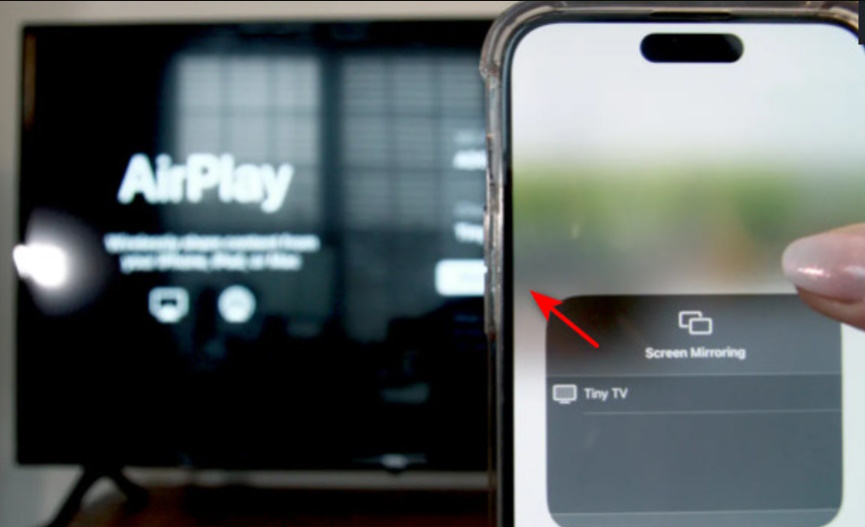
На Apple TV функція вмикається через налаштування пристрою. Зайдіть у меню «AirPlay і HomeKit» і переконайтеся, що AirPlay увімкнено. На Smart TV знайдіть розділ «Дзеркалення екрана» або подібний. Також перевірте пароль. Іноді AirPlay запитує пароль під час підключення. Упевніться, що його введено правильно. На iPhone відкрийте Центр керування, виберіть «Повтор екрана» і знайдіть ваш пристрій у списку. Якщо його немає, спробуйте оновити мережу або перезавантажити пристрої.
Оновлення системи
Збій у роботі Mirroring може бути пов'язаний із застарілою версією програмного забезпечення. Це стосується як iPhone, так і приймального пристрою. Apple регулярно випускає оновлення, які виправляють помилки та покращують роботу функцій, таких як AirPlay.
Оновіть iOS на вашому iPhone. Зайдіть у «Налаштування» → «Основні» → «Оновлення ПЗ» і встановіть останню версію. Також перевірте оновлення для телевізора. Більшість Smart TV підтримують оновлення прошивки. Інструкції для вашого пристрою можна знайти на сайті виробника. Якщо використовується Apple TV, оновіть його через налаштування. Це забезпечить кращу сумісність із вашим iPhone.
Усуньте можливі перешкоди
AirPlay працює через Wi-Fi, що означає, що стабільність з'єднання безпосередньо впливає на якість і функціональність Mirroring. Якщо сигнал слабкий або перевантажений, екран може не відображатися.
Переконайтеся, що iPhone і телевізор знаходяться близько до роутера. Велика відстань або стіни між пристроями можуть послаблювати сигнал. Також варто тимчасово вимкнути інші пристрої, які використовують мережу, адже велика кількість підключень може перевантажувати її. Якщо роутер старий або перегрівається, можливо, його потрібно замінити на новішу модель.
Альтернативні способи підключення
Якщо бездротовий Mirroring не працює, ви можете скористатися проводовим підключенням. Це особливо корисно для старих телевізорів. Адаптер Lightning-to-HDMI дозволяє напряму передати зображення з iPhone на екран телевізора. Якщо вам потрібне програмне рішення, розгляньте сторонні додатки, такі як Reflector або AirServer. Вони дозволяють створювати Mirroring навіть на пристроях, які не підтримують AirPlay.
Коли потрібна допомога фахівців
Якщо всі описані дії не дали результату, проблема може бути пов'язана з апаратною несправністю або складним системним збоєм. У таких випадках краще звернутися за допомогою. Фахівці AppLab проведуть діагностику вашого пристрою, виявлять причину несправності та запропонують рішення. Ми допоможемо відновити роботу Mirroring, щоб ви знову могли насолоджуватися зручністю технології AirPlay.







Комментарии
Новый комментарий