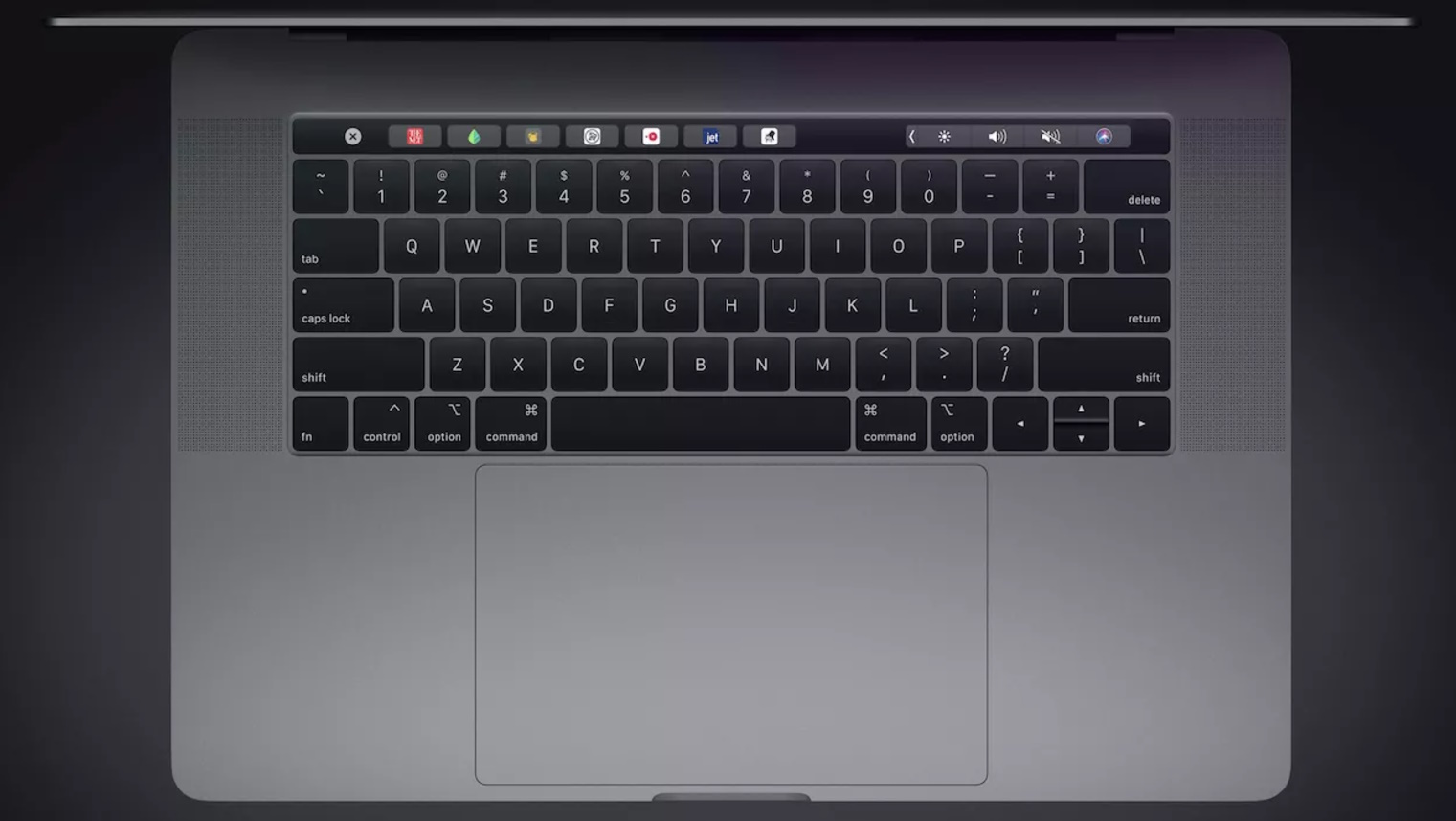
Тачпад у MacBook — одна з найзручніших та інтуїтивних частин пристрою. За допомогою жестів і точних рухів можна ефективно керувати системою, обходячись без миші. Однак стандартні налаштування не завжди відповідають вашим звичкам. У цій статті ми розповімо, як налаштувати тачпад MacBook для максимального комфорту та продуктивності.
Налаштування швидкості та відгуку
Якщо курсор здається занадто повільним або, навпаки, надто різким, це можна легко виправити. macOS дозволяє регулювати швидкість переміщення курсора і чутливість тачпада.
Відкрийте «Системні налаштування» та перейдіть у розділ «Трекпад». У вкладці «Вказівка та натискання» налаштуйте чутливість і швидкість руху. Пересуньте повзунок «Швидкість відстеження» вправо, щоб прискорити рух курсора, або вліво, щоб уповільнити. Ця опція особливо корисна для користувачів, які працюють у різних середовищах або використовують MacBook у невеликому просторі.
Жести та додаткові можливості
macOS підтримує багато жестів для управління системою: прокрутка, масштабування, перемикання між робочими столами тощо. Усі ці жести можна активувати чи вимкнути, щоб залишити лише ті, що зручні для вас.
Перейдіть до вкладки «Жести» в налаштуваннях трекпада. Тут ви знайдете опції для налаштування жестів:
- Прокрутка: увімкніть опцію «Прокрутка двома пальцями» та виберіть напрямок руху.
- Масштабування: активуйте «Масштабування розведенням» для зручного збільшення зображень або документів.
- Перемикання між застосунками: увімкніть «Проведення трьома пальцями» для швидкого доступу до Mission Control.
Кожну функцію супроводжує анімація, яка допоможе зрозуміти, як працює той чи інший жест.
Сила натискання та кліки
Сучасні MacBook оснащені трекпадом із технологією Force Touch, яка дозволяє використовувати силу натискання для виконання додаткових функцій. Це зручно для роботи з текстом, попереднього перегляду файлів або створення нотаток.
У розділі «Вказівка та натискання» можна вибрати рівень сили натискання. Встановіть підходящий рівень для кліків: від легкого до сильнішого. Також тут можна увімкнути чи вимкнути опцію «Прогресивне натискання», якщо ви віддаєте перевагу роботі без додаткових функцій глибокого натискання.
Вимкнення клацання
Якщо звук клацання вас дратує, його можна вимкнути. У розділі «Вказівка та натискання» зніміть позначку з пункту «Клацання з тактильним відгуком». Це зробить роботу тихішою, що особливо корисно в офісі або бібліотеці.
Налаштування прискорення прокрутки
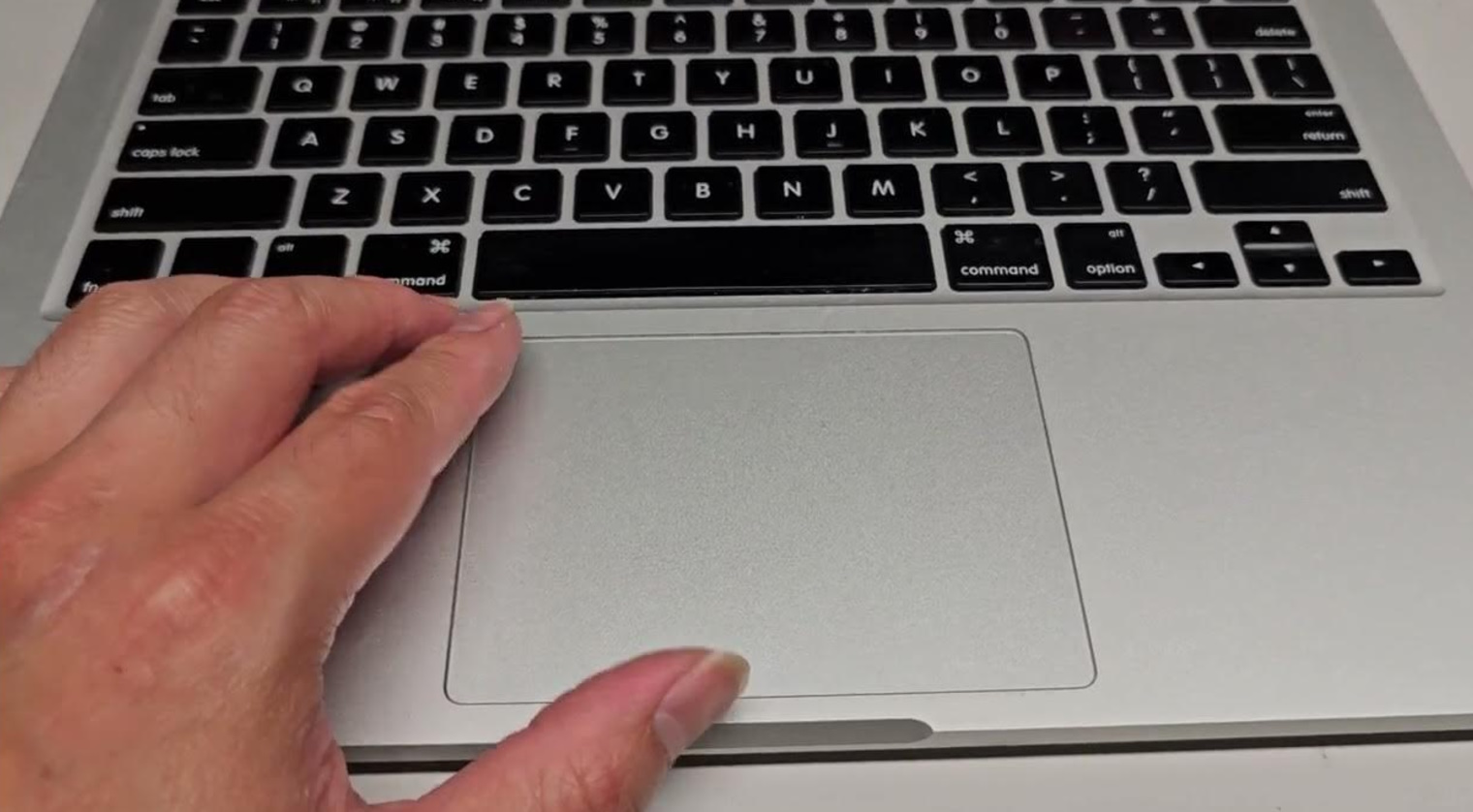
Якщо прокрутка здається надто різкою або плавною, її можна налаштувати. Ця функція особливо важлива для роботи з великими документами або вебсторінками. У налаштуваннях трекпада увімкніть «Прискорення прокрутки», щоб регулювати швидкість залежно від інтенсивності руху двома пальцями.
Коли налаштування не допомагають
Якщо ви зіткнулися з проблемами, такими як повільний відгук трекпада або пропуски жестів, це може бути пов’язано із системними збоями. Спробуйте оновити macOS до останньої версії. Зайдіть у «Системні налаштування» → «Оновлення ПЗ» та встановіть доступні оновлення. Якщо проблема залишається, зверніться до сервісного центру AppLab. Ми виконаємо діагностику та виправимо будь-які несправності, пов’язані з трекпадом.
Ці налаштування дозволять вам максимально зручно використовувати трекпад MacBook, адаптуючи його під ваші потреби та робочі завдання.







Комментарии
Новый комментарий