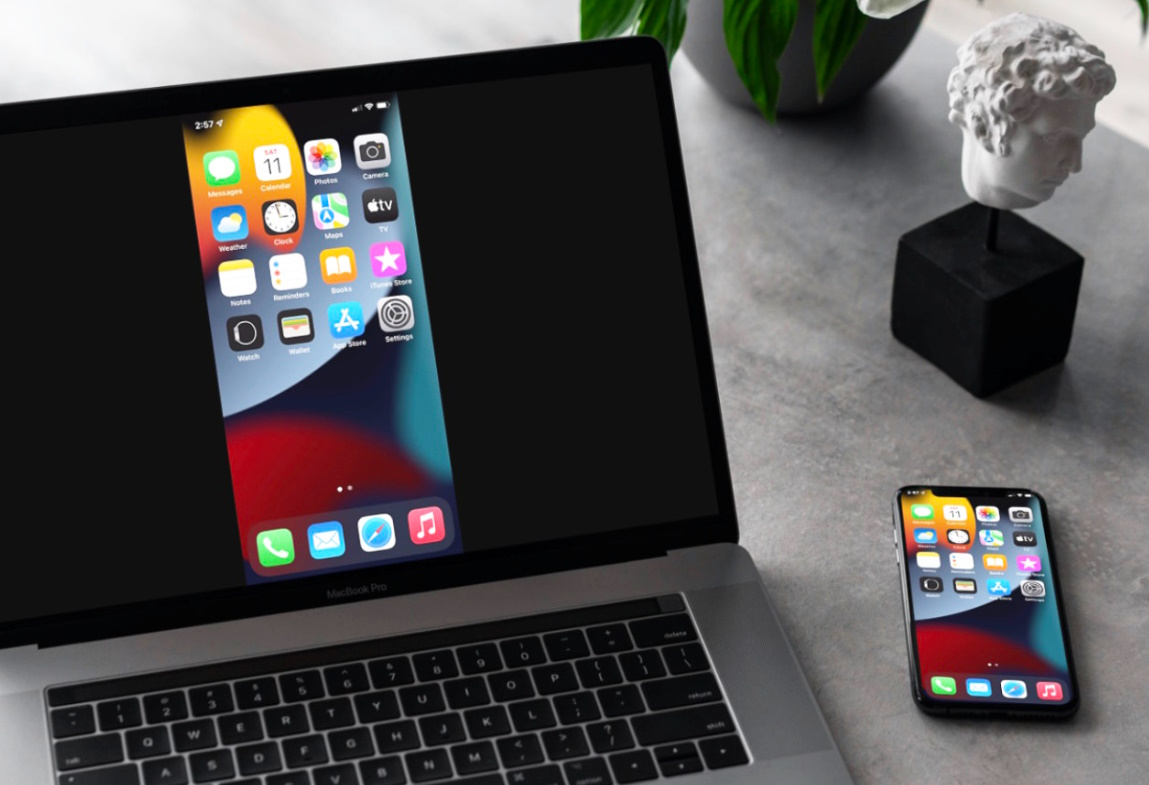
Сучасні пристрої Apple створюються з акцентом на бездротові технології, щоб їхня взаємодія була максимально зручною. Якщо раніше для синхронізації iPhone із MacBook був потрібен кабель, зараз можна обійтися без нього. Бездротова синхронізація дозволяє передавати файли, створювати резервні копії та синхронізувати дані через Wi-Fi або iCloud. У цій статті розглянемо всі способи налаштування та використання бездротової синхронізації між iPhone та MacBook.
Синхронізація через iCloud
iCloud — це хмарний сервіс Apple, який спрощує синхронізацію даних між пристроями. Ваші фотографії, нотатки, календарі та навіть паролі автоматично оновлюються на всіх пристроях, підключених до одного Apple ID. Щоб налаштувати синхронізацію через iCloud, виконайте наступні кроки:
- На iPhone відкрийте «Налаштування» та виберіть ваш Apple ID у верхній частині екрана.
- Перейдіть у розділ «iCloud» та увімкніть синхронізацію для потрібних додатків, таких як «Фотографії», «Нотатки», «Календарі» чи «Контакти».
- На MacBook відкрийте «Системні налаштування», далі виберіть «Apple ID» та переконайтеся, що ті самі служби увімкнені для синхронізації.
- Дочекайтеся оновлення даних. Після налаштування все буде автоматично синхронізуватися через інтернет.
iCloud забезпечує доступ до файлів із будь-якого пристрою Apple, а також через веб-інтерфейс на сайті iCloud.com.
Синхронізація через Wi-Fi у Finder
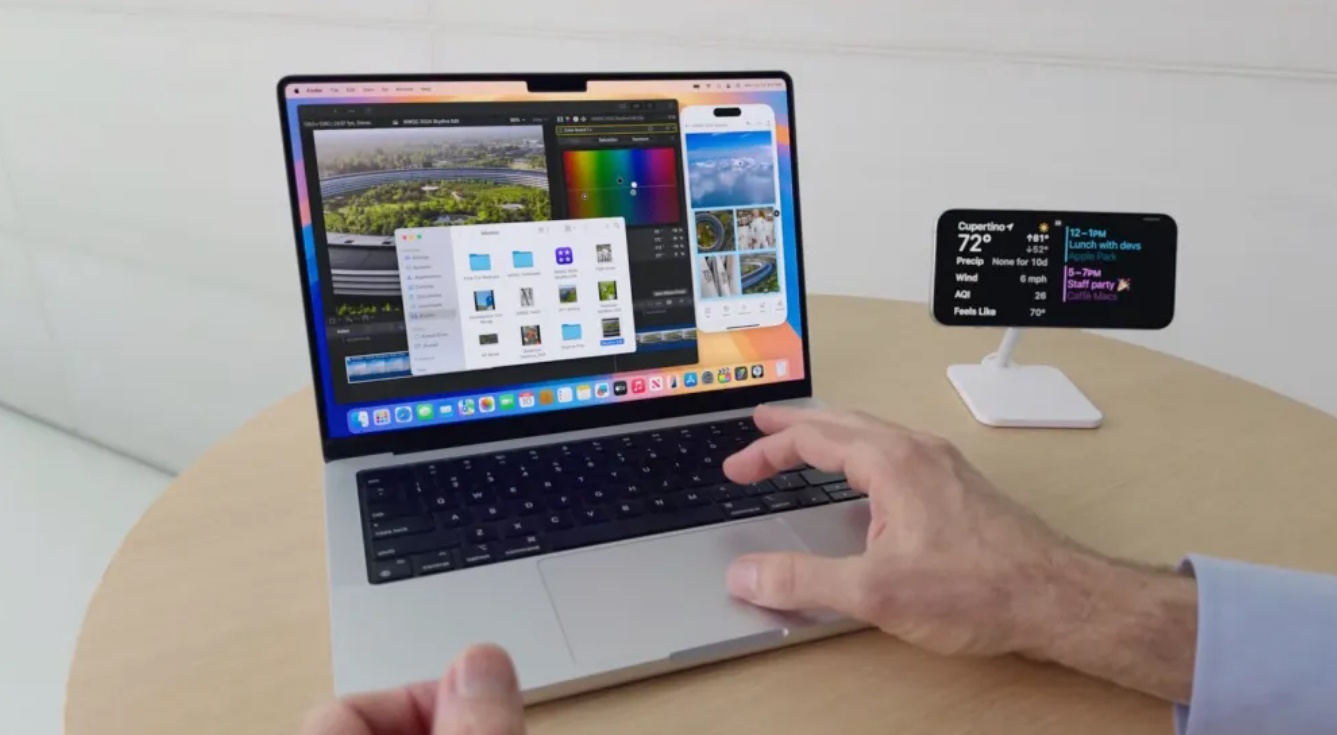
Finder на MacBook дозволяє синхронізувати iPhone через Wi-Fi без необхідності використовувати кабель. Ця функція працює аналогічно провідній синхронізації, але потребує попереднього налаштування. Дотримуйтеся інструкцій:
- Підключіть iPhone до MacBook за допомогою кабелю один раз для налаштування.
- Відкрийте Finder на MacBook і виберіть ваш iPhone у списку пристроїв ліворуч.
- У розділі «Основні» встановіть прапорець «Показувати iPhone при підключенні по Wi-Fi». Натисніть «Застосувати».
- Відключіть кабель. Тепер iPhone буде автоматично відображатися у Finder, якщо він знаходиться в одній Wi-Fi мережі з MacBook.
Через Finder можна синхронізувати музику, фільми, подкасти, книги та створювати резервні копії iPhone.
Використання AirDrop для передачі файлів
AirDrop — зручна функція для швидкого обміну файлами між iPhone та MacBook. Вона працює через Bluetooth та Wi-Fi, дозволяючи передавати фотографії, документи чи відео за кілька секунд. Щоб використовувати AirDrop:
- На iPhone відкрийте «Пункт керування» та переконайтеся, що AirDrop увімкнено. Виберіть, хто може надсилати вам файли: «Тільки контакти» або «Усі».
- На MacBook відкрийте Finder і виберіть AirDrop у боковому меню. Переконайтеся, що MacBook також доступний для передачі файлів.
- На iPhone виберіть файл, натисніть кнопку «Поділитися» та виберіть ваш MacBook у списку доступних пристроїв.
- Підтвердіть отримання файлу на MacBook.
Передача через AirDrop відбувається швидко та без втрати якості, що робить цей спосіб ідеальним для відправки великих файлів.
Синхронізація через програми Apple
Apple надає кілька вбудованих додатків, які дозволяють синхронізувати дані між iPhone і MacBook:
- Нотатки та Нагадування: автоматично синхронізуються через iCloud.
- Файли: додаток «Файли» на iPhone дозволяє працювати з документами, які зберігаються на MacBook, якщо увімкнена функція «Загальний доступ».
- Повідомлення та FaceTime: повідомлення та дзвінки синхронізуються через Apple ID. Ви можете відповідати на дзвінки або надсилати повідомлення прямо з MacBook.
Поради для успішної синхронізації
Переконайтеся, що iPhone та MacBook підключені до однієї Wi-Fi мережі. Це обов’язково для синхронізації через Wi-Fi та AirDrop. Регулярно оновлюйте iOS та macOS до останніх версій. Нові функції синхронізації часто додаються в оновленнях системи. Якщо синхронізація через iCloud займає багато місця, очистіть непотрібні файли або збільште обсяг сховища iCloud.
Бездротова синхронізація iPhone з MacBook робить роботу з пристроями Apple максимально зручною та гнучкою. Ви можете передавати файли, керувати даними та створювати резервні копії, не використовуючи кабелі. Якщо у вас виникли труднощі з налаштуванням, фахівці AppLab завжди готові допомогти вам налаштувати ваші пристрої та розкрити їх повний потенціал.







Комментарии
Новый комментарий