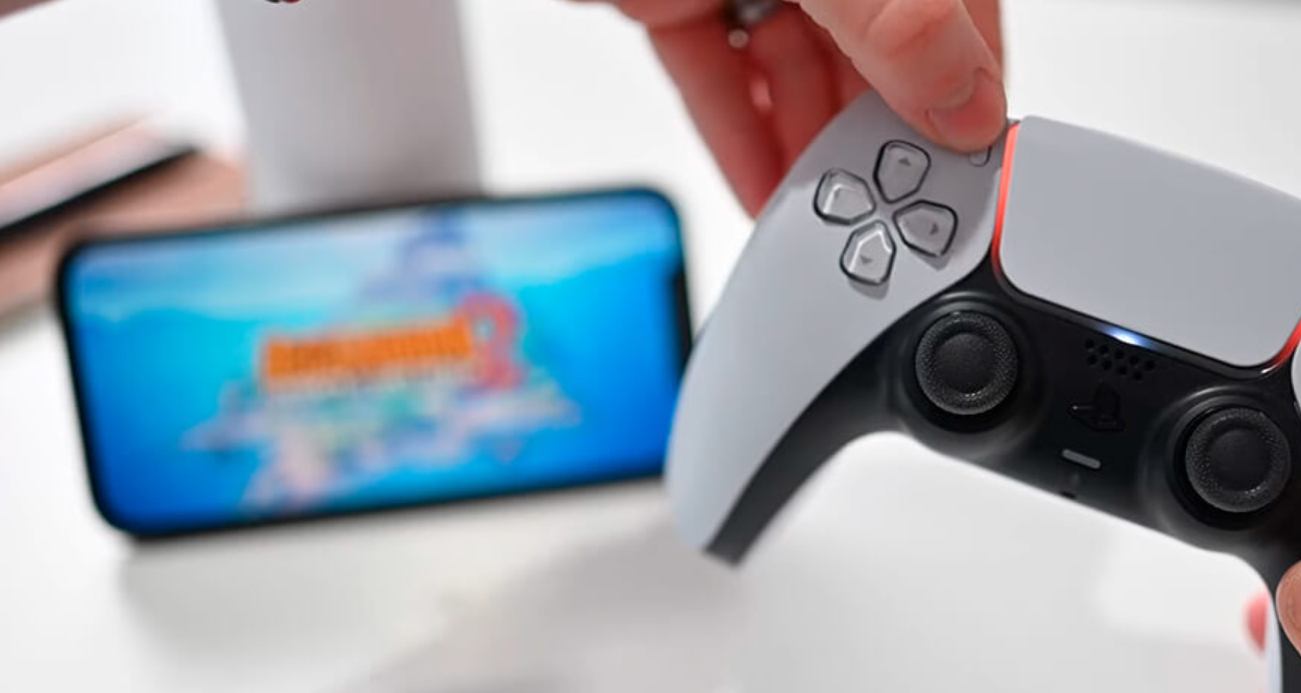
Сучасні технології Apple дозволяють об’єднувати пристрої в єдину екосистему, роблячи їх взаємодію максимально зручною. Одним із цікавих рішень є використання iPhone як джойстика для iPad. Ця можливість відкриває нові горизонти для ігор, презентацій і мультимедійних проектів. У статті ми розглянемо, як це налаштувати, які додатки використовувати і з якими труднощами можна зіткнутися.
Коли і навіщо використовувати iPhone як джойстик для iPad
Використання iPhone як джойстика для iPad особливо актуальне для геймерів, які хочуть перетворити планшет на повноцінну ігрову платформу. Це також може бути корисно для керування презентаціями чи взаємодії з мультимедійними додатками, де потрібне точне та зручне управління.
iPhone як джойстик робить ігри більш захоплюючими, перетворюючи смартфон на портативний пристрій з сенсорними елементами керування. Його екран можна налаштувати для відображення кнопок, аналогових джойстиків та інших елементів керування, що підходять для конкретної гри.
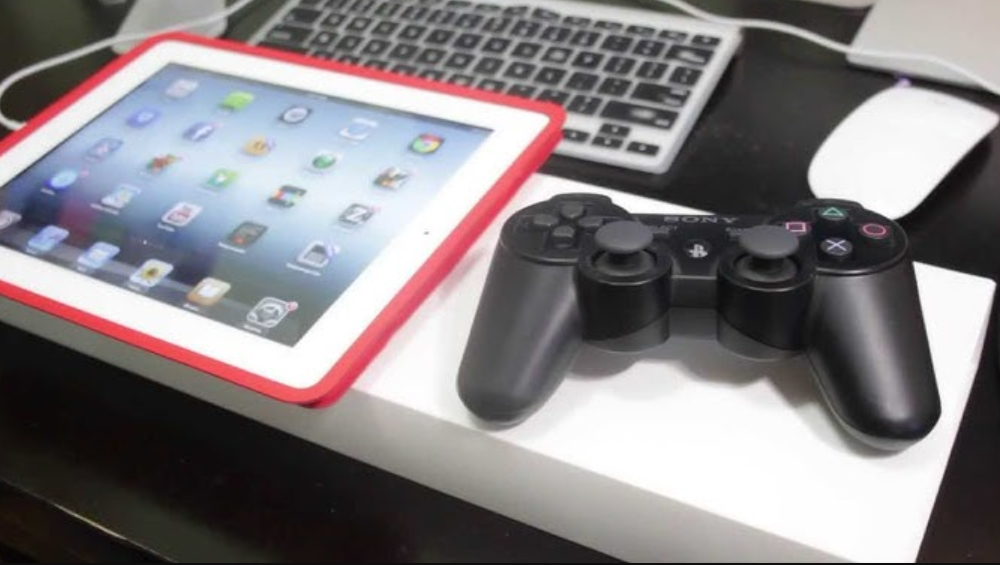
Як налаштувати iPhone як джойстик для iPad
Для налаштування iPhone як джойстика знадобиться спеціальний додаток, який з’єднує пристрої через Wi-Fi або Bluetooth. Прикладом такого додатка може бути Joypad Game Controller або аналогічні програми. Нижче наведено алгоритм дій:
- Встановіть додаток на обидва пристрої. Завантажте Joypad або інший відповідний додаток з App Store і встановіть його на iPhone та iPad.
- Підключіть пристрої до однієї мережі Wi-Fi. Переконайтеся, що iPhone та iPad знаходяться в одній мережі, щоб забезпечити стабільне з’єднання. Якщо ви використовуєте Bluetooth, активуйте його на обох пристроях.
- Запустіть додаток на iPad. Відкрийте програму і виберіть гру або додаток, з яким хочете взаємодіяти. Зазвичай такі додатки автоматично розпізнають підключені пристрої.
- Налаштуйте iPhone як джойстик. На iPhone виберіть тип керування (кнопки, сенсорні елементи чи гіроскоп) в інтерфейсі додатка. Програма синхронізує налаштування з iPad.
- Перевірте підключення. Зробіть тестове управління: перемістіть елементи керування на iPhone і переконайтеся, що iPad реагує на дії.
Труднощі та їх рішення
Якщо iPhone не розпізнається iPad, перевірте, що обидва пристрої підключені до однієї мережі Wi-Fi. Перезавантажте обидва пристрої і спробуйте знову. Для Bluetooth-управління переконайтеся, що пристрої знаходяться в зоні дії і Bluetooth активований.
Деякі ігри чи додатки можуть не підтримувати такі налаштування. У такому разі спробуйте знайти альтернативні додатки для підключення джойстика або уточніть підтримку у розробників.
Приклади використання
Геймери можуть використовувати iPhone як повноцінний контролер для ігор на iPad, будь то гоночні симулятори, аркади чи стратегічні ігри. Наприклад, у гоночних іграх можна налаштувати гіроскоп на iPhone для керування поворотами, а кнопки на екрані використовувати для прискорення та гальмування.
У професійній сфері iPhone як джойстик може використовуватися для керування мультимедійними функціями на iPad під час презентацій або демонстрацій проєктів. Це робить процес більш зручним і професійним, особливо якщо iPad підключений до зовнішнього екрану.
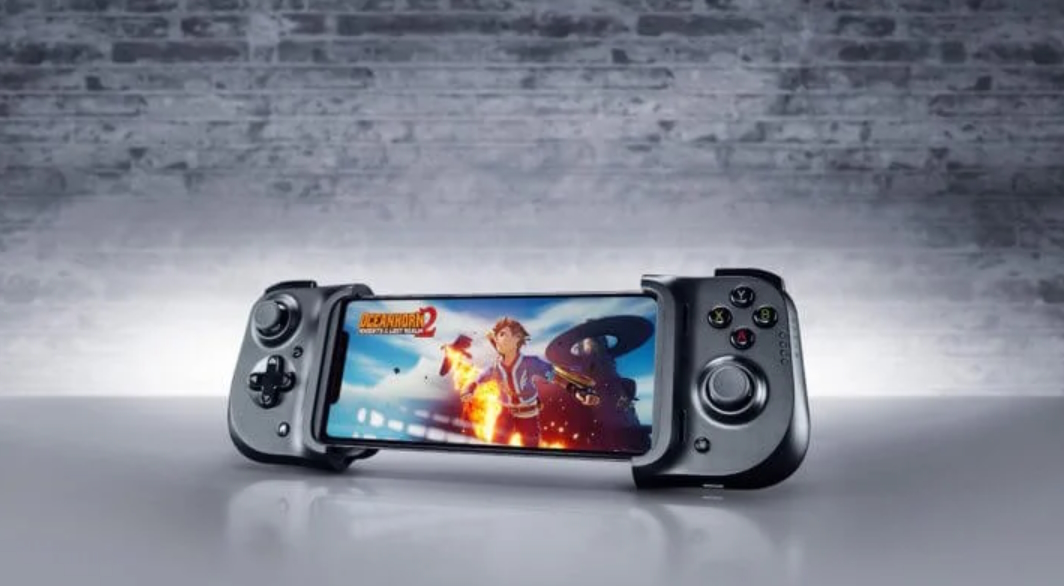
Як зробити використання "джостика" максимально зручним?
- Використовуйте стабільну мережу Wi-Fi для мінімізації затримок в управлінні.
- Зарядіть обидва пристрої перед початком роботи, щоб уникнути перерв.
- Налаштуйте елементи керування на iPhone в залежності від типу гри чи додатка, щоб зробити взаємодію максимально комфортною.
Використання iPhone як джойстика для iPad — це цікаве і зручне рішення, яке відкриває нові можливості для ігор і продуктивності. Якщо ви зіткнулися з труднощами при налаштуванні чи підключенні, фахівці AppLab завжди готові допомогти налаштувати ваші пристрої та адаптувати їх під ваші завдання.







Комментарии
Новый комментарий