Перенесення фотографій з iPhone на комп’ютер — це проста задача, але способи її виконання залежать від вашої операційної системи та вподобань. Сучасні пристрої Apple і сторонні додатки пропонують безліч рішень для передачі файлів. Ми розповімо про найзручніші та найефективніші методи, а також про те, як уникнути поширених помилок.
Коли потрібно переносити фото з iPhone на комп’ютер
Головна причина перенесення фотографій — звільнення місця на iPhone. Зі зростанням якості знімків файли стають усе більшими, і сховище на пристрої може швидко заповнюватися. Перенесення на комп’ютер дозволяє організувати архів, редагувати фотографії на великому екрані та створювати резервні копії, щоб уникнути втрати даних.
Цей процес особливо актуальний для тих, хто часто фотографує чи працює з контентом. Передача на комп’ютер дає змогу не лише звільнити пам’ять, а й інтегрувати фото в робочий процес або зберегти їх для подальшого використання.
Методи перенесення фотографій
Для перенесення фотографій з iPhone на комп’ютер можна використовувати як вбудовані можливості операційних систем, так і сторонні додатки. Розгляньмо основні варіанти.
За допомогою кабелю
Найпростіший спосіб — підключення iPhone до комп’ютера за допомогою кабелю Lightning. Якщо ви використовуєте Windows, після підключення iPhone до ПК система розпізнає пристрій як зовнішній накопичувач. Зайдіть у провідник, відкрийте папку «DCIM», де зберігаються фотографії, та скопіюйте їх у потрібне місце.
На Mac процес трохи відрізняється. Після підключення пристрою відкрийте додаток «Фото», виберіть iPhone у списку пристроїв і натисніть «Імпортувати». Ви можете вибрати окремі знімки або перенести весь альбом.
Через iCloud
iCloud дозволяє синхронізувати фотографії між пристроями. Щоб використовувати цей метод, переконайтеся, що функція «Фото iCloud» увімкнена на iPhone. Для цього зайдіть у налаштування, виберіть свій Apple ID, потім розділ «iCloud» → «Фото». Після активації знімки автоматично завантажуватимуться в хмару.
На комп’ютері з Windows встановіть додаток iCloud для ПК, увійдіть у свій обліковий запис і увімкніть синхронізацію фотографій. На Mac фотографії будуть доступні у додатку «Фото» після входу в Apple ID.
Сторонні хмарні сервіси
Якщо ви не використовуєте iCloud, можна скористатися Google Фото, Dropbox чи іншим хмарним сховищем. Встановіть додаток на iPhone, завантажте фотографії в хмару, а потім завантажте їх на комп’ютер через вебінтерфейс або додаток для ПК.
Бездротове перенесення
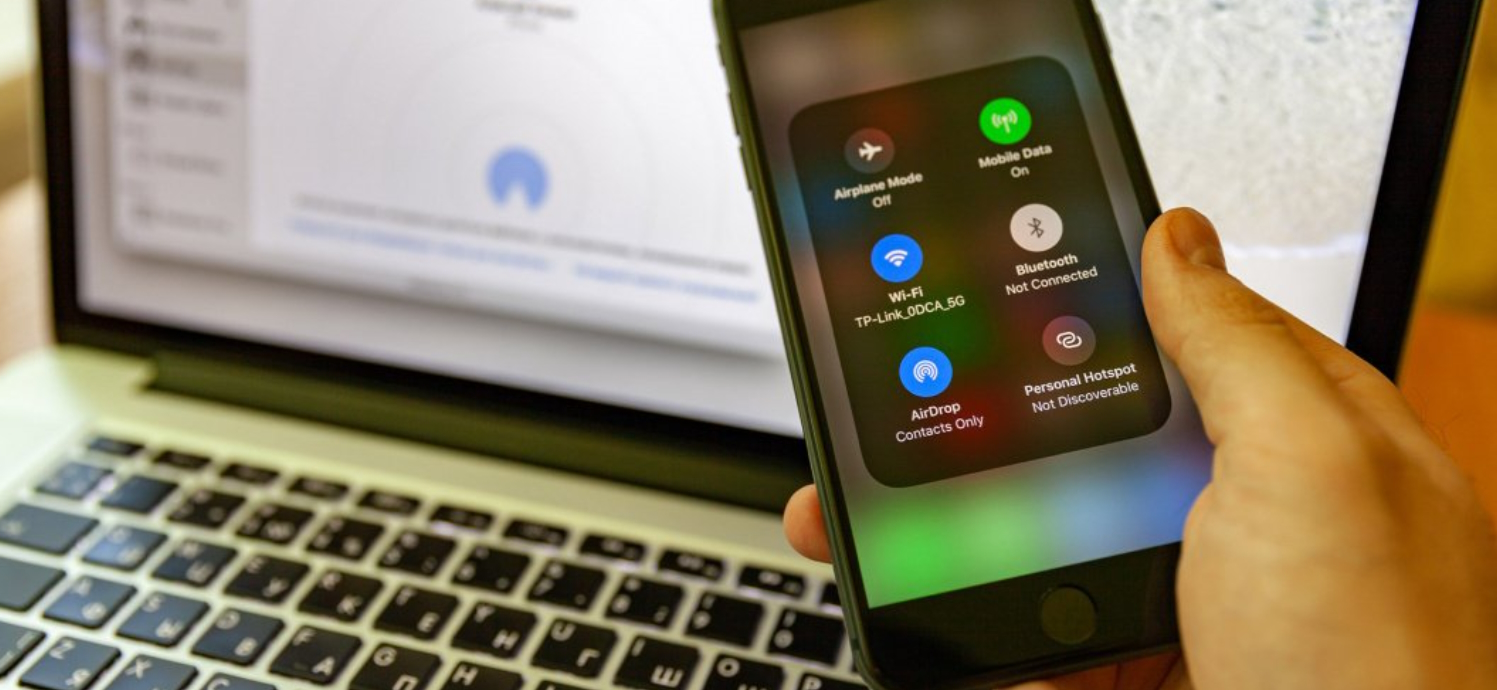
AirDrop дозволяє швидко передати фотографії з iPhone на Mac. Для цього увімкніть AirDrop на обох пристроях. Виберіть фотографію на iPhone, натисніть «Поділитися» та виберіть ваш Mac у списку доступних пристроїв. Цей метод особливо зручний для передачі кількох знімків, але не підходить для Windows.
Для ПК з Windows можна використовувати сторонні додатки, такі як Snapdrop або SHAREit, які працюють через локальну мережу.

Поширені труднощі та їх вирішення
Іноді фотографії можуть не відображатися на комп’ютері після підключення. У цьому випадку переконайтеся, що iPhone розблокований, а на екрані з’явилося сповіщення із запитом доступу до файлів. Натисніть «Довіряти цьому комп’ютеру».
Якщо ви використовуєте хмарні сервіси, переконайтеся, що фотографії повністю завантажені в хмару перед їх завантаженням на комп’ютер. Під час використання AirDrop перевірте, щоб пристрої знаходилися в зоні дії Bluetooth і Wi-Fi.
Поради для організації фотоархіву
Під час перенесення фотографій створюйте зрозумілі папки, щоб легко знаходити потрібні знімки. Наприклад, можна організувати файли за датами або подіями. Також рекомендується робити резервні копії фотографій на зовнішні жорсткі диски чи в хмарні сховища.
Перенесення фотографій з iPhone на комп’ютер — це зручний спосіб звільнити пам’ять на пристрої та зберегти важливі знімки. Якщо ви стикаєтеся з труднощами під час підключення чи передачі файлів, фахівці AppLab завжди готові допомогти вам знайти оптимальне рішення.







Комментарии
Новый комментарий