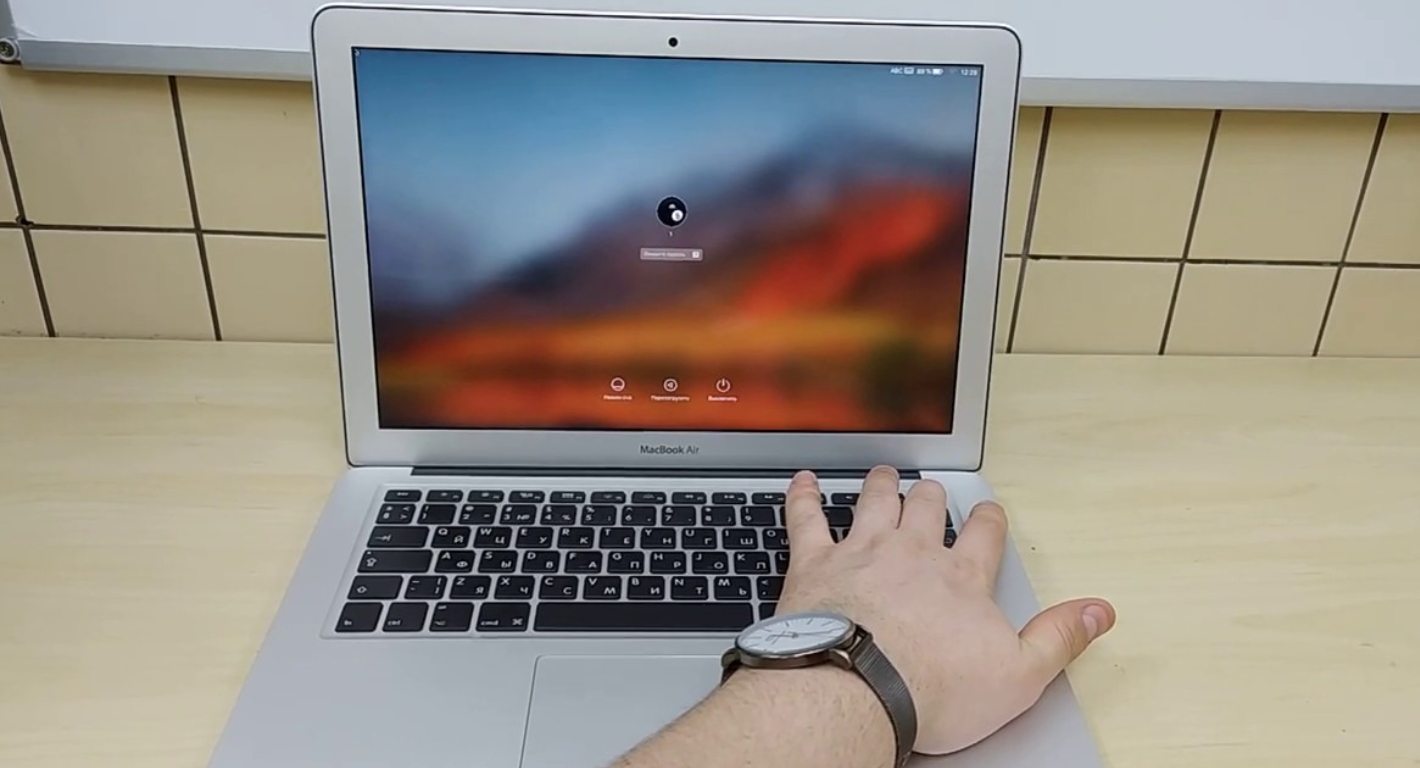
Забутий пароль від MacBook може стати серйозною проблемою, особливо якщо пристрій використовується для роботи чи навчання. Проте Apple передбачила декілька способів відновлення доступу до пристрою, зберігаючи ваші дані. У цій статті ми розповімо, як розблокувати MacBook, якщо ви забули пароль, і що робити, якщо стандартні методи не допомогли.
Чому важливо відновити доступ законним способом
Захисні заходи Apple забезпечують безпеку даних користувача, тому обійти пароль або скинути його без підтвердження особи практично неможливо. Якщо ви забули пароль, відновлення можливе лише через офіційні механізми. Це запобігає несанкціонованому доступу та забезпечує конфіденційність ваших даних.
Спроби зламати систему або використовувати сторонні інструменти можуть призвести до втрати даних або навіть блокування пристрою. Дотримуйтесь описаних нижче методів, щоб відновити доступ без ризику.
Методи розблокування MacBook
Існує кілька способів відновлення доступу до MacBook залежно від версії macOS і налаштувань безпеки. Ми детально розглянемо кожен із них.
Використання Apple ID
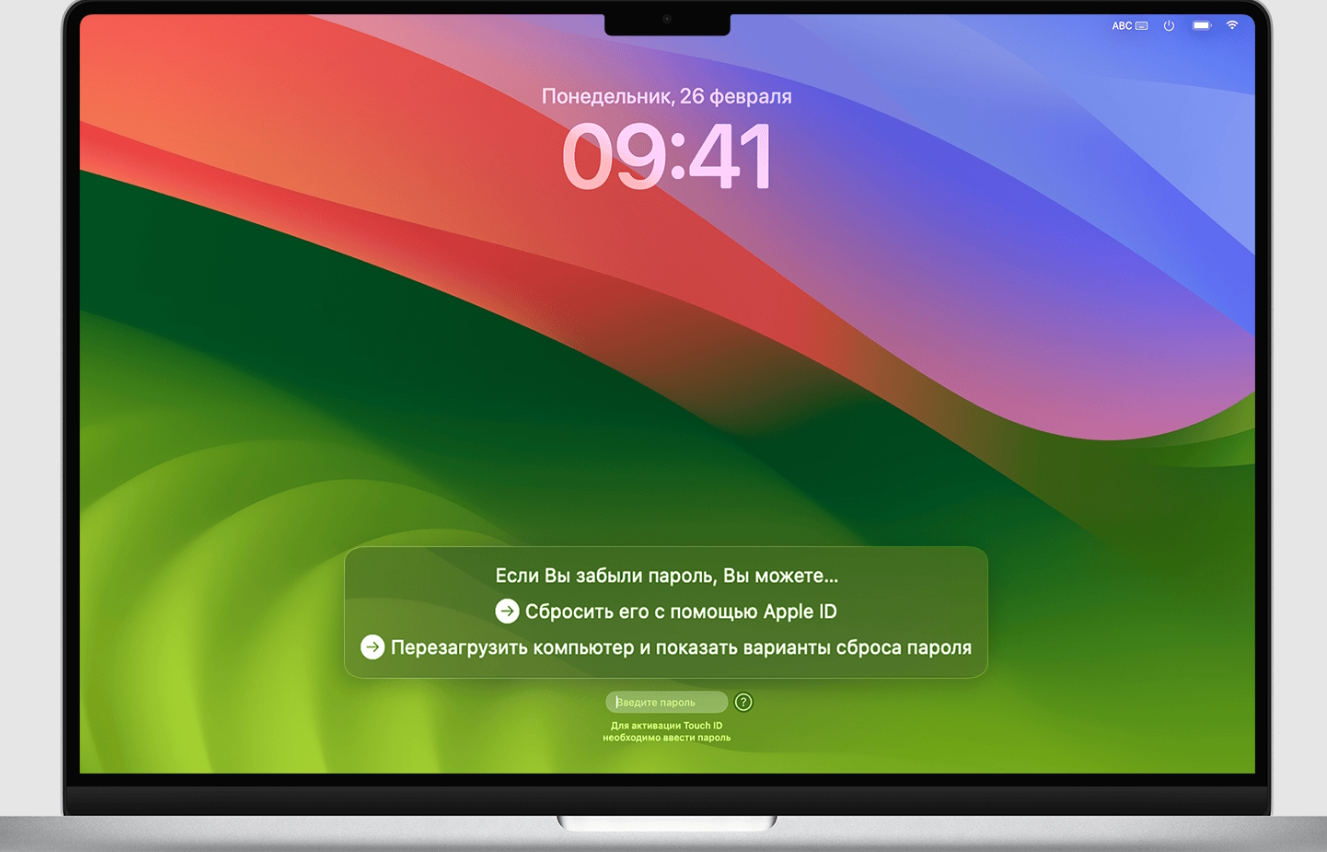
Якщо ви ввімкнули опцію скидання пароля через Apple ID, це найпростіший спосіб відновити доступ. Після декількох неправильних спроб введення пароля з’явиться вікно з пропозицією скинути пароль за допомогою Apple ID.
- Введіть Apple ID і пароль.
- Дотримуйтесь інструкцій на екрані для створення нового пароля.
- Після скидання ви зможете увійти в систему з новим паролем.
Якщо ви забули пароль від Apple ID, його можна відновити на сайті iforgot.apple.com.
Режим відновлення (Recovery Mode)
Цей метод дозволяє скинути пароль через режим відновлення системи. Для входу в Recovery Mode виконайте такі дії:
- Вимкніть MacBook.
- Натисніть і утримуйте клавіші Command (⌘) + R, потім увімкніть пристрій. Утримуйте клавіші, поки не з’явиться логотип Apple або екран відновлення.
- У меню виберіть «Утиліта паролів» або «Скинути пароль».
- Дотримуйтесь інструкцій на екрані, щоб створити новий пароль.
Якщо опція скидання недоступна, можливо, пристрій захищено FileVault. У цьому випадку знадобиться ключ відновлення.
Використання ключа відновлення FileVault
Якщо на вашому MacBook активовано FileVault (шифрування диска), для скидання пароля потрібен ключ відновлення. Цей ключ створюється під час налаштування FileVault і відображається користувачу. Знайдіть його та виконайте такі дії:
- Введіть ключ відновлення замість пароля на екрані входу.
- Після успішного входу перейдіть у «Системні налаштування» → «Користувачі та групи» і змініть пароль облікового запису.
Якщо ключ відновлення втрачено, вам потрібно буде звернутися до служби підтримки Apple.
Звернення до служби підтримки Apple
Якщо жоден із зазначених методів не допоміг, зверніться за допомогою до служби підтримки Apple. Підготуйте пристрій і документи, що підтверджують право власності (чек або рахунок-фактуру). Фахівці допоможуть скинути пароль, якщо ви доведете, що є власником пристрою.
Поради на майбутнє
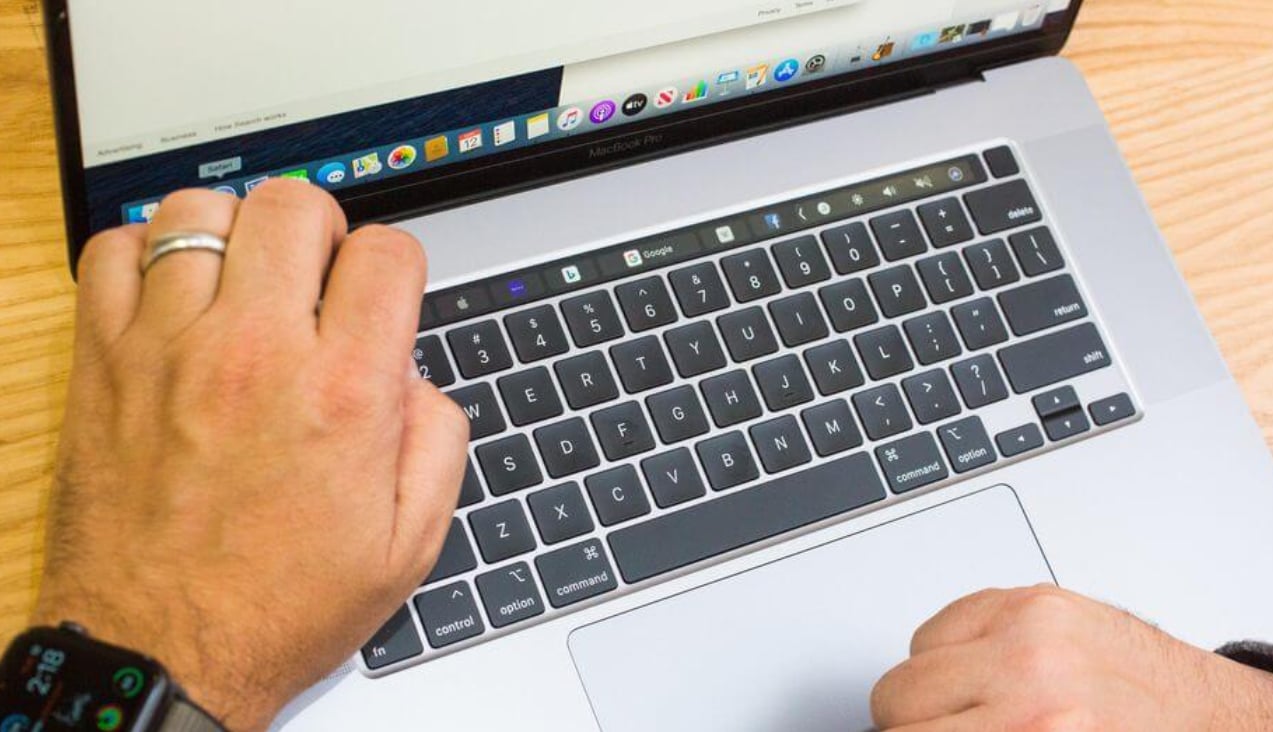
Завжди записуйте або зберігайте паролі в надійному місці, наприклад, у менеджері паролів. Регулярно створюйте резервні копії даних через Time Machine або iCloud, щоб уникнути їх втрати у разі скидання системи. Зберігайте ключ відновлення FileVault у безпечному місці.
Розблокування MacBook у разі забутого пароля може бути складним завданням, але дотримуючись офіційних інструкцій Apple, ви зможете відновити доступ до пристрою та зберегти свої дані. Якщо у вас виникли труднощі з виконанням цих кроків, фахівці AppLab готові допомогти вам із розблокуванням і налаштуванням MacBook.







Комментарии
Новый комментарий