Іноді виникає необхідність приховати певні фотографії на iPhone, щоб вони не відображалися у загальному доступі, наприклад, в альбомі «Усі фотографії» або на головному екрані додатка «Фото». Apple пропонує зручну функцію, яка дозволяє перемістити фото чи відео до спеціального альбому «Приховані». Цей альбом не видно у загальному списку, але доступний за потреби.
У статті ми розповімо, як правильно додавати фотографії до прихованих, як налаштувати доступ до альбому і захистити його, а також що робити, якщо функція не працює.
Навіщо використовувати приховані фото на iPhone
Функція «Приховані» зручна в ситуаціях, коли фотографії чи відео не повинні бути на виду. Це може бути пов’язано з конфіденційністю даних або просто з бажанням не перевантажувати загальний альбом. Наприклад, приховані фото корисні для зберігання особистих документів, записів із конфіденційною інформацією чи просто фотографій, які ви хочете залишити лише для себе.
Приховані фотографії не відображаються у додатку «Фото», а доступ до них можна обмежити через Face ID, Touch ID чи пароль. Це забезпечує високий рівень конфіденційності та зручність у використанні.
Як додати фото до прихованих
Щоб перемістити фото до альбому «Приховані», виконайте такі дії:
- Відкрийте додаток «Фото» на iPhone.
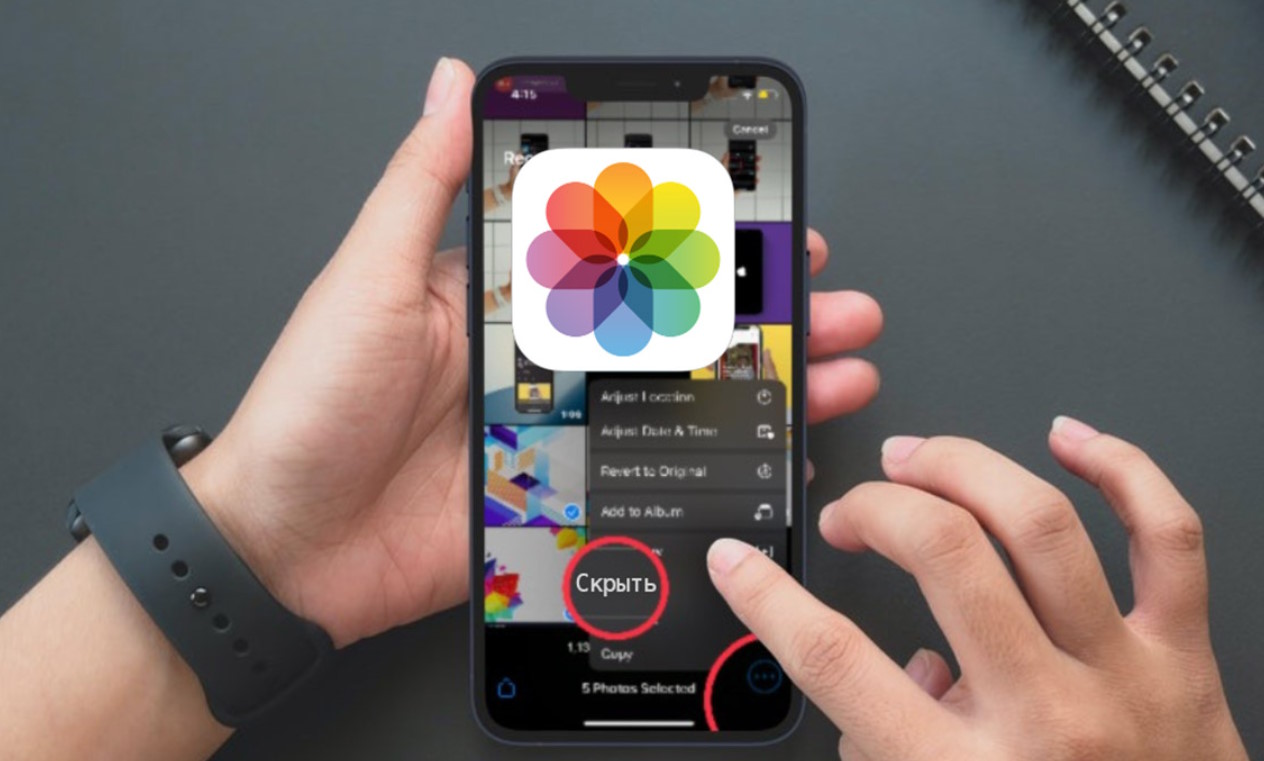
- Виберіть одне або кілька фото, які ви хочете приховати. Для цього натисніть «Вибрати» у верхньому правому куті та позначте потрібні файли.
- Натисніть на значок «Поділитися» (іконка із квадратом і стрілкою вгору).
- У меню, що з’явиться, прокрутіть вниз і виберіть «Приховати».
- Підтвердіть дію, щоб перемістити фото до альбому «Приховані».
Тепер вибрані фотографії не будуть відображатися у загальному доступі, але залишаться доступними в альбомі «Приховані».
Як знайти та захистити приховані фото
Для перегляду прихованих фотографій виконайте наступні дії:
Відкрийте додаток «Фото» та прокрутіть вниз до розділу «Альбоми».
У розділі «Утиліти» знайдіть альбом «Приховані». Натисніть на нього, щоб відкрити.
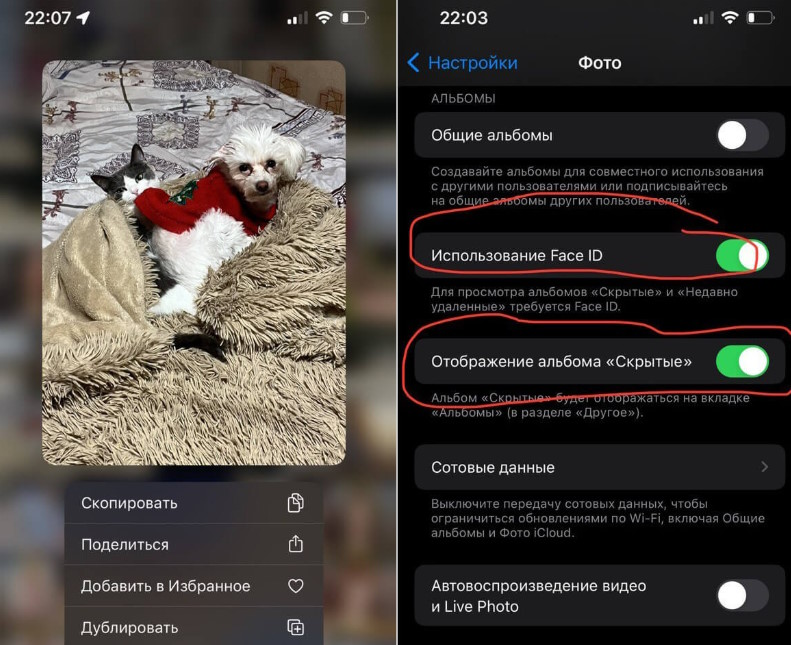
Щоб захистити альбом від стороннього доступу, увімкніть блокування Face ID або Touch ID. Для цього:
Зайдіть у «Налаштування» → «Фото».
Увімкніть опцію «Використовувати Face ID/Touch ID».
Тепер доступ до прихованих фото буде можливий лише після авторизації.
Що робити, якщо функція приховування фото не працює
Якщо опція «Приховати» недоступна у меню, переконайтеся, що вона увімкнена в налаштуваннях. Перейдіть до «Налаштувань» → «Фото» та активуйте функцію «Показ альбому «Приховані». Якщо це не допомагає, оновіть iOS до останньої версії, оскільки функція доступна лише в актуальних версіях операційної системи.
Див. також: Створити нові фото можна за допомогою фотосесії від наших друзів Locate.
Поради для більш безпечного зберігання фото
Якщо ви хочете підвищити рівень конфіденційності, вимкніть відображення альбому «Приховані» у додатку «Фото». Це можна зробити у «Налаштуваннях», вимкнувши перемикач поруч із опцією «Показ альбому «Приховані». У такому випадку альбом буде повністю прихований з інтерфейсу додатка. Для доступу до нього потрібно буде тимчасово ввімкнути відображення через налаштування.
Додавання фото до прихованих на iPhone — це зручний спосіб зберегти конфіденційність і впорядкувати особистий контент. Якщо у вас виникли труднощі з використанням цієї функції, фахівці AppLab допоможуть налаштувати пристрій та відповісти на всі ваші запитання.







Комментарии
Новый комментарий