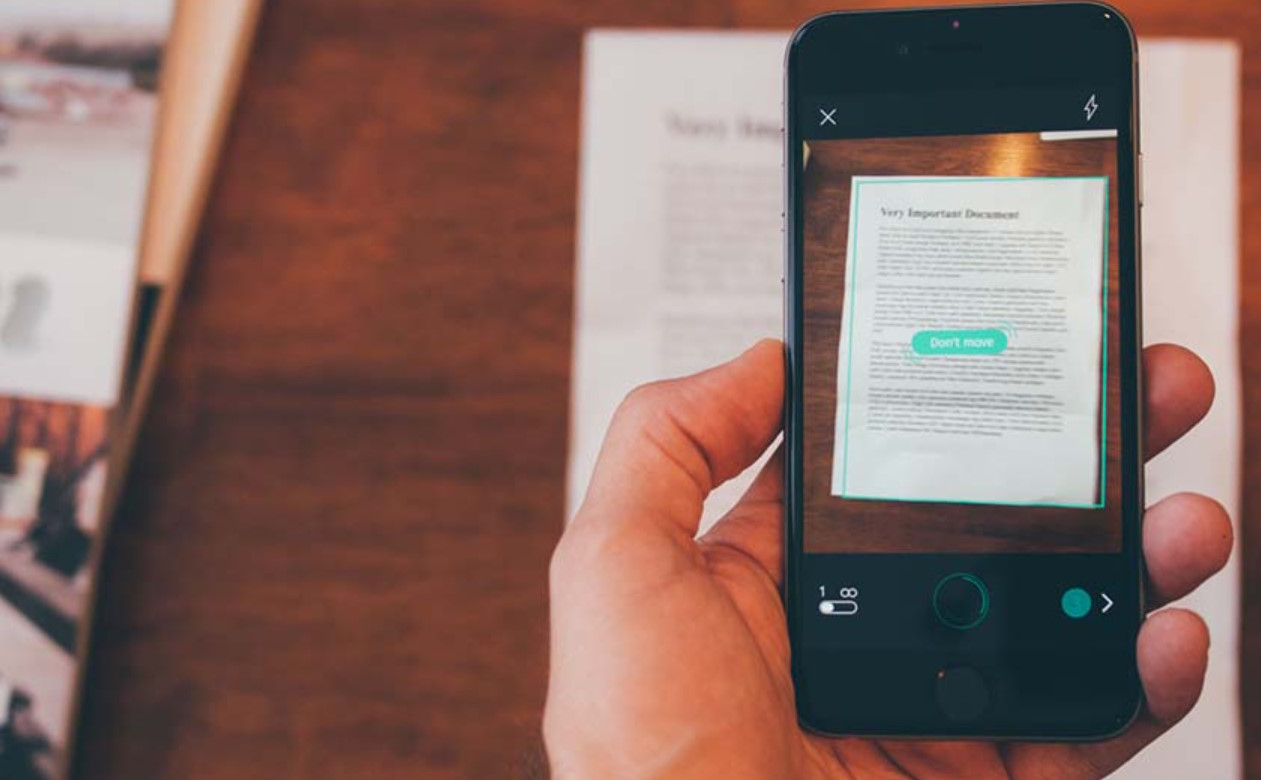
iPhone давно перетворився на універсальний інструмент для роботи та повсякденного життя. Серед багатьох корисних функцій є можливість сканування документів. З її допомогою ви можете оцифрувати важливі папери, квитанції, договори чи навіть рукописні нотатки. Причому для цього не потрібно встановлювати сторонні додатки — усе можна зробити через вбудовані функції iOS.
У цій статті ми розповімо, як відсканувати документ на iPhone, які додатки можна використовувати для розширених можливостей і як покращити якість сканів.
Сканування документів за допомогою додатка «Нотатки»
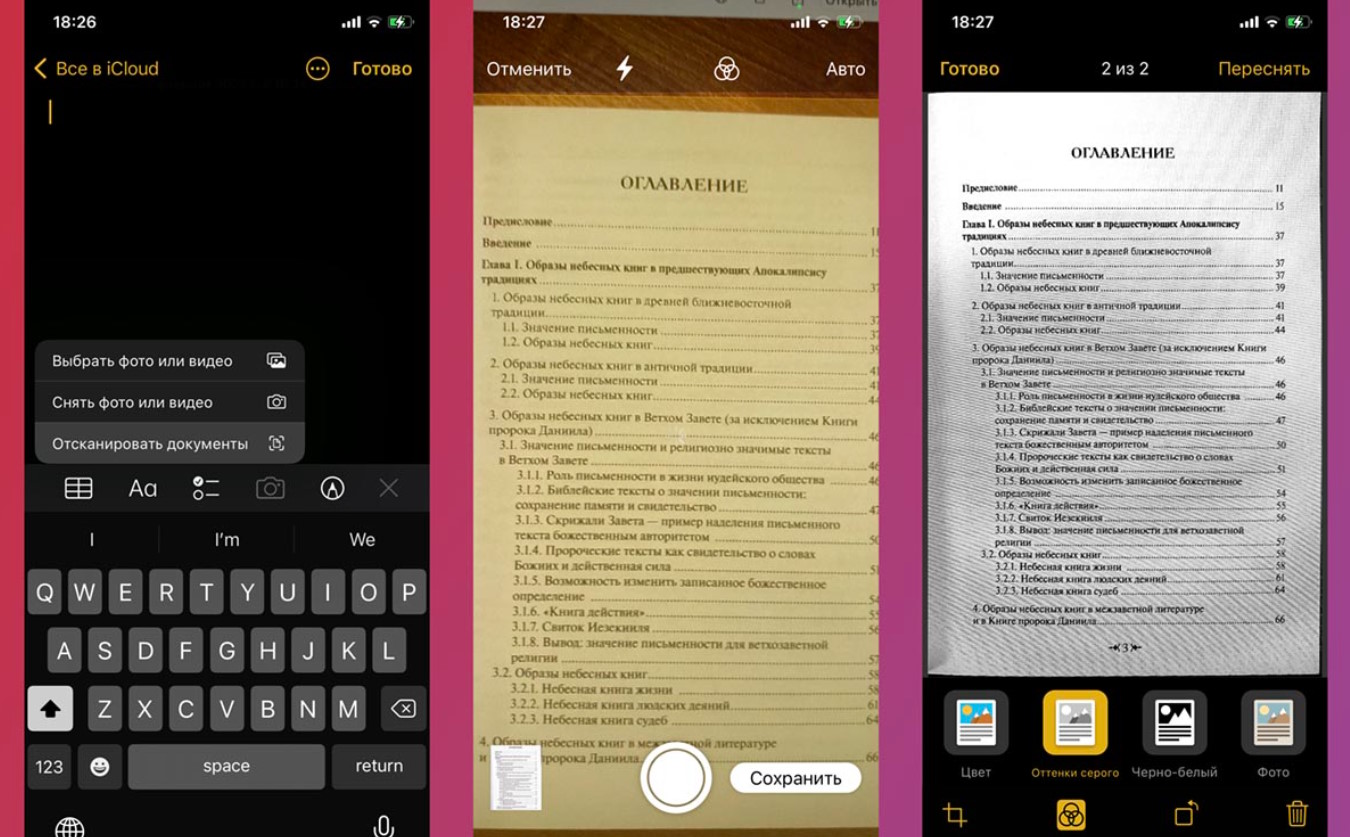
Один із найпростіших способів зробити скан на iPhone — це використання вбудованого додатка «Нотатки». Ось як це зробити:
Відкрийте додаток «Нотатки» та створіть нову нотатку або виберіть існуючу.
Натисніть на значок камери (іконка в нижній частині екрана).
Виберіть опцію «Сканувати документи». Камера автоматично активується.
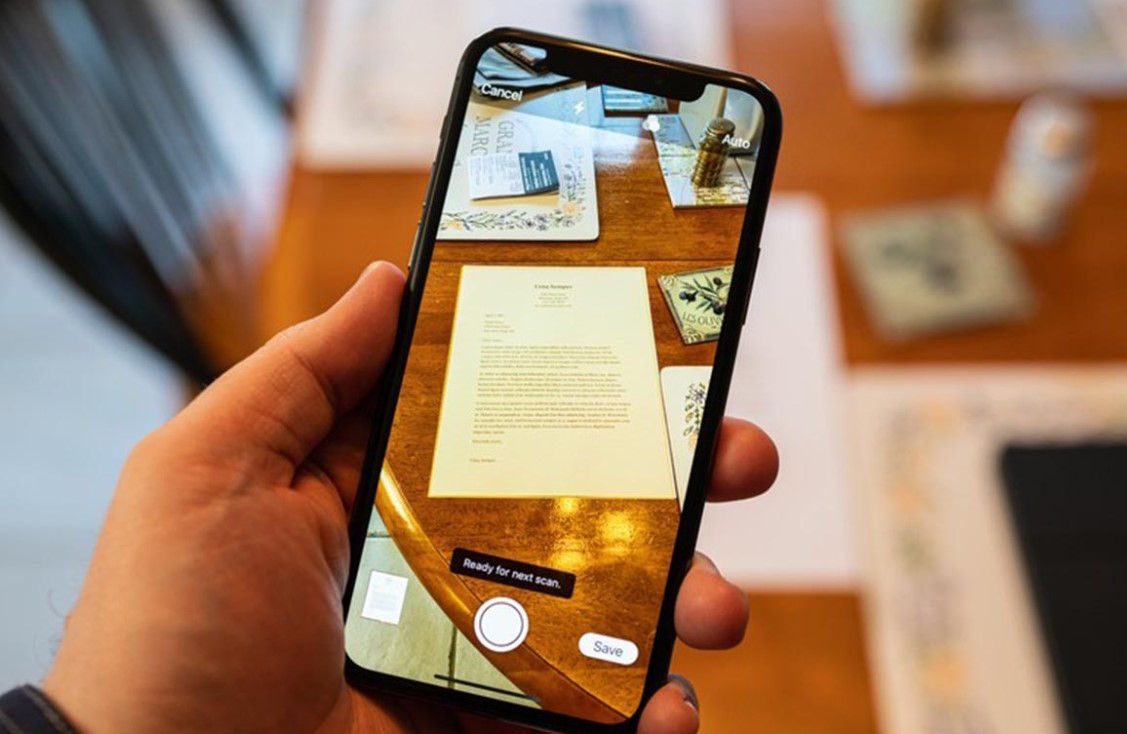
Наведіть iPhone на документ. Система сама визначить межі сторінки та зробить знімок. Якщо потрібно, ви можете зробити це вручну, натиснувши кнопку спуску затвора.
Після сканування система запропонує відредагувати межі, покращити контраст і зберегти документ у нотатці.
Готовий скан буде доступний у форматі PDF, який можна експортувати чи відправити через пошту, месенджери або інші додатки.
Використання файлового додатка «Файли»
Ще один вбудований інструмент для сканування — це додаток «Файли». Він дозволяє зберігати документи прямо в iCloud або на вашому пристрої. Щоб відсканувати документ:
Відкрийте додаток «Файли» та виберіть папку, в яку хочете зберегти документ.
Натисніть на кнопку з трьома крапками у верхньому правому куті та виберіть «Сканувати документи».
Дотримуйтесь тих самих кроків, що й у додатку «Нотатки»: наведіть камеру, зробіть знімок, обріжте та збережіть скан.
Цей метод зручний, якщо ви хочете одразу зберегти документ у структурованому сховищі.
Додатки для розширених можливостей
Якщо вбудованих функцій недостатньо, можна скористатися сторонніми додатками, такими як Adobe Scan, Microsoft Office Lens або Scanner Pro. Ці додатки пропонують розширені можливості, такие как розпізнавання тексту (OCR), яке дозволяє витягати текст із зображень, автоматичне покращення якості сканів, збереження файлів у різних форматах, включно з PDF та Word, синхронізацію з хмарними сервісами, такими як Google Drive або Dropbox.
Наприклад, Adobe Scan автоматично розпізнає текст на документі та дозволяє редагувати його. А Microsoft Office Lens зручно інтегрується з продуктами Microsoft Office, що корисно для роботи з текстовими документами та презентаціями.
Поради для якісного сканування
Щоб отримати чіткий і якісний скан використовуйте гарне освітлення. Найкраще сканувати документи при денному світлі або використовувати лампу, щоб уникнути тіней. Розмістіть документ на рівній поверхні та переконайтеся, що він повністю поміщається в кадр. Тримайте iPhone нерухомо під час сканування, щоб уникнути розмитості. Якщо у вас є багатосторінковий документ, більшість додатків дозволяють об’єднати всі сторінки в один файл PDF. Це особливо зручно для відправки через пошту чи месенджери.
Функція сканування на iPhone дозволяє швидко та зручно оцифрувати важливі документи без потреби використовувати окремий сканер. Це рішення ідеально підходить для роботи, навчання та особистих потреб. Якщо у вас виникли питання щодо налаштування чи використання цієї функції, фахівці AppLab завжди готові допомогти вам.







Комментарии
Новый комментарий