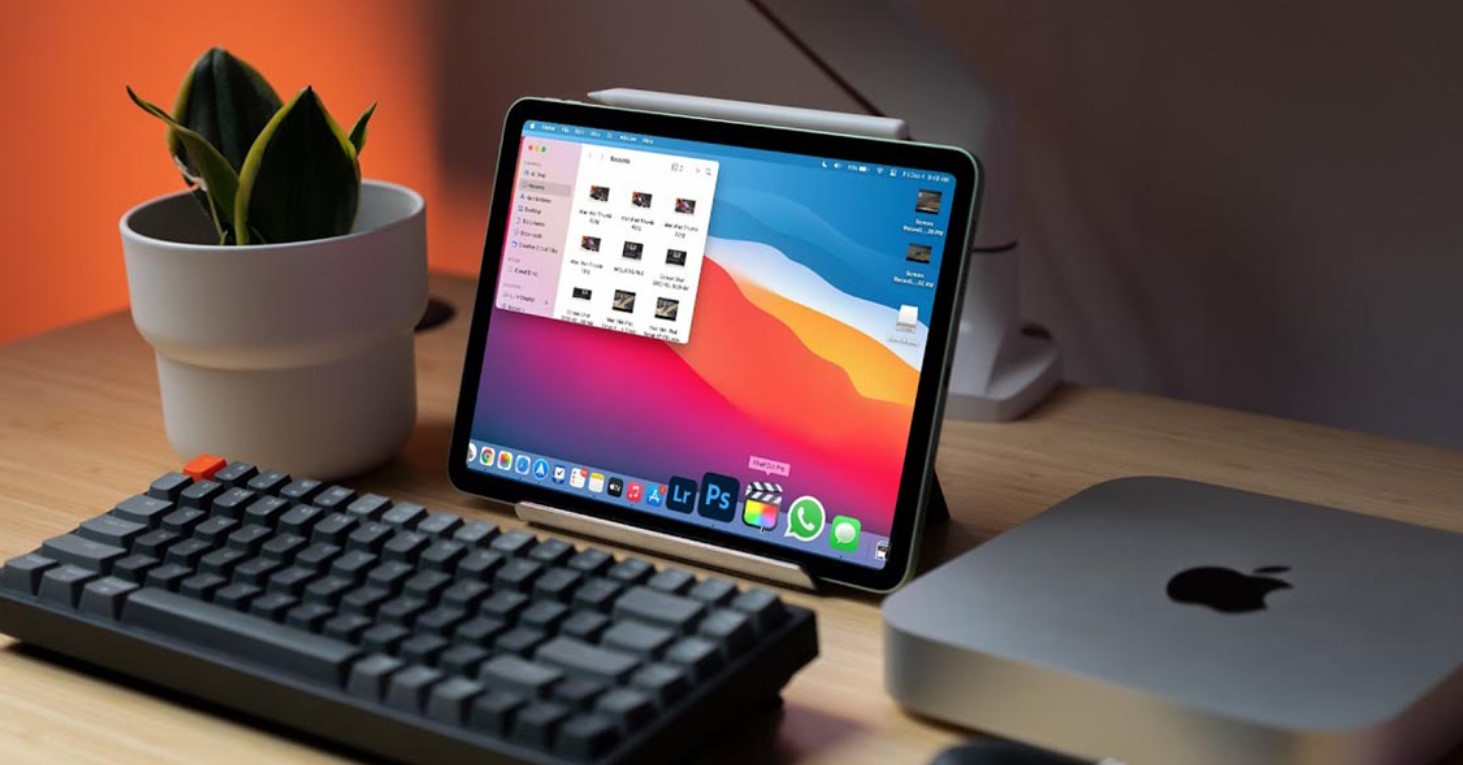
Сучасні пристрої Apple мають функції тісної інтеграції, однією з яких є можливість використовувати iPad як другий монітор для MacBook. Ця функція особливо корисна для роботи з графікою, відеомонтажем, програмуванням та інших завдань, що потребують розширеного робочого простору.
У цій статті ми розповімо, як налаштувати iPad як монітор для MacBook за допомогою Sidecar та інших рішень.
Використання Sidecar: вбудована функція Apple
Sidecar — це нативна функція macOS та iPadOS, яка дозволяє використовувати iPad як додатковий екран. Вона доступна на сучасних пристроях Apple з macOS Catalina та новіших версій. Ось як налаштувати Sidecar:
-
Перевірте сумісність пристроїв. Переконайтеся, що ваш MacBook та iPad підтримують Sidecar. Наприклад, Sidecar працює на MacBook 2016 року випуску і новіших, а також на iPad з iPadOS 13 і новіше.
-
Підключіть пристрої до одного облікового запису Apple ID. Пристрої мають бути авторизовані під одним Apple ID і знаходитися в межах дії Bluetooth.
-
Увімкніть Sidecar. На MacBook зайдіть у «Системні налаштування» → «Дисплеї». Виберіть ваш iPad у меню «Підключити дисплей».
-
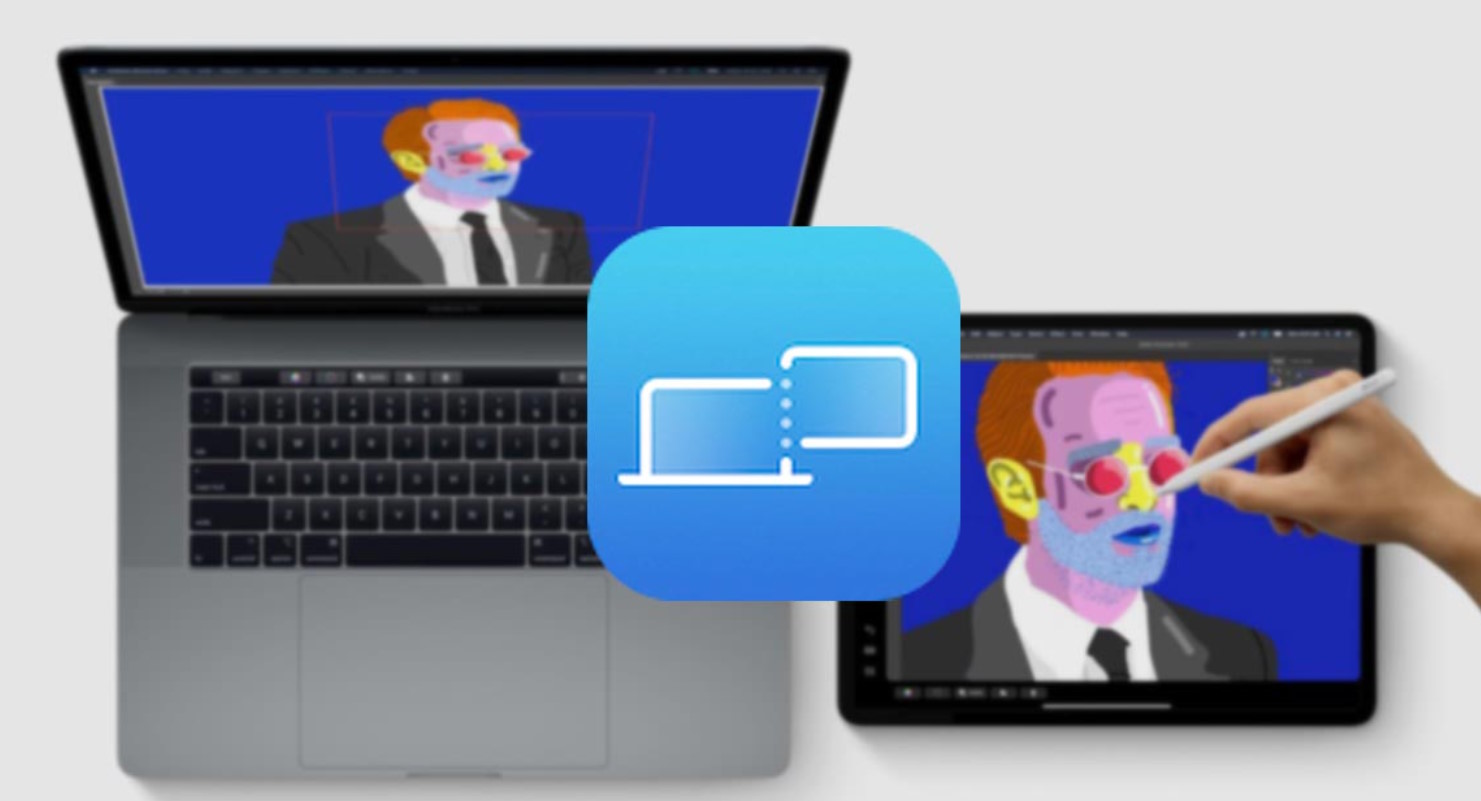
Налаштуйте відображення. Після підключення iPad відобразиться як додатковий екран. Ви можете перетягувати вікна між дисплеями, використовувати iPad як основний робочий простір або інструмент для малювання з Apple Pencil.
-
Використовуйте Apple Pencil для взаємодії. Якщо ви працюєте з графічними програмами, такими як Adobe Photoshop або Final Cut Pro, iPad можна використовувати як графічний планшет завдяки підтримці Apple Pencil.
Альтернативні способи підключення
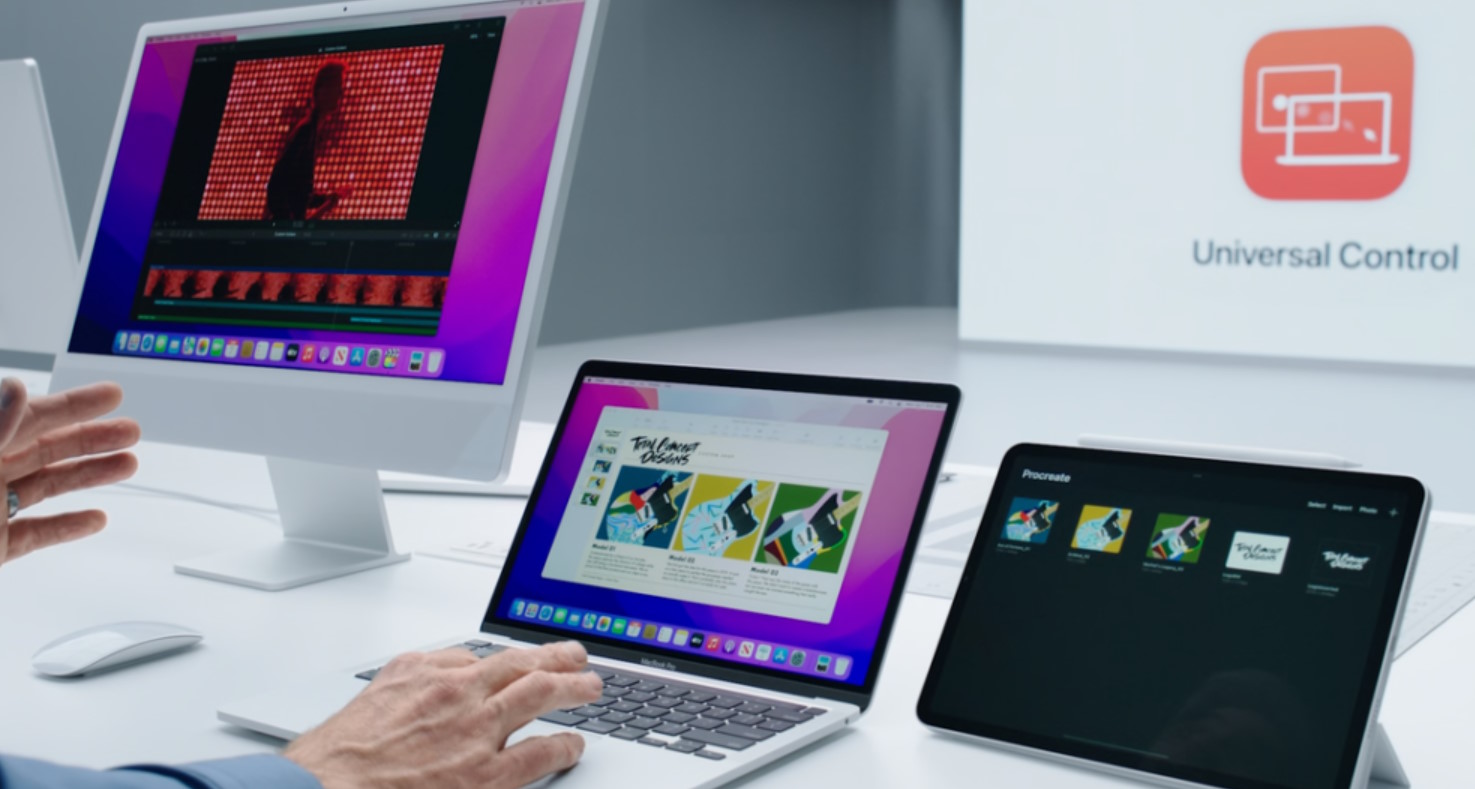
Якщо Sidecar недоступний або ваші пристрої не підтримують цю функцію, існують інші варіанти підключення iPad як монітора.
Сторонні додатки
-
Luna Display. Luna Display — це апаратне рішення, яке складається з адаптера та додатка. Воно дозволяє використовувати iPad як монітор через Wi-Fi або дротове підключення. Luna Display забезпечує низьку затримку та високу якість зображення, ідеальну для професійної роботи.
-
Duet Display. Duet Display — це додаток, який дозволяє підключити iPad до MacBook через USB-кабель або Wi-Fi. Перевагою Duet Display є підтримка старіших пристроїв і простота налаштування.
Підключення через AirPlay
Якщо вам потрібно тимчасово використовувати iPad як монітор, ви можете скористатися AirPlay:
- На MacBook відкрийте Центр керування та виберіть «Екран».
- Виберіть iPad у списку пристроїв AirPlay.
- На iPad підтвердьте підключення.
Цей спосіб підходить для базового розширення екрану, але може мати більшу затримку.
Поради для оптимального використання iPad як монітора
Використовуйте стабільне підключення, якщо ви працюєте через Wi-Fi, переконайтеся, що пристрої знаходяться в одній мережі та мають сильний сигнал. Для більш стабільної роботи використовуйте дротове підключення. Налаштуйте яскравість і масштаб, щоб робота з двома екранами була зручною, налаштуйте однакову яскравість і масштаб відображення на MacBook та iPad. Закріпіть iPad, використовуйте підставку або спеціальний тримач, щоб зручно розмістити iPad поруч із MacBook. Це забезпечить ергономічність і зручність.
Коли iPad як монітор ідеальне рішення
iPad як другий монітор ідеально підходить для роботи з мультимедіа, де потрібен більший робочий простір, віддаленої роботи, коли потрібно бачити одразу кілька додатків, малювання та графічного дизайну з використанням Apple Pencil.
Використання iPad як додаткового екрана робить роботу більш продуктивною та комфортною. Якщо у вас виникли питання щодо налаштування або потрібна допомога з підключенням, фахівці AppLab завжди готові допомогти вам.







Комментарии
Новый комментарий