iPad — це потужний і універсальний інструмент, який ідеально підходить для роботи, навчання та розваг. Однак, щоб отримати максимум від пристрою, важливо правильно його налаштувати. Сучасні моделі iPad, такі як iPad Pro з процесором M2, iPad Air з чипом M1 або базовий iPad, мають багато можливостей, які можна адаптувати під свої потреби.
У цій статті ми розглянемо, як налаштувати новий iPad і що враховувати, щоб зробити цей процес максимально ефективним.
Перше налаштування пристрою
Під час першого ввімкнення iPad зустрічає вас вітальним екраном. Цей процес інтуїтивно зрозумілий, але є кілька ключових моментів, на які варто звернути увагу.
Спочатку виберіть мову та регіон. Це вплине на налаштування клавіатури, формати часу та доступність деяких функцій. Потім підключіться до мережі Wi-Fi. Для активації пристрою потрібен інтернет, особливо якщо ви плануєте відновити дані з резервної копії iCloud.
Налаштування Face ID або Touch ID — наступний крок. Якщо ваш iPad підтримує біометричну автентифікацію, налаштуйте її для захисту даних. Наприклад, на iPad Pro із Face ID процес займає кілька секунд і робить пристрій зручним і безпечним.
Тепер вам запропонують увійти до Apple ID або створити новий. Це центральна частина екосистеми Apple, яка дозволяє синхронізувати дані, завантажувати додатки з App Store та використовувати iCloud. Переконайтеся, що ви пам’ятаєте дані облікового запису, оскільки це необхідно для керування пристроєм.
Налаштування додатків і робочого простору
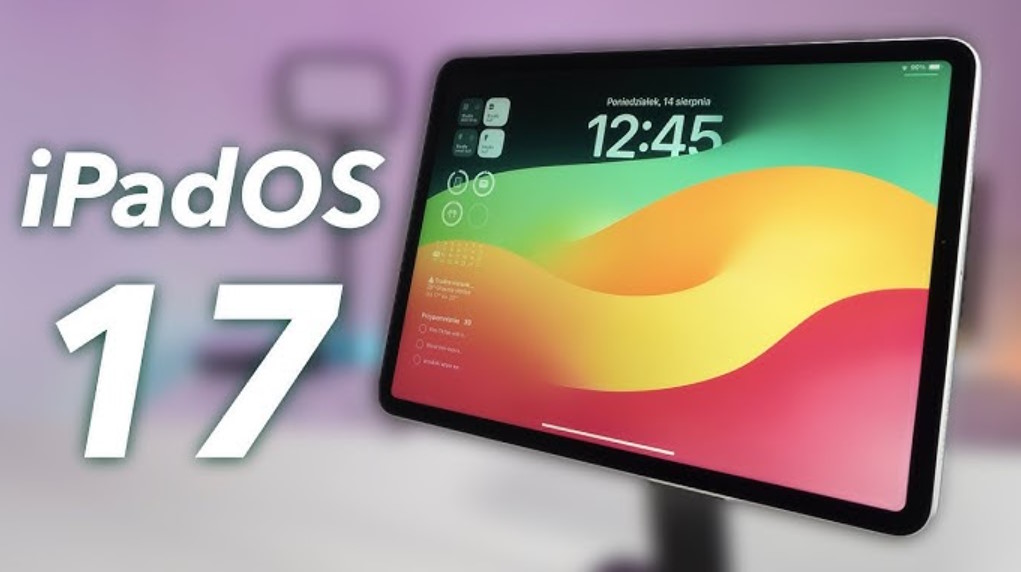
Після завершення базового налаштування настав час адаптувати iPad під свої потреби.
Відкрийте App Store та встановіть додатки, які вам потрібні. Наприклад, Microsoft Office для роботи з документами, GoodNotes для нотаток або Procreate для графічного дизайну. Якщо ви переходите з іншого пристрою Apple, iCloud автоматично відновить більшість ваших даних і додатків.
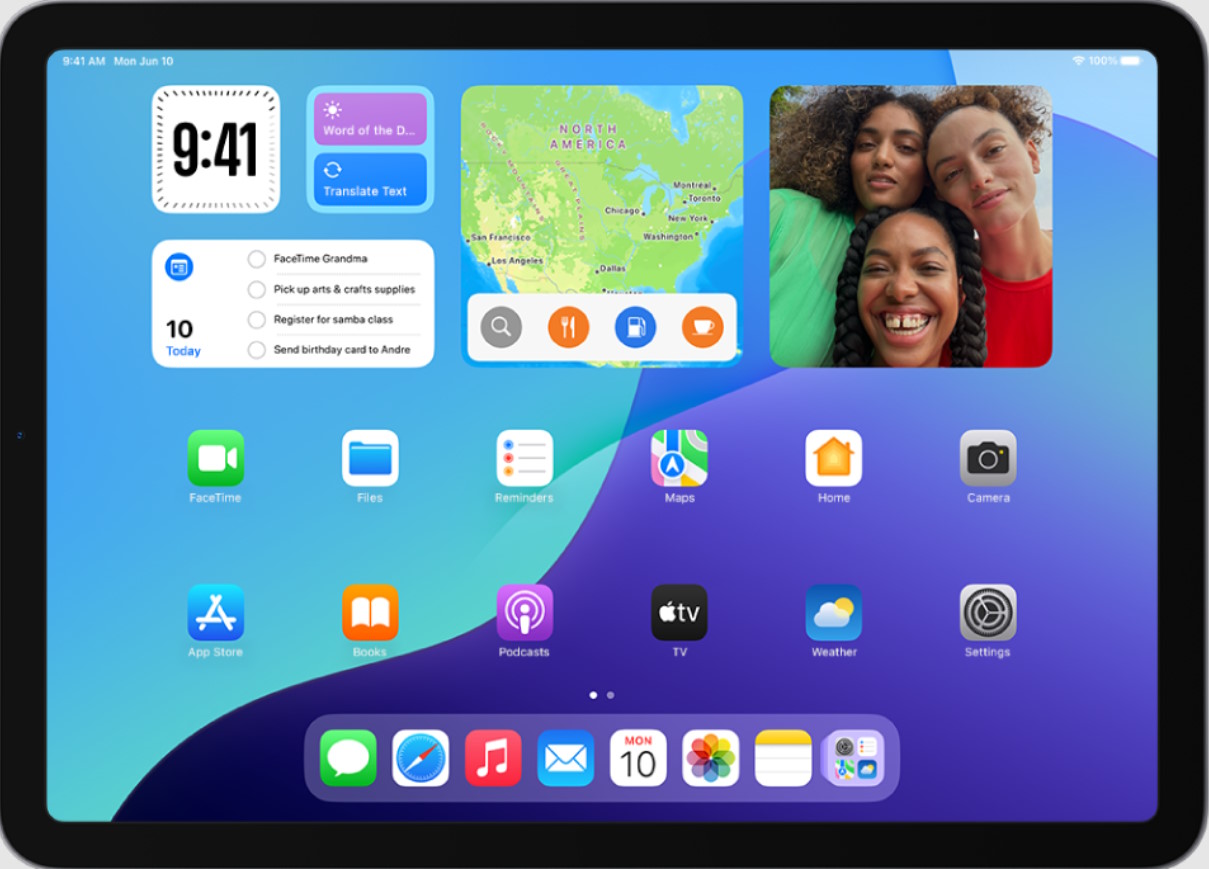
Організуйте робочий простір. Перетягніть часто використовувані додатки на док-станцію внизу екрана для швидкого доступу. На iPadOS ви можете створювати папки й налаштовувати віджети на головному екрані, такі як календар, погода чи нагадування.
Налаштування iCloud і резервного копіювання
iCloud відіграє важливу роль в екосистемі Apple. Переконайтеся, що функція резервного копіювання активована. Для цього зайдіть у «Налаштування» → [ваш Apple ID] → «iCloud» → «Резервна копія iCloud». Це забезпечить збереження ваших даних у разі втрати чи пошкодження пристрою.
iCloud також дозволяє синхронізувати файли, фотографії, нотатки й контакти між усіма вашими пристроями Apple. Наприклад, ви можете почати працювати над документом на MacBook і продовжити на iPad завдяки функції Handoff.
Додаткові функції, які варто налаштувати
- Функція Split View і Slide Over. Ці інструменти багатозадачності дозволяють працювати з двома додатками одночасно. Наприклад, ви можете відкрити Safari і записувати нотатки в Pages.
- Налаштування Apple Pencil. Якщо ви використовуєте iPad для малювання чи нотаток, відкрийте «Налаштування» → «Apple Pencil», щоб налаштувати жести й функції пера.
- Режим екрану True Tone. Ця функція адаптує колірну температуру екрана залежно від освітлення, що робить роботу з пристроєм комфортнішою.

Коли базове налаштування не допомагає
Якщо iPad працює некоректно чи виникають труднощі з налаштуванням, можливо, знадобиться скидання налаштувань або оновлення iPadOS. Зайдіть у «Налаштування» → «Основні» → «Оновлення ПЗ» і переконайтеся, що встановлена остання версія операційної системи.
Для користувачів, які вперше стикаються з налаштуванням пристрою, AppLab пропонує допомогу. Наші фахівці допоможуть налаштувати iPad під ваші завдання, пояснять, як використовувати можливості пристрою, і вирішать технічні труднощі.
Налаштування iPad — це процес, який відкриває доступ до його функціоналу. Дотримуючись цього керівництва, ви зможете максимально ефективно адаптувати пристрій під свої потреби, чи то робота, творчість чи розваги.







Комментарии
Новый комментарий