
З часом системні дані на iPhone можуть займати значний обсяг пам’яті, що призводить до зниження продуктивності пристрою та появи помилок. До таких даних належать кеші додатків, тимчасові файли, залишки після оновлень та інші дані, які не видно у стандартному інтерфейсі. Якщо ваш iPhone почав працювати повільніше, а пам’яті не вистачає, очищення системних даних допоможе відновити його роботу.
У цій статті ми розповімо, як ефективно очистити системні дані, покращити продуктивність пристрою та що робити, якщо стандартні методи не допомагають.
Що таке системні дані та чому їх потрібно очищати?
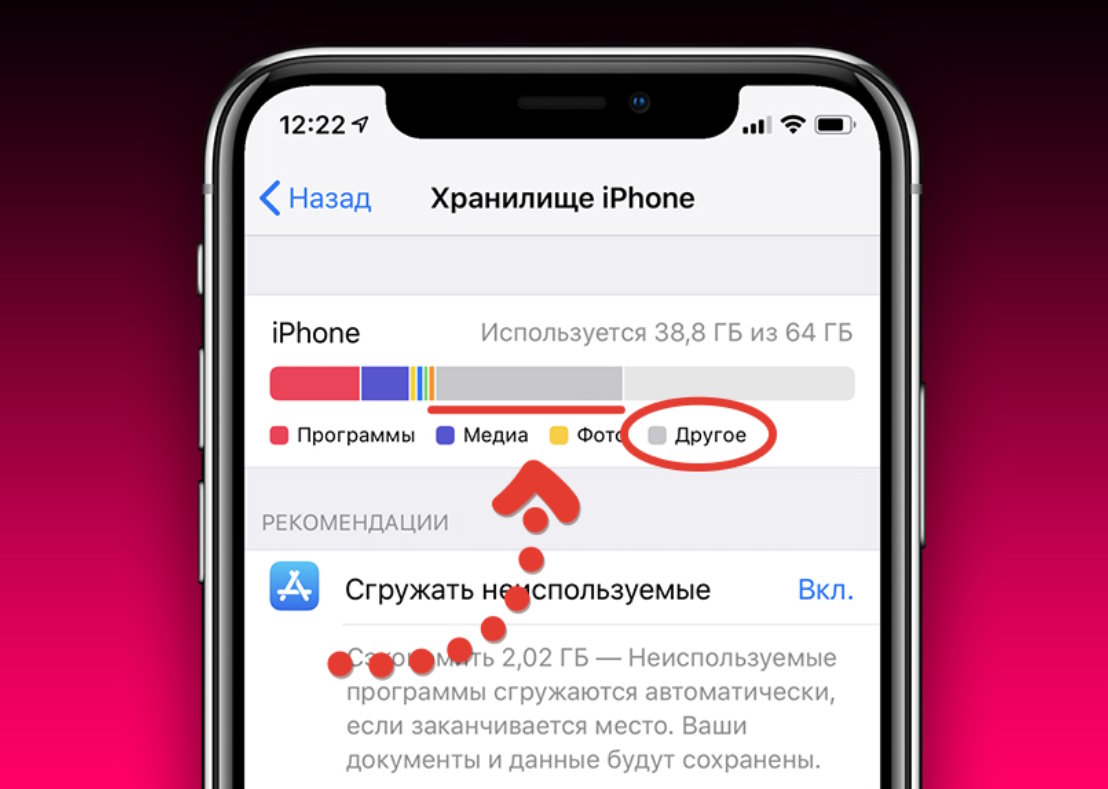
Системні дані (раніше відображалися як "Інше" у розділі сховища) включають кеші додатків, файли журналів, тимчасові файли, дані Siri та кеші потокових сервісів, таких як YouTube, Spotify чи Netflix. Хоча ці дані допомагають додаткам працювати швидше, з часом їхній обсяг може значно збільшуватися.
Наприклад, кеш браузера Safari може займати кілька гігабайтів пам’яті, а залишкові файли після оновлень iOS можуть залишитися навіть після завершення встановлення. Регулярне очищення цих даних не лише звільняє пам’ять, а й допомагає уникнути системних помилок, таких як зависання додатків чи збої.
Як очистити системні дані на iPhone
→ Перевірте використання пам’яті.
Відкрийте «Налаштування» → «Основні» → «Сховище iPhone». Тут ви побачите, скільки місця займають системні дані.
→ Очистьте кеші Safari.
Якщо ви активно користуєтеся браузером, його кеш може займати значний простір:
- Відкрийте «Налаштування» → «Safari».
- Прокрутіть униз і натисніть «Очистити історію та дані сайтів».
- Підтвердіть дію.
→ Видаліть і перевстановіть важкі додатки.
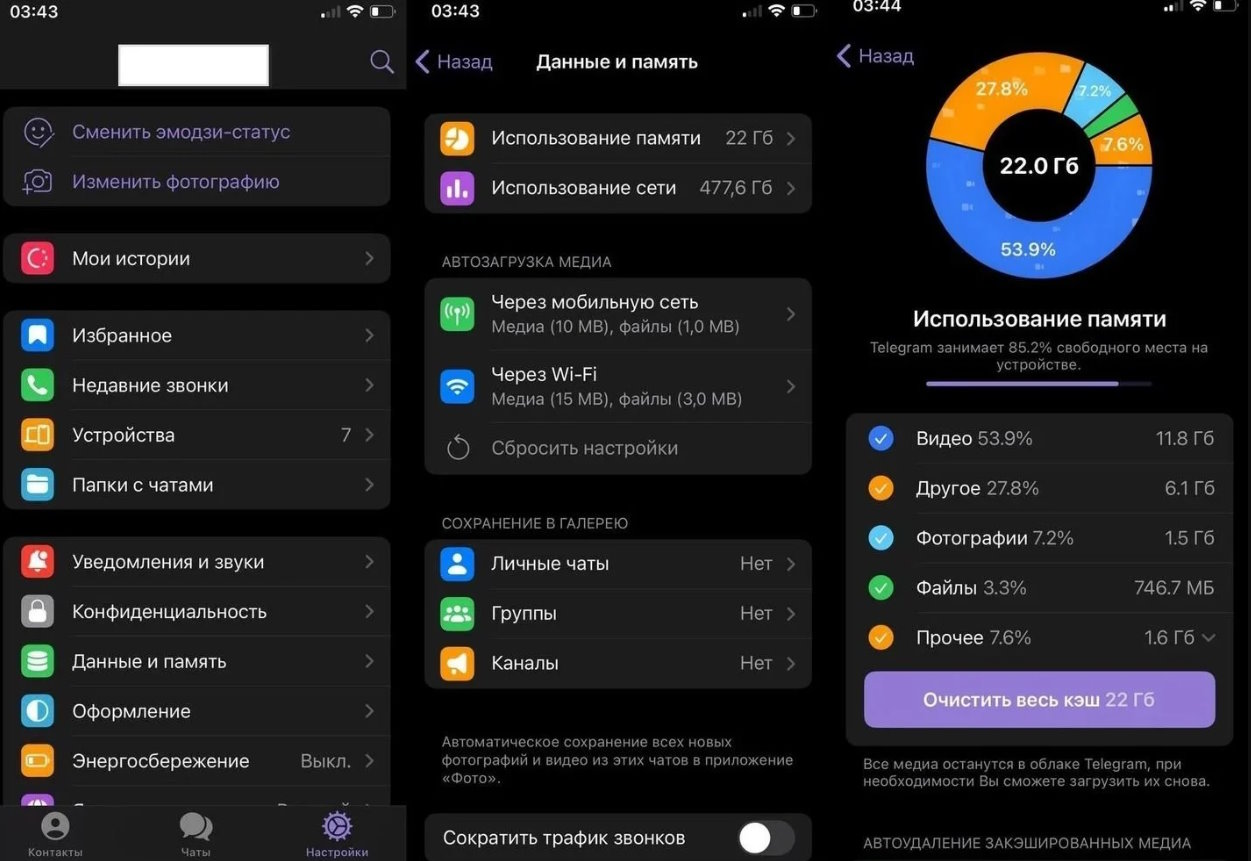
Такі додатки, як месенджери чи соцмережі, накопичують великий обсяг кешу. Щоб звільнити місце:
- Відкрийте «Налаштування» → «Сховище iPhone».
- Знайдіть додаток, який займає багато пам’яті, і натисніть «Видалити додаток».
- Завантажте його знову з App Store.
→ Видаліть старі повідомлення та вкладення.
Повідомлення iMessage та їхні вкладення можуть займати десятки гігабайтів:
- Відкрийте «Повідомлення» → оберіть бесіди, які більше не потрібні.
- Проведіть вліво і натисніть «Видалити».
→ Скористайтеся «Скиданням усіх налаштувань».
Якщо кеш системних даних продовжує займати багато місця:
- Відкрийте «Налаштування» → «Основні» → «Передача або скидання iPhone».
- Натисніть «Скинути» → «Скинути всі налаштування».
Як виправити помилки, пов’язані з системними даними?
Якщо очищення пам’яті не допомогло й помилки продовжують виникати, спробуйте такі дії:
→ Оновіть iOS.
Переконайтеся, що ви використовуєте останню версію системи. Відкрийте «Налаштування» → «Основні» → «Оновлення ПЗ» та встановіть доступне оновлення.
→ Перезавантажте пристрій.
Іноді звичайне перезавантаження усуває тимчасові збої та оновлює кеш системи.
→ Створіть резервну копію та скиньте налаштування до заводських.
Якщо проблема зберігається, створіть резервну копію даних через iCloud або iTunes, а потім виконайте скидання:
- Перейдіть у «Налаштування» → «Основні» → «Передача або скидання iPhone».
- Натисніть «Стерти контент і налаштування».
→ Перевірте стан акумулятора.
У деяких випадках помилки можуть бути пов’язані зі зносом акумулятора. Відкрийте «Налаштування» → «Акумулятор» → «Стан акумулятора» та перевірте його рівень.
Коли звертатися до сервісного центру?
Якщо після виконання всіх дій помилки зберігаються, або обсяг системних даних не зменшується, це може бути пов’язано з серйознішими системними збоями. У таких випадках варто звернутися до нашого сервісного центру AppLab. Ми проведемо діагностику пристрою, видалимо непотрібні дані та виправимо проблеми, які заважають нормальній роботі iPhone.
Очищення системних даних і регулярне обслуговування допоможуть вашому iPhone працювати швидше й довше. Якщо ви хочете налаштувати пристрій або усунути несправності, спеціалісти AppLab завжди готові допомогти.







Комментарии
Новый комментарий