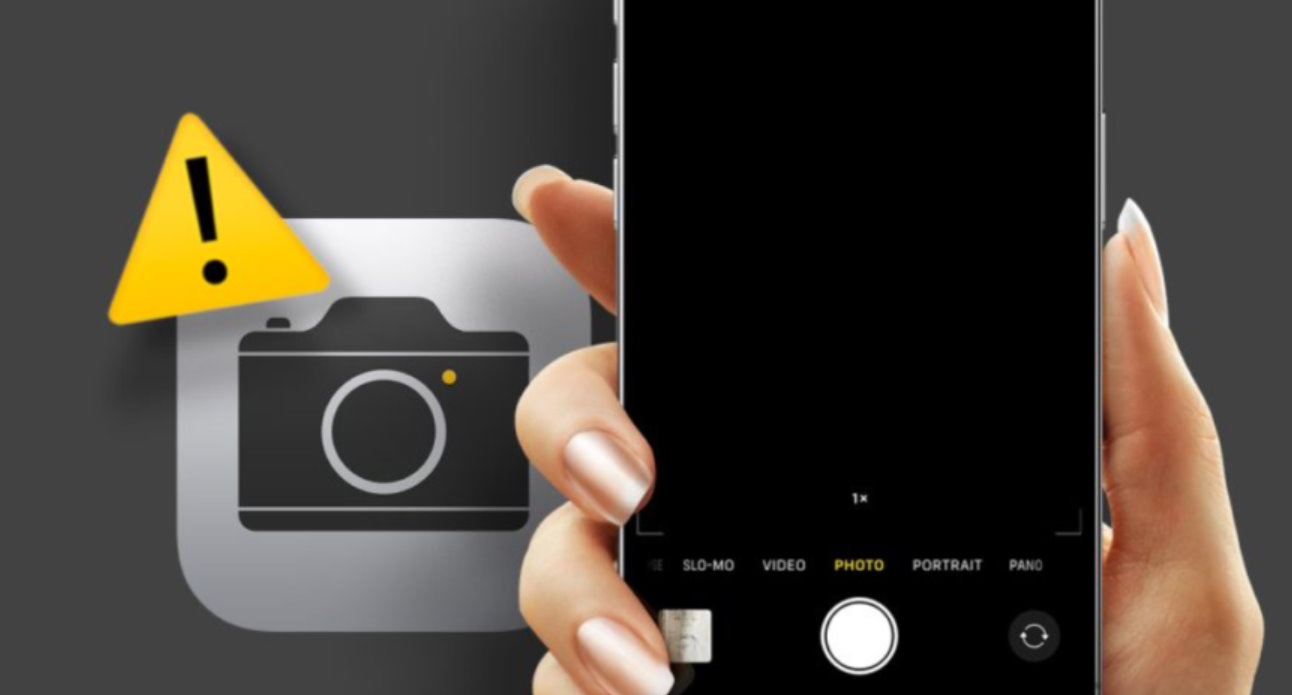
iPhone славиться своєю камерою, але навіть у таких надійних пристроїв можуть виникати проблеми. Однією з найпоширеніших є чорний екран під час запуску камери. Це може статися несподівано і ускладнити використання пристрою для фото- чи відеозйомки.
У більшості випадків причина проблеми криється у програмних збоях, перевантаженні системи або тимчасових помилках додатків. Однак іноді чорний екран може бути пов’язаний із апаратними несправностями. У цій статті ми розглянемо, як усунути цю проблему та повернути нормальну роботу камери.
Чому з’являється чорний екран під час запуску камери
Чорний екран може виникати з різних причин. Найчастіше це пов’язано з програмними збоями: некоректною роботою додатка «Камера», перевантаженням оперативної пам’яті чи конфліктом із іншими додатками. Наприклад, сторонні програми для зйомки, такі як Instagram чи Snapchat, можуть заважати роботі стандартної камери.
Також чорний екран може сигналізувати про проблеми з об’єктивом. Це трапляється, якщо камера заблокована фізично (бруд чи пил) або внутрішня несправність перешкоджає нормальній роботі.
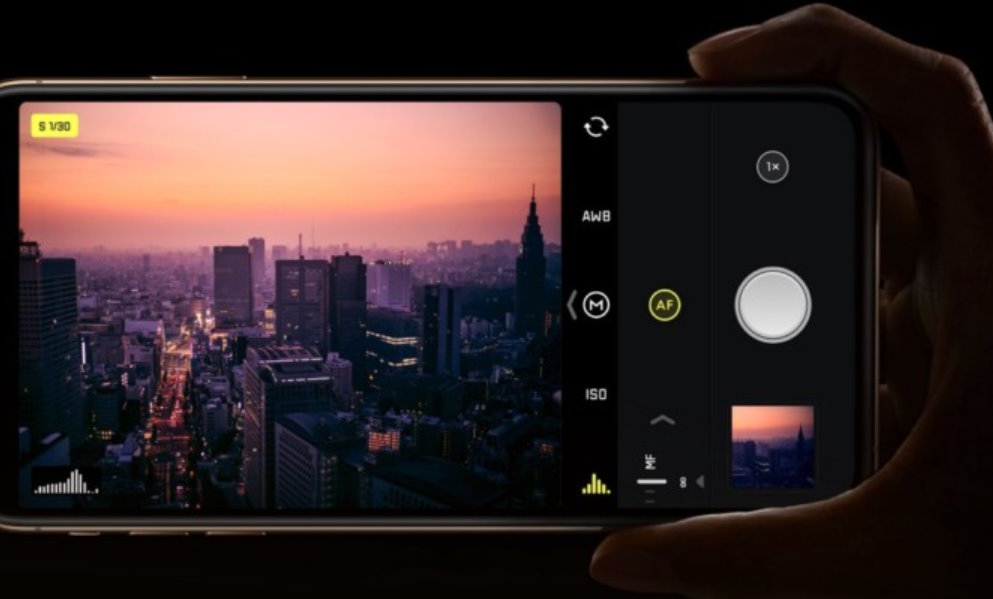
Як вирішити проблему: покрокова інструкція
→ Крок 1: Закрийте та перезапустіть додаток «Камера».
Іноді додаток «Камера» може зависнути через перевантаження системи. Для цього:
- Відкрийте екран багатозадачності (проведіть вгору з нижньої частини екрана або двічі натисніть кнопку «Додому»).
- Знайдіть додаток «Камера» і проведіть вгору, щоб закрити його.
- Знову запустіть додаток «Камера».
→ Крок 2: Перемкніться між фронтальною та основною камерами.
У додатку «Камера» спробуйте переключитися на фронтальну камеру, а потім назад на основну. Це може допомогти системі скинути налаштування камери та усунути тимчасові збої.
→ Крок 3: Перезавантажте iPhone.
Перезавантаження пристрою дозволяє усунути дрібні системні помилки. Натисніть і утримуйте кнопку живлення (або кнопку живлення та гучності на сучасних моделях), зачекайте появи повзунка «Вимкнути» і вимкніть пристрій. Потім увімкніть його знову.
→ Крок 4: Перевірте доступ додатків до камери.
Можливо, сторонні програми блокують роботу камери. Для перевірки:
- Відкрийте «Налаштування» → «Конфіденційність» → «Камера».
- Переконайтеся, що доступ до камери наданий потрібним додаткам.
→ Крок 5: Очистьте об’єктив.
Фізичні забруднення, такі як пил або відбитки пальців, можуть блокувати об’єктив. Протріть його м’якою тканиною без ворсу.
→ Крок 6: Перевірте оновлення iOS.
Застаріла версія iOS може містити помилки, які впливають на роботу камери. Оновіть систему через «Налаштування» → «Основні» → «Оновлення ПЗ».
Що робити далі
Якщо описані методи не допомогли, можливо, проблема пов’язана з апаратною несправністю. Наприклад, чорний екран може виникати через збій модуля камери або шлейфа, який з’єднує камеру з материнською платою. Це особливо ймовірно, якщо пристрій раніше зазнавав ударів або потрапляння вологи.
Крім того, проблеми з камерою можуть бути спричинені сторонніми аксесуарами, такими як захисні чохли чи лінзи, які заважають об’єктиву. Спробуйте зняти чохол і перевірте, чи працює камера без нього.
Якщо самостійно усунути проблему не вдалося, краще звернутися до сервісного центру. Фахівці AppLab проведуть діагностику вашого пристрою, перевірять стан модуля камери та усунуть апаратні несправності.
Чорний екран на камері iPhone може бути прикрою проблемою, але у більшості випадків вона вирішується простими діями. Регулярне обслуговування пристрою, оновлення системи та обережне поводження з гаджетом допоможуть уникнути подібних ситуацій у майбутньому. Якщо вам потрібна допомога, команда AppLab завжди готова допомогти!







Комментарии
Новый комментарий