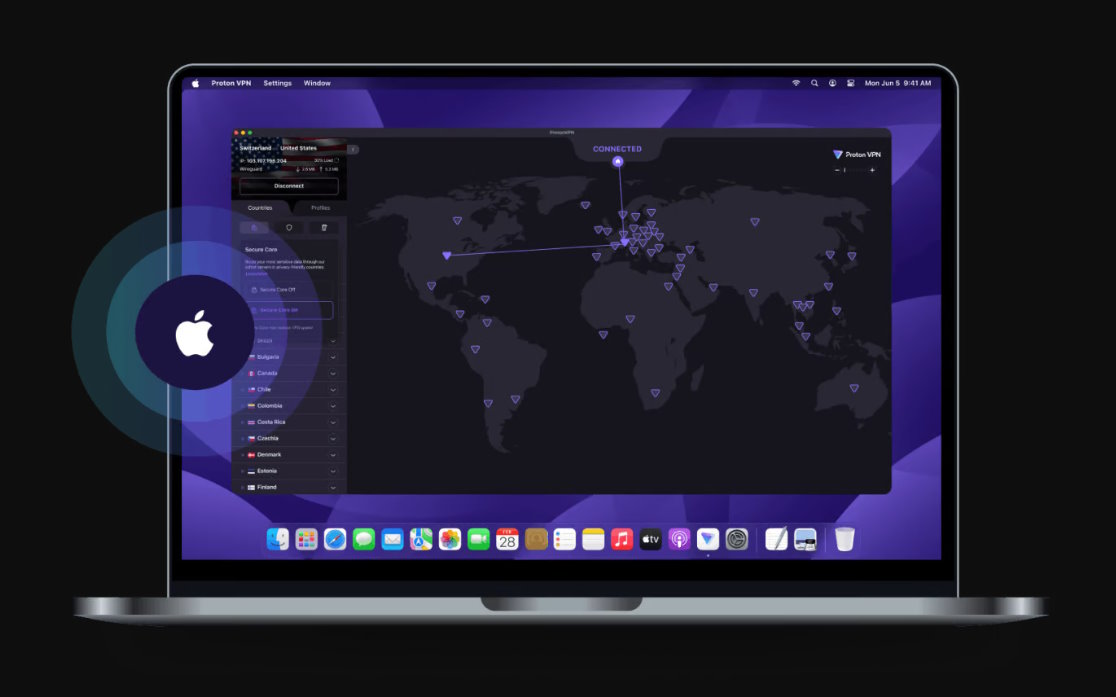
VPN, або віртуальна приватна мережа, стає все більш затребуваним інструментом для користувачів Mac. Вона забезпечує захист даних, конфіденційність в інтернеті та доступ до заблокованих ресурсів. Для тих, хто часто працює у публічних Wi-Fi мережах або хоче обійти регіональні обмеження, VPN — ідеальне рішення.
Налаштування VPN на Mac може бути виконане вручну через вбудовані функції macOS або за допомогою сторонніх додатків. Обидва підходи мають свої переваги, і вибір залежить від ваших уподобань. Розглянемо, як правильно використовувати VPN на Mac і які можливості він відкриває.
Чому VPN важливий для користувачів Mac
VPN захищає ваші дані, створюючи зашифроване з’єднання між вашим пристроєм і інтернетом. Це особливо важливо при підключенні до публічного Wi-Fi, де дані можуть бути перехоплені.
Крім того, VPN дозволяє приховати вашу реальну IP-адресу, що робить вас анонімним в інтернеті. Наприклад, якщо ви хочете отримати доступ до сайтів чи сервісів, недоступних у вашому регіоні, VPN допоможе обійти географічні обмеження.
Для професіоналів VPN також стає інструментом для підключення до корпоративних мереж, забезпечуючи безпечну віддалену роботу.
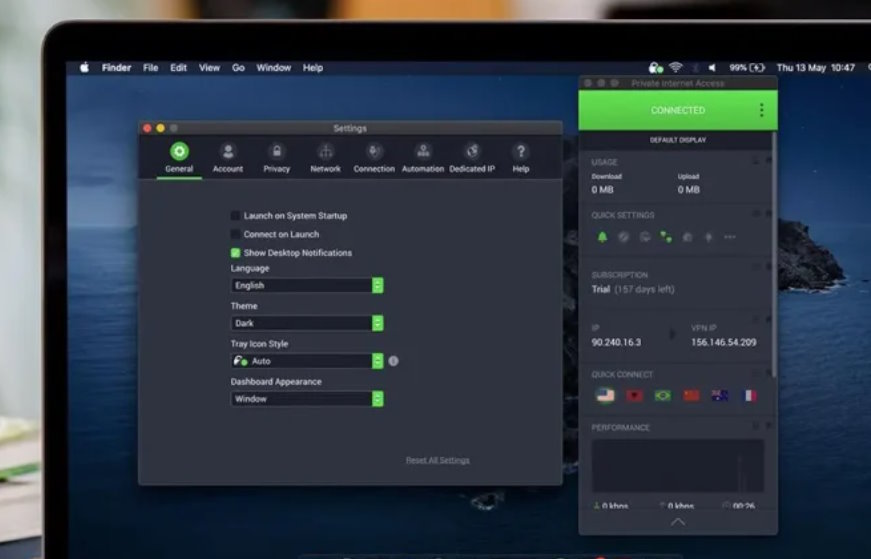
Налаштування VPN вручну на Mac
Щоб налаштувати VPN вручну, вам знадобляться дані, надані провайдером або вашим роботодавцем. Це може бути адреса сервера, тип підключення та дані для автентифікації.
→ Крок 1: Відкрийте «Системні налаштування» та перейдіть у розділ «Мережа». Натисніть на кнопку «+» у лівому нижньому куті, щоб додати нове підключення.
→ Крок 2: У випадаючому меню виберіть «VPN» і вкажіть тип з’єднання, наприклад, L2TP або IKEv2.
→ Крок 3: Введіть адресу сервера, надану вашим провайдером, і створіть ім’я підключення для зручності.
→ Крок 4: Вкажіть логін, пароль або інші дані для автентифікації. Якщо ваш провайдер вимагає сертифікат, завантажте його у відповідний розділ.
→ Крок 5: Натисніть «Застосувати» та активуйте підключення, вибравши «Підключитися» в панелі налаштувань.
Після цього VPN буде готовий до роботи, і ви зможете підключатися у будь-який час через панель управління мережею.
Сторонні додатки для VPN
Для користувачів, які віддають перевагу простоті, сторонні VPN-додатки пропонують зручний інтерфейс і автоматичне налаштування. Такі сервіси, як NordVPN, ExpressVPN або Surfshark, популярні завдяки високій швидкості, стабільності з’єднання та підтримці macOS.
Додатки дозволяють обирати сервери, змінювати місцезнаходження одним кліком і пропонують додаткові функції, такі як блокування реклами чи мультихоп-з’єднання. Встановлення зазвичай займає кілька хвилин: достатньо завантажити додаток, увійти в обліковий запис і вибрати сервер для підключення.
Коли VPN може бути корисним
VPN на Mac ідеально підходить для вирішення різних завдань. Під час подорожей він допомагає отримувати доступ до місцевих ресурсів, зберігаючи доступ до улюблених сайтів, які можуть бути заблоковані. Наприклад, туристи часто використовують VPN, щоб дивитися улюблені серіали на стримінгових платформах.
Для корпоративної роботи VPN дозволяє безпечно підключатися до серверів компанії, виключаючи ризик витоків даних. А користувачі, які дбають про конфіденційність, цінують можливість приховати свою IP-адресу та захистити інтернет-з’єднання від стеження.
Що робити, якщо не змогли налаштувати самостійно?
Якщо VPN не підключається, спершу перевірте правильність введених даних. Переконайтеся, що адреса сервера, логін і пароль вказані без помилок. Оновіть macOS до останньої версії, адже застаріла система може створювати конфлікти з VPN.
Якщо проблема залишається, спробуйте обрати інший сервер, наданий вашим провайдером. Іноді перевантажені сервери можуть працювати нестабільно. У крайньому разі зверніться в службу підтримки VPN-сервісу — багато провайдерів пропонують цілодобову допомогу.
Якщо всі ці дії не допомагають, спеціалісти AppLab можуть провести діагностику вашого Mac і налаштувати VPN так, щоб він працював стабільно. Ми також підкажемо, який сервіс краще обрати, враховуючи ваші потреби.
VPN — це зручний інструмент для користувачів Mac, який забезпечує безпеку, конфіденційність і доступ до заблокованих ресурсів. Незалежно від того, чи використовуєте ви його для роботи чи розваг, правильно налаштований VPN зробить ваш досвід в інтернеті більш комфортним. Якщо у вас виникли труднощі з налаштуванням або вибором сервісу, команда AppLab завжди готова допомогти!







Комментарии
Новый комментарий